
Điều chỉnh vị trí Đầu in thủ công
Căn chỉnh đầu in chỉnh sửa các vị trí cài đặt của đầu in và cải thiện các màu và đường lệch.
Máy in này hỗ trợ hai phương pháp căn chỉnh đầu in: căn chỉnh đầu in tự động và căn chỉnh đầu in thủ công.
Thông thường, máy in được đặt để căn chỉnh đầu in tự động, nhưng nếu kết quả in không đạt yêu cầu, chẳng hạn như nếu các đường viền không được căn chỉnh, hãy thực hiện căn chỉnh đầu in thủ công.
Quy trình thực hiện Căn chỉnh Đầu in thủ công như sau:
 Quan trọng
- Yêu cầu in để điều chỉnh vị trí của đầu in. Không mở bộ quét / nắp khi đang in; nếu không, quá trình in sẽ dừng.
 Căn chỉnh đầu in(Print Head Alignment)
Kiểm tra xem nguồn máy in có đang bật không, rồi nhấp Cài đặt tùy chỉnh(Custom Settings)
Hộp thoại Cài đặt tùy chỉnh(Custom Settings) mở.
 Lưu ý
Lưu ý- Nếu máy in đang tắt hoặc giao tiếp giữa máy in và máy tính bị tắt, thông báo lỗi có thể xuất hiện do máy tính không thể thu nhận thông tin trạng thái máy in.
Nếu điều này xảy ra, nhấp OK để hiển thị các cài đặt gần nhất được chỉ định trên máy tính của bạn.
- Nếu máy in đang tắt hoặc giao tiếp giữa máy in và máy tính bị tắt, thông báo lỗi có thể xuất hiện do máy tính không thể thu nhận thông tin trạng thái máy in.
Chuyển căn chỉnh đầu thành thủ công
Chọn hộp kiểm Căn chỉnh đầu in thủ công(Align heads manually).
Áp dụng các cài đặt
Nhấp OK và khi thông báo xác nhận xuất hiện, nhấp OK.
Nhấp Căn chỉnh đầu in(Print Head Alignment)
Hộp thoại Căn chỉnh đầu in(Print Head Alignment) mở.
Nạp giấy vào máy in
Nạp hai tờ giấy thường cỡ A4 hoặc Letter vào cát-xét 1.
Quan trọng- Cát-xét 2 không khả dụng cho quy trình Căn chỉnh đầu in. Đảm bảo nạp giấy vào cát-xét 1.
Thực hiện căn chỉnh đầu in
Nhấp vào Bắt đầu(Start).
Thực hiện theo chỉ dẫn trong thông báo.Kiểm tra mẫu hình được in
Trong mỗi trường nhập, nhập số mẫu hình có các đường sọc hoặc vệt kém nổi bật nhất từ các mẫu hình được in.
Bạn cũng có thể nhập tự động các số trong trường nhập bằng cách nhấp vào mẫu hình liên quan trong xem trước.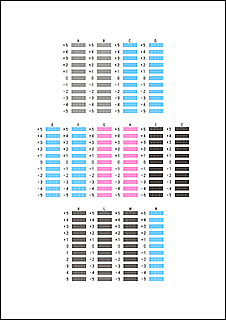
Sau khi hoàn tất các mục nhập, nhấp OK.
Lưu ý- Nếu các mẫu hình không đều nhau, hãy chọn mẫu có đường sọc dọc kém nổi bật nhất.
(A) Đường sọc dọc kém nổi bật hơn
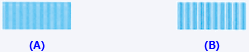
(B) Đường sọc dọc nổi bật hơn - Nếu các mẫu hình không đều nhau, hãy chọn mẫu hình có các dải ngang kém nổi bật nhất.
(A) Dải ngang kém nổi bật hơn

(B) Dải ngang nổi bật hơn
- Nếu các mẫu hình không đều nhau, hãy chọn mẫu có đường sọc dọc kém nổi bật nhất.
Kiểm tra thông báo hiển thị và nhấp vào OK
Mẫu hình thứ hai được in.
Kiểm tra mẫu hình được in
Trong mỗi trường nhập, nhập số mẫu hình có các đường sọc hoặc vệt kém nổi bật nhất từ các mẫu hình được in.
Bạn cũng có thể nhập tự động các số trong trường nhập bằng cách nhấp vào mẫu hình liên quan trong xem trước.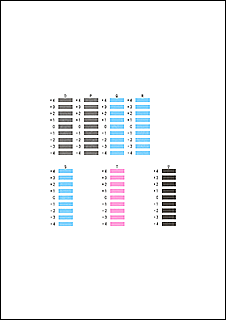
Sau khi hoàn tất các mục nhập, nhấp OK.
Lưu ý- Nếu các mẫu hình không đều nhau, hãy chọn mẫu hình có các dải ngang kém nổi bật nhất.
(A) Dải ngang kém nổi bật hơn

(B) Dải ngang nổi bật hơn - Nếu các mẫu hình không đều nhau, hãy chọn mẫu có đường sọc dọc kém nổi bật nhất.
(A) Đường sọc dọc kém nổi bật hơn
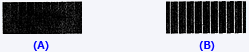
(B) Đường sọc dọc nổi bật hơn
- Nếu các mẫu hình không đều nhau, hãy chọn mẫu hình có các dải ngang kém nổi bật nhất.
Hoàn tất điều chỉnh vị trí đầu in
Nhấp OK.
Điều chỉnh vị trí đầu in hoàn tất.
Lưu ý
- Để in và kiểm tra cài đặt hiện tại, mở hộp thoại Căn chỉnh đầu in(Print Head Alignment) và nhấp Giá trị căn chỉnh in(Print Alignment Value).

