
Друк брошур
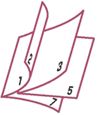
Функція друку брошур дає змогу надрукувати дані для брошури. Дані друкуються на обох сторонах паперу. Цей тип друку забезпечує належне сортування сторінок у порядку їх нумерації, якщо надруковані аркуші складені та згорнуті по центру.
Відкрийте вікно настроювання драйвера принтера
Установіть друк брошури
Виберіть у списку Компонування сторінки (Page Layout) на вкладці Настроювання сторінки (Page Setup) пункт Брошура (Booklet).
Поточні параметри відобразяться ліворуч у вікні попереднього перегляду параметрів.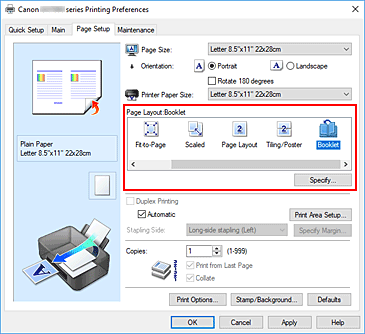
Виберіть формат паперу для друку
Виберіть розмір паперу, завантаженого у принтер, у списку Формат паперу для принтера (Printer Paper Size).
Установіть поля для скріплення та ширину поля
Натисніть Зазначити... (Specify...) і вкажіть спосіб скріплення та поля для готової брошури в Діалогове вікно Друк брошур, а потім натисніть кнопку OK.
Дочекайтеся завершення настроювання
Клацніть OK на вкладці Настроювання сторінки (Page Setup).
Під час виконання друку документ буде автоматично надруковано спочатку на одній стороні аркуша паперу, а потім — на протилежній стороні.
Після виконання друку згорніть папір по центру поля та утворіть брошуру.
 Важливо
- Якщо для параметра Тип носія (Media Type) на вкладці Основні (Main) вибрано значення, відмінне від Звичайний папір (Plain Paper), вибрати пункт Брошура (Booklet) не можна.
 Примітка
- Штамп і фон не друкуються на чистих аркушах, вставлених за допомогою функції Вставляти пусту сторінку (Insert blank page) друку брошури.
