
A Canon IJ Printer Assistant Tool ismertetése
A Canon IJ Printer Assistant Tool segítségével elvégezheti a nyomtató karbantartását, illetve módosíthatja a nyomtató beállításait.
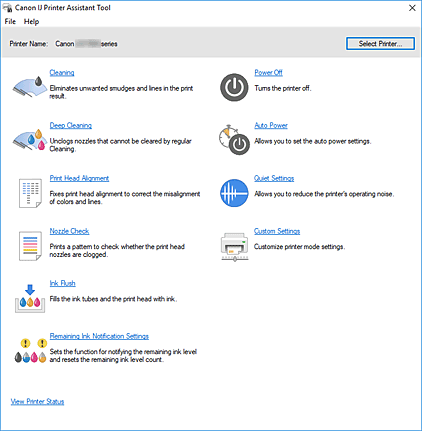
-
 Tisztítás (Cleaning)
 -
Nyomtatófej-tisztítást hajt végre.
A nyomtatófejre vonatkozó Tisztítás funkció lehetővé teszi az eltömődött nyomtatófej-fúvókák kitisztítását.
Hajtsa végre a Nyomtatófej-tisztítást, ha a nem kielégítő a nyomtatás eredménye, vagy ha egy bizonyos szín annak ellenére nem nyomtatódik ki, hogy elég tinta van. -
 Fokozott tisztítás (Deep Cleaning)
 -
Fokozott tisztítást hajt végre.
Akkor hajtsa végre a Fokozott tisztítást, ha a Tisztítás kétszeri alkalmazása sem oldotta meg a nyomtatófej-problémát. Megjegyzés
- A Fokozott tisztítás (Deep Cleaning) több tintát fogyaszt, mint a Tisztítás (Cleaning).
A nyomtatófejek gyakori tisztítása hamar elfogyasztja a nyomtatóban levő tintát. A Tisztítás funkciót csak akkor hajtsa végre, ha szükséges.
- Tintacsoport (Ink Group)
-
Amikor a Tisztítás (Cleaning) vagy a Fokozott tisztítás (Deep Cleaning) gombra kattint, megnyílik a Tintacsoport (Ink Group) ablak.
Válassza ki azt a tintacsoportot, amelynek a nyomtatófejét meg szeretné tisztítani.
A Tisztítás vagy a Fokozott tisztítás megkezdése előtt ellenőrzendő elemek megjelenítéséhez kattintson a Kezdeti elemellenőrzés gombra.
- A Fokozott tisztítás (Deep Cleaning) több tintát fogyaszt, mint a Tisztítás (Cleaning).
-
 Nyomtatófej-igazítás (Print Head Alignment)
 -
A Nyomtatófej-igazítás funkció kijavítja a nyomtatófej behelyezésekor keletkezett hibát, csökkentve a hibás vonalakat és színeket.
A nyomtatófej behelyezése után azonnal végezze el a nyomtatófej-igazítást.
Amikor a Nyomtatófej-igazítás (Print Head Alignment) gombra kattint, megjelenik a Nyomtatófej-igazítás párbeszédpanel. -
 Fúvókaellenőrzés (Nozzle Check)
 -
Egy fúvóka-ellenőrző mintát nyomtat ki.
Akkor használja ezt a funkciót, ha a nyomtatás halvány, vagy ha egy bizonyos szín nem jelenik meg. Nyomtassa ki a fúvóka-ellenőrző mintát, és ellenőrizze, hogy a nyomtatófej megfelelően működik-e.
Ha valamelyik szín nyomtatási eredménye halvány, vagy bizonyos részek hiányoznak a nyomatról, akkor a nyomtatófej megtisztításához kattintson a Tisztítás (Cleaning) gombra.
Kattintson a Kezdeti elemellenőrzés gombra azon elemek listájának megtekintéséhez, amelyeket a fúvóka-ellenőrző minta nyomtatása előtt meg kell néznie.- Ellenőrző minta nyomtatása (Print Check Pattern)
-
Ez a funkció egy fúvóka-ellenőrző mintát nyomtat ki, amelyen Ön ellenőrizheti, hogy nem tömődtek-e el a nyomtatófej fúvókái.
Kattintson az Ellenőrző minta nyomtatása (Print Check Pattern) gombra. Amikor megjelenik a megerősítést kérő üzenet, kattintson az OK gombra. Ezután megjelenik a Minta ellenőrzése (Pattern Check) párbeszédpanel.- Bal oldali kép (megfelelő)
- A nyomtatófej fúvókái nincsenek eltömődve.
- Jobb oldali kép (nem megfelelő)
- Lehet, hogy a nyomtatófej fúvókái el vannak tömődve.
- Kilépés (Exit)
- Bezárja a Minta ellenőrzése (Pattern Check) párbeszédpanelt.
- Tisztítás (Cleaning)
-
Nyomtatófej-tisztítást hajt végre.
A Nyomtatófej-tisztítás funkció megszünteti a nyomtatófej fúvókáinak eltömődését.
Ha a nyomtatás halvány, vagy ha bizonyos színek annak ellenére nem nyomtatódnak ki, hogy az összes tinta szintje elég magas, akkor hajtsa végre a Tisztítás funkciót.
-
 Tintaöblítés (Ink Flush)
 -
Tintaöblítést hajt végre.
Akkor hajtsa végre ezt a funkciót, ha a Fokozott tisztítás sem javít a nyomtatás eredményén.
A Tintaöblítés (Ink Flush) rendkívül nagy mennyiségű tintát használ fel.
A Tintaöblítés funkció gyakori végrehajtása gyorsan kimerítheti a nyomtató tintakészletét. Ezért a Tintaöblítés funkciót csak szükség esetén hajtsa végre. -
 Tintaszint-értesítések beállításai (Remaining Ink Notification Settings)
 -
Megjeleníti A Tintaszint-értesítések beállításai párbeszédpanel.
Ezt a funkciót a tintaszint mérőszámának visszaállításához használhatja. -
 Kikapcsolás (Power Off)
 -
Kikapcsolja a nyomtatót a Canon IJ Printer Assistant Tool alkalmazásból.
Ezt a funkciót használhatja a nyomtató kikapcsolására, amikor nem tudja megnyomni a nyomtató BE gombját (BE/KI gomb), mert éppen nincs a nyomtató közelében.
Ha újra be szeretné kapcsolni a nyomtatót, miután erre a gombra kattintott, akkor nyomja meg a nyomtató BE gombját (BE/KI gomb). Ha ezt a funkciót használja, nem tudja majd bekapcsolni a nyomtatót a Canon IJ Printer Assistant Tool alkalmazásból. -
 Automatikus tápellátás (Auto Power)
 -
Megnyitja az Automatikus KI/BE kapcsolás beállítások párbeszédpanel.
A nyomtató automatikus ki- és bekapcsolására használható beállítások megadására szolgál. Ezt a funkciót használhatja, ha módosítani szeretné az automatikus ki- és bekapcsolás beállításait.Megjegyzés- Ha a nyomtató ki van kapcsolva, vagy ha a kommunikáció a nyomtató és a számítógép között le van tiltva, akkor egy hibaüzenet jelenhet meg, mivel a számítógép nem tud adatot gyűjteni a nyomtató állapotáról.
Ha ez történik, akkor a számítógépen megadott legfrissebb beállítások megjelenítéséhez kattintson az OK gombra.
- Ha a nyomtató ki van kapcsolva, vagy ha a kommunikáció a nyomtató és a számítógép között le van tiltva, akkor egy hibaüzenet jelenhet meg, mivel a számítógép nem tud adatot gyűjteni a nyomtató állapotáról.
-
 Csendes beállítások (Quiet Settings)
 -
Megnyitja a Csendes beállítások párbeszédpanel.
A Csendes beállítások (Quiet Settings) párbeszédpanelen olyan beállítást adhat meg, amellyel csökkentheti a nyomtató működési zaját. Ez a mód olyan esetben lehet nagyon hasznos, amikor a nyomtató működési zaja zavarhat másokat, például éjszakai nyomtatás esetén. Ezt a műveletet végezze el, ha módosítani szeretné a csendes mód beállítást.Megjegyzés- Ha a nyomtató ki van kapcsolva, vagy ha a kommunikáció a nyomtató és a számítógép között le van tiltva, akkor egy hibaüzenet jelenhet meg, mivel a számítógép nem tud adatot gyűjteni a nyomtató állapotáról.
Ha ez történik, akkor a számítógépen megadott legfrissebb beállítások megjelenítéséhez kattintson az OK gombra.
- Ha a nyomtató ki van kapcsolva, vagy ha a kommunikáció a nyomtató és a számítógép között le van tiltva, akkor egy hibaüzenet jelenhet meg, mivel a számítógép nem tud adatot gyűjteni a nyomtató állapotáról.
-
 Egyéni beállítások (Custom Settings)
 -
Megnyitja az Egyéni beállítások párbeszédpanel.
Ezt a funkciót használhatja, ha módosítani szeretné a nyomtató beállításait.Megjegyzés- Ha a nyomtató ki van kapcsolva, vagy ha a kommunikáció a nyomtató és a számítógép között le van tiltva, akkor egy hibaüzenet jelenhet meg, mivel a számítógép nem tud adatot gyűjteni a nyomtató állapotáról.
Ha ez történik, akkor a számítógépen megadott legfrissebb beállítások megjelenítéséhez kattintson az OK gombra.
- Ha a nyomtató ki van kapcsolva, vagy ha a kommunikáció a nyomtató és a számítógép között le van tiltva, akkor egy hibaüzenet jelenhet meg, mivel a számítógép nem tud adatot gyűjteni a nyomtató állapotáról.
- Nyomtatóállapot megtekintése (View Printer Status)
-
Elindítja a Canon IJ állapotmonitort.
Ezt a funkciót használja, ha ellenőrizni szeretné a nyomtató állapotát és a nyomtatási feladat előrehaladását.
Kezdeti elemellenőrzés (Initial Check Items) (Tisztítás (Cleaning)/Fokozott tisztítás (Deep Cleaning))
A Tisztítás (Cleaning), illetve a Fokozott tisztítás (Deep Cleaning) funkció végrehajtása előtt ellenőrizze, hogy be van-e kapcsolva a nyomtató.
Ellenőrizze a következőket:
Nyomtatófej-igazítás (Print Head Alignment) párbeszédpanel
Erről a párbeszédpanelről beigazíthatja a behelyezett nyomtatófej pozícióját, illetve kinyomtathatja a nyomtatófej helyzetének aktuális beállítási értékét.
- Indítás (Start)
-
Beigazítja a nyomtatófejet.
A Nyomtatófej-igazítás funkció kijavítja a nyomtatófej behelyezésekor keletkezett hibát, csökkentve a hibás vonalakat és színeket.
A nyomtatófej behelyezése után azonnal végezze el a nyomtatófej-igazítást. - Igazítási érték nyomtatása (Print Alignment Value)
-
Erre a gombra kattintva megnézheti a nyomtatófej helyzetének aktuális beállítási értékét.
Kinyomtatja a nyomtatófej helyzetének aktuális beállítási értékét.
Nyomtatófej-igazítás (Print Head Alignment) párbeszédpanel (futásidejű)
Ha kézzel szeretné beállítani a nyomtatófej pozícióját, akkor kattintson a Nyomtatófej-igazítás (Print Head Alignment) párbeszédpanel Indítás (Start) gombjára, és hajtsa végre az üzenetekben megjelenő utasításokat. Ezután megjelenik a Nyomtatófej-igazítás (Print Head Alignment) párbeszédpanel (futásidejű).
Ezen a párbeszédpanelen ellenőrizheti a kinyomtatott mintát, és beállíthatja a nyomtatófej helyzetét.
- Előnézet ablak
-
Megjeleníti a Nyomtatófej-igazítás (Print Head Alignment) mintaképét, és ellenőrzi a kiválasztott minta helyzetét.
A beállítást úgy is módosíthatja, hogy közvetlenül a képernyőn lévő mintaképre kattint. - A mintaszám kiválasztása
- Hasonlítsa össze a kinyomtatott igazítási mintákat, és írja be annak a mintának a számát a megfelelő mezőbe, amelyiken a legkevésbé látszanak csíkok vagy sávok.
Megjegyzés
- Ha nem tudja, hogyan kell elemezni a kinyomtatott mintát, olvassa el az „Automatikus nyomtatófej-igazítás” című fejezetet.
Kezdeti elemellenőrzés (Initial Check Items) (Fúvókaellenőrzés (Nozzle Check))
A Fúvókaellenőrzés (Nozzle Check) funkció végrehajtása előtt ellenőrizze, hogy be van-e kapcsolva a nyomtató.
Ellenőrizze a következőket:
Kezdeti elemellenőrzés (Initial Check Items) (Tintaöblítés (Ink Flush))
A Tintaöblítés (Ink Flush) funkció végrehajtása előtt ellenőrizze, hogy be van-e kapcsolva a nyomtató.
Ellenőrizze a következőket:
- A Fúvókaellenőrzés (Nozzle Check) végrehajtása után is volt még olyan rész, ahol halvány vagy hiányos volt a nyomat?
- A nyomtatás eredménye a Fokozott tisztítás (Deep Cleaning) funkció végrehajtása után sem kielégítő?
- Maradt még elegendő tinta?
- Szemrevételezéssel ellenőrizze, hogy maradt-e még elegendő tinta.
Nem hajtható végre, ha annak a Tintacsoport (Ink Group)nak, amelyre a Tintaöblítés (Ink Flush) műveletet végre kívánja hajtani, a tintaszintje a tintatartályokon az egy ponttal jelzett szint alatt van. - Ha a tintaszint az egy ponttal jelzett szint alá csökkent, akkor töltse fel a tintatartályt az egy ponttal jelzett szintig.
- Szemrevételezéssel ellenőrizze, hogy maradt-e még elegendő tinta.
- Elegendő szabad kapacitása van a karbantartási patronnak?
A Tintaszint-értesítések beállításai (Remaining Ink Notification Settings) párbeszédpanel
Ha a Tintaszint-értesítések beállításai (Remaining Ink Notification Settings) elemre kattint, megjelenik a Tintaszint-értesítések beállításai (Remaining Ink Notification Settings) párbeszédpanel.
A Canon IJ Printer Assistant Tool szoftverből lehet megváltoztatni a tintaszintről tájékoztató funkció beállítását és alaphelyzetbe visszaállítani a tintaszint mérőszámát.
- Alaphelyzetbe állítja a tintaszint értékét (Resets the Remaining Ink Level Count)
-
Ha alaphelyzetbe kívánja állítani a tintaszint mérőszámát, akkor válassza ki a tinta színét, és kattintson a Visszaállítás (Reset) gombra.
 Fontos
- A tintaszint mérőszámának visszaállításakor a tintatartályt a felső korlát vonaláig kell feltölteni.
Automatikus KI/BE kapcsolás beállítások (Auto Power Settings) párbeszédpanel
Amikor az Automatikus tápellátás (Auto Power) gombra kattint, megjelenik az Automatikus KI/BE kapcsolás beállítások (Auto Power Settings) párbeszédpanel.
Ez a párbeszédpanel lehetővé teszi, hogy a nyomtató tápellátását a Canon IJ Printer Assistant Tool segítségével kezelje.
- Auto. be (Auto Power On)
-
Kiválasztja az automatikus bekapcsolási beállítást.
Akkor adja meg a Letiltva (Disable) beállítást, ha azt szeretné, hogy a nyomtató ne kapcsolódjon be automatikusan, amikor nyomtatási adat érkezik.
Ellenőrizze, hogy a nyomtató be van-e kapcsolva, majd a nyomtató beállításainak módosításához kattintson az OK gombra.
Akkor adja meg az Engedélyezve (Enable) beállítást, ha azt szeretné, hogy a nyomtató automatikusan bekapcsolódjon, amikor nyomtatási adat érkezik. - Auto. ki (Auto Power Off)
-
Válassza ki a listáról a beállítani kívánt időpontot. Ha nem végeznek műveletet a nyomtató-illesztőprogramban vagy a nyomtatón a kiválasztott időn belül, a nyomtató kikapcsol.
Fontos
- Ha úgy használja a nyomtatót, hogy az egy önálló telefonkábellel csatlakozik a telefonvonalhoz, akkor megadhatja ugyan az Auto. ki (Auto Power Off) beállítást, de a tápellátás nem fog automatikusan kikapcsolni.
Csendes beállítások (Quiet Settings) párbeszédpanel
Amikor a Csendes beállítások (Quiet Settings) gombra kattint, megjelenik a Csendes beállítások (Quiet Settings) párbeszédpanel.
A Csendes beállítások (Quiet Settings) párbeszédpanelen olyan beállítást adhat meg, amellyel csökkentheti a nyomtató működési zaját.
Akkor válassza ezt a beállítást, ha csökkenteni szeretné a nyomtató működési zaját éjszaka vagy más körülmények között.
Ez a funkció csökkentheti a nyomtatási sebességet.
- Csendes mód kikapcsolása (Do not use quiet mode)
- Akkor válassza ezt a lehetőséget, ha a nyomtatót normális hangerejű működési zajokkal szeretné használni.
- Csendes mód mindig (Always use quiet mode)
- Akkor válassza ezt a lehetőséget, ha a nyomtató működési zajait csökkenteni szeretné.
- Csendes mód adott időben (Use quiet mode during specified hours)
-
Akkor válassza ezt a lehetőséget, ha a nyomtató működési zajait csökkenteni szeretné egy meghatározott időszakban.
Adja meg a Kezdés (Start time) és a Vége (End time) értéket az aktiválni kívánt csendes módhoz. Ha ezek azonos értékűek, akkor a csendes mód nem kapcsol be.
Fontos
- A csendes mód a nyomtató kezelőpaneljéről, a Canon IJ Printer Assistant Tool alkalmazásból vagy a ScanGear (lapolvasó-illesztő) programból állítható be.
Függetlenül attól, hogy hogyan állítja be a csendes módot, a mód beállításai akkor lépnek érvénybe, amikor műveletet végez a nyomtató kezelőpaneljén, illetve a számítógépről nyomtat vagy beolvas.
Egyéni beállítások (Custom Settings) párbeszédpanel
Amikor az Egyéni beállítások (Custom Settings) gombra kattint, megjelenik az Egyéni beállítások (Custom Settings) párbeszédpanel.
Ha szükséges, váltson a nyomtató működésének különböző módjai között.
- Papírhorzsolódás megelőzése (Prevents paper abrasion)
-
A nyomtató képes megnövelni a nyomtatófej és a papír közötti rés nagyságát nagy fedettségű nyomtatás közben, hogy megakadályozza a papírhorzsolódást.
Jelölje be a jelölőnégyzetet a papírhorzsolódás megelőzéséhez. - Fejek igazítása manuálisan (Align heads manually)
-
A Canon IJ Printer Assistant Tool Nyomtatófej-igazítás (Print Head Alignment) funkciója általában automatikus fejigazításra van beállítva, de ez kézi fejigazításra módosítható.
Ha az automatikus nyomtatófej-igazítás végrehajtása után nem kielégítő a nyomtatási minőség, hajtson végre kézi nyomtatófej-igazítást.
A kézi fejigazításhoz jelölje be ezt a négyzetet. Törölje a jelölőnégyzet bejelölését az automatikus fejigazításhoz. - Elforgatás 90 fokkal balra, ha a tájolás [Fekvő] (Rotate 90 degrees left when orientation is [Landscape])
-
A Fekvő (Landscape) nyomtatási irány megváltoztatható az Oldalbeállítás (Page Setup) lapon a Tájolás (Orientation) beállításánál.
A nyomtatott adatok 90 fokkal balra történő elforgatásához válassza ezt az elemet. A nyomtatott adatok 90 fokkal jobbra történő elforgatásához törölje ezt az elemet.Fontos- Ne változtassa meg ezt a beállítást, ha a nyomtatási feladat a várakozó listában jelenik meg. Ez esetben egyes karakterek kimaradhatnak, illetve az elrendezés károsodhat.
Megjegyzés- Ha az Oldalbeállítás (Page Setup) lap Lapméret (Page Size) beállításánál a Boríték kereskedelmi 10 (Envelope Com 10), a Boríték DL (Envelope DL), a Yougata 4 105x235mm (Yougata 4 4.13"x9.25"), a Yougata 6 98x190mm (Yougata 6 3.86"x7.48"), a C5 boríték (Envelope C5) vagy a Monarch boríték 98.4x190.5mm 3.88"x7.5" (Envelope Monarch 3.88"x7.5" 98.4x190.5mm) van kiválasztva, akkor a nyomtató a nyomtatáshoz a papírt 90 fokkal elforgatja balra, függetlenül az Elforgatás 90 fokkal balra, ha a tájolás [Fekvő] (Rotate 90 degrees left when orientation is [Landscape]) beállítás értékétől.
- Ne észlelje a papírbeáll.-ok eltérését számítógépről nyomtatáskor (Do not detect mismatched paper settings when printing from a computer)
-
Ha számítógépről nyomtat dokumentumokat, és a nyomtatóillesztőbeli papírbeállítások eltérnek a nyomtatóba bejegyzett papíradatoktól, akkor ez a beállítás letiltja az üzenet megjelenését, és lehetővé teszi a nyomtatás folytatását.
A papírbeállítási eltérések észlelésének letiltásához jelölje be ezt a jelölőnégyzetet. - Tintaszáradási idő (Ink Drying Wait Time)
-
Beállíthatja azt az időt, amíg a nyomtató pihen a következő oldal nyomtatásának megkezdése előtt. A csúszka jobbra húzásával növekszik, balra húzásával csökken a szünet hossza.
Ha az éppen nyomtatott oldalt a következő oldal megszáradása előtt készítette, s az emiatt foltos lett, növelje meg a tintaszáradási időt.
