
Bakım Sekmesi Açıklaması
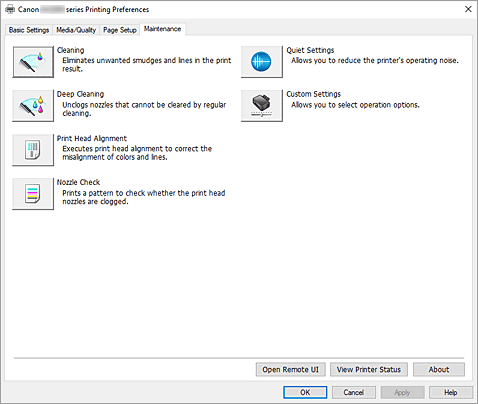
Bakım (Maintenance) sekmesinden yazıcı ayarlarını değiştirebilir veya yazıcının durumunu kontrol edebilirsiniz.
-
 Temizleme (Cleaning)
 -
Yazıcı kafası Temizleme işlemini gerçekleştirir.
Yazıcı kafası Temizleme işlevi, tıkanmış yazıcı kafası püskürtme uçlarını temizlemenize olanak tanır.
Yeterli miktarda mürekkep olmasına rağmen yazdırma sonuçları tatmin edici değilse veya belirli bir renk yazdırılamıyorsa yazıcı kafası temizleme işlemini gerçekleştirin. -
 Yoğun Temizleme (Deep Cleaning)
 -
Derin Temizleme işlemini gerçekleştirir.
İki kez denenen Temizleme işlemi yazıcı kafası sorununu çözmezse, Yoğun Temizleme işlemini gerçekleştirin. Not
Not- Yoğun Temizleme (Deep Cleaning) sırasında Temizleme (Cleaning) işleminden daha fazla mürekkep kullanılır.
Yazıcı kafalarını sık sık temizlerseniz, yazıcınızın mürekkebi çok çabuk tükenir. Temizleme işlemini yalnızca gerekli olduğunda gerçekleştirin.
- Mürekkep Grubu (Ink Group)
-
Temizleme (Cleaning) veya Yoğun Temizleme (Deep Cleaning) seçeneğini tıklattığınızda, Mürekkep Grubu (Ink Group) penceresi görüntülenir.
Yazıcı kafasını temizlemek istediğiniz mürekkep grubunu seçer.
Temizleme veya Derin Temizleme işlemini gerçekleştirmeden önce kontrol etmeniz gereken öğeleri görüntülemek için Başlangıç Denetim Öğeleri seçeneğini tıklatın.
- Yoğun Temizleme (Deep Cleaning) sırasında Temizleme (Cleaning) işleminden daha fazla mürekkep kullanılır.
-
 Yazıcı Kafası Hizalama (Print Head Alignment)
 - Yazıcı kafası konumunu ayarlayın.
-
 Püskürtme Ucu Denetimi (Nozzle Check)
 -
Püskürtme Ucu Denetim deseni yazdırır.
Yazdırma soluklaşıyorsa veya belirli bir renk yazdırılamıyorsa bu işlevi gerçekleştirin. Püskürtme Ucu Denetim deseni yazdırın ve yazıcı kafasının düzgün çalışıp çalışmadığını kontrol edin.
Belirli bir rengin baskı sonucu silikse veya yazdırılmamış kısımlar varsa yazıcı kafasını temizlemek için Temizleme (Cleaning) seçeneğini tıklatın.
Püskürtme Ucu Denetim desenini yazdırmadan önce kontrol etmeniz gereken öğelerin listesini görüntülemek için Başlangıç Denetim Öğeleri seçeneğini tıklatın. -
 Sessizlik Ayarları (Quiet Settings)
 -
Sessizlik Ayarları iletişim kutusu.
Sessizlik Ayarları (Quiet Settings) iletişim kutusu yazıcının çalışma gürültüsünü azaltan bir ayarı belirtmenizi sağlar. Bu mod yazıcının çalışma gürültüsü, örneğin gece yazdırırken bir sorun oluşturduğunda kullanışlıdır. Sessiz mod ayarını değiştirmek istediğinizde, bu işlemi gerçekleştirin.Not- Yazıcı kapalıysa veya yazıcı ile bilgisayar arasındaki iletişim devre dışı bırakılmışsa, bilgisayar yazıcı durumunu alamadığından bir hata mesajı görünebilir.
Böyle bir durum gerçekleşirse, bilgisayarınızda belirtilen en son ayarları görüntülemek için Tamam (OK) seçeneğini tıklatın.
- Yazıcı kapalıysa veya yazıcı ile bilgisayar arasındaki iletişim devre dışı bırakılmışsa, bilgisayar yazıcı durumunu alamadığından bir hata mesajı görünebilir.
-
 Özel Ayarlar (Custom Settings)
 -
Özel Ayarlar iletişim kutusu.
Bu yazıcının ayarlarını değiştirmek için bu işlevi gerçekleştirin.Not- Yazıcı kapalıysa veya yazıcı ile bilgisayar arasındaki iletişim devre dışı bırakılmışsa bilgisayar yazıcıya ulaşamadığından bir hata mesajı görünebilir.
Böyle bir durum gerçekleşirse, bilgisayarınızda belirtilen en son ayarları görüntülemek için Tamam (OK) seçeneğini tıklatın.
- Yazıcı kapalıysa veya yazıcı ile bilgisayar arasındaki iletişim devre dışı bırakılmışsa bilgisayar yazıcıya ulaşamadığından bir hata mesajı görünebilir.
- Uzak Kullanıcı Arabirimini Aç (Open Remote UI)
- Bu menüden yazıcı bakımını gerçekleştirebilir ve veya ayarları değiştirebilirsiniz.
- Yazıcı Durumunu Görüntüle (View Printer Status)
-
Canon IJ Durum İzleyici'yi başlatır.
Yazıcı durumunu ve yazdırma işinin nasıl devam ettiğini kontrol etmek istediğinizde, bu işlevi gerçekleştirin. - Hakkında (About)
-
Hakkında iletişim kutusu.
Yazıcı sürücüsünün sürümü ve telif hakkı bildirimi kontrol edilebilir.
Ayrıca, kullanılacak dil değiştirilebilir.
Başlangıç Denetim Öğeleri (Initial Check Items) (Temizleme (Cleaning) / Yoğun Temizleme (Deep Cleaning))
Temizleme (Cleaning) veya Yoğun Temizleme (Deep Cleaning) seçeneğini çalıştırmadan önce, yazıcı gücünün açık olduğundan emin olun.
Aşağıdakileri kontrol edin:
Başlangıç Denetim Öğeleri (Initial Check Items) (Püskürtme Ucu Denetimi (Nozzle Check))
Püskürtme Ucu Denetimi (Nozzle Check) işlemini gerçekleştirmeden önce, yazıcıyı açtığınızdan emin olun.
Aşağıdakileri kontrol edin:
Sessizlik Ayarları (Quiet Settings) iletişim kutusu
Sessizlik Ayarları (Quiet Settings) seçeneğini tıklattığınızda, Sessizlik Ayarları (Quiet Settings) iletişim kutusu görüntülenir.
Sessizlik Ayarları (Quiet Settings) iletişim kutusu yazıcının çalışma gürültüsünü azaltan bir ayarı belirtmenizi sağlar.
Örneğin, yazıcının gece çalışırken çıkardığı gürültüyü azaltmak istediğinizde seçin.
Bu işlev kullanıldığında yazdırma hızı azalabilir.
- Sessiz modu kullanma (Do not use quiet mode)
- Yazıcıyı normal çalışma gürültüsü düzeyiyle kullanmak istiyorsanız bu seçeneği seçin.
- Her zaman sessiz modu kullan (Always use quiet mode)
- Yazıcının çalışırken çıkardığı gürültüyü azaltmak istediğinizde bu seçeneği belirleyin.
- Belirtilen saatlerde sessiz modu kullan (Use quiet mode during specified hours)
-
Belirtilen saatler arasında yazıcının çalışırken çıkardığı gürültüyü azaltmak istediğinizde bu seçeneği belirleyin.
Başlangıç saati (Start time) seçeneğini ve etkinleştirilmesini istediğiniz sessiz modunun Bitiş saati (End time) seçeneğini ayarlayın. İkisi de aynı saate ayarlanırsa, sessiz modu çalışmaz.
 Önemli
- Sessiz modunu yazıcının işletim panelinden, Bakım (Maintenance) sekmesinden veya ScanGear'dan (tarayıcı sürücüsü) ayarlayabilirsiniz.
Sessiz modu nasıl kullanırsanız kullanın, yazıcının işletim panelinden işlem yaptığınızda veya bilgisayardan yazdırma ve tarama işlemleri gerçekleştirdiğinizde mod uygulanır.
Özel Ayarlar (Custom Settings) iletişim kutusu
Özel Ayarlar (Custom Settings) seçeneğini tıklattığınızda, Özel Ayarlar (Custom Settings) iletişim kutusu görüntülenir.
Gerektiğinde, çeşitli yazıcı işletim modları arasında geçiş yapın.
- Yön [Yatay] olduğunda 90 derece sola döndürün (Rotate 90 degrees left when orientation is [Landscape])
-
Sayfa Yapısı (Page Setup) sekmesinde, Yön (Orientation) seçeneğinde Yatay (Landscape) öğesinin dönüş yönünü değiştirebilirsiniz.
Yazdırma işlemi sırasında yazdırma verilerini 90 derece sağa döndürmek için bu onay kutusunun işaretini kaldırın.Önemli- Yazdırma işi yazdırma bekleme listesinde görüntülenirken bu ayarı değiştirmeyin. Aksi takdirde, karakterler silinebilir veya yerleşim bozulabilir.
Not- Sayfa Yapısı (Page Setup) sekmesinde Sayfa Boyutu (Page Size) için Ticari Zarf 10 (Envelope Com 10), Zarf DL (Envelope DL), Yougata 4 105x235mm (Yougata 4 4.13"x9.25"), Yougata 6 98x190mm (Yougata 6 3.86"x7.48"), Zarf - C5 (Envelope C5) veya Envelope Monarch 98.4x190.5mm 3.88"x7.5" (Envelope Monarch 3.88"x7.5" 98.4x190.5mm) seçilirse, Yön [Yatay] olduğunda 90 derece sola döndürün (Rotate 90 degrees left when orientation is [Landscape]) ayarına bakmaksızın, yazıcı kağıdı yazdırmak için 90 derece sola döndürür.
- Bilgisayardan yazdırırken kağıt ayarlarının uyuşmazlığını algılama (Do not detect mismatched paper settings when printing from a computer)
-
Bilgisayarınızdan belge yazdırırken yazıcı sürücüsündeki kağıt ayarları ve yazıcıdaki kayıtlı kağıt bilgileri eşleşmediğinde, bu ayar mesajın görüntülenmesini devre dışı bırakır ve yazdırmaya devam etmenizi sağlar.
Kağıt ayarı uyuşmazlığını algılama işlevini devre dışı bırakmak için bu onay kutusunu işaretleyin. - Kafaları el ile hizala (Align heads manually)
-
Normalde Bakım (Maintenance) sekmesindeki Yazıcı Kafası Hizalama (Print Head Alignment) işlevi otomatik kafa hizalamaya ayarlanmıştır ancak bunu el ile kafa hizalama olarak değiştirebilirsiniz.
Otomatik Yazıcı Kafası Hizalama işleminin yazdırma sonuçları tatmin edici değilse, el ile kafa hizalama işlemini uygulayın.
El ile kafa hizalamaya geçmek için bu onay kutusunu işaretleyin. - Mürekkep Kuruma Bekleme Süresi (Ink Drying Wait Time)
-
Yazıcının dinlenme süresinin uzunluğunu bir sonraki sayfanın yazdırılması işleminin başlangıcına kadar ayarlayabilirsiniz. Kaydırıcı sağa kaydırıldığında duraklama süresi artırılır, sola kaydırıldığında ise süre azaltılır.
Yazdırılan sayfa kurumadan önce sonraki sayfa çıkarıldığından sayfa lekeleniyorsa, mürekkep kuruma bekleme süresini artırın.
Hakkında (About) iletişim kutusu
Hakkında (About) seçeneğini tıklattığınızda, Hakkında (About) iletişim kutusu görüntülenir.
Bu iletişim kutusu sürüm, telif hakkı ve yazıcı sürücüsünün modül listesini görüntüler. Kullanılacak dili seçebilir ve kurulum penceresinde görüntülenen dili değiştirebilirsiniz.
- Modüller
- Yazıcı sürücüsü modüllerini listeler.
- Dil (Language)
-
Yazıcı sürücüsü kurulum penceresi kullanmak istediğiniz dili belirtir.
Önemli
- İstediğiniz dili görüntüleyecek yazı tipi sisteminizde yüklü değilse, karakterler bozuk görünecektir.
- Google Analytics'in bilgi göndermesine izin ver (Allow Google Analytics to send information)
-
Bilgi göndermeyi durdurmak için bu onay kutusunun işaretini kaldırın.
Onay kutusu, yalnızca yönetici ayrıcalıklarına sahip bir kullanıcı oturum açtığında görüntülenir. Bilgi verilmezse onay kutusu da görünmez.
