
คำอธิบายเกี่ยวกับแท็บ การบำรุงรักษา
แท็บ การบำรุงรักษา(Maintenance) ช่วยให้คุณเปลี่ยนการตั้งค่าเครื่องพิมพ์หรือตรวจสอบสถานะของเครื่องพิมพ์ได้
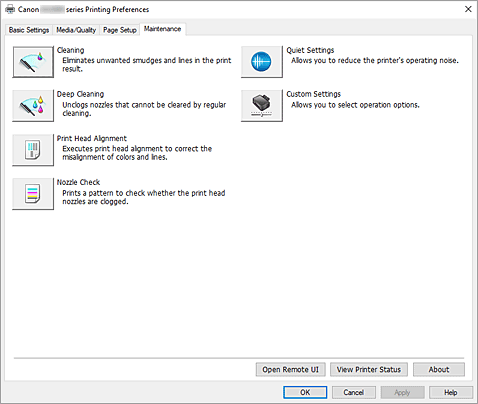
-
 การทำความสะอาด(Cleaning)
 -
ดำเนินการทำความสะอาดหัวพิมพ์
ฟังก์ชันการทำความสะอาดหัวพิมพ์ อนุญาตให้คุณสามารถทำความสะอาดสิ่งที่อุดตันในหัวฉีดของหัวพิมพ์
ทำความสะอาดหัวพิมพ์หากผลการพิมพ์ไม่เป็นที่น่าพอใจหรือสีบางสีขาดหายไปขณะพิมพ์ ถึงแม้ว่ามีน้ำหมึกพอเพียง -
 การทำความสะอาดอย่างละเอียด(Deep Cleaning)
 -
ทำความสะอาดอย่างละเอียด
ให้ทำความสะอาดอย่างละเอียดเมื่อการทำความสะอาดธรรมดาสองครั้งไม่สามารถแก้ปัญหาหัวพิมพ์ได้ หมายเหตุ
- การทำความสะอาดอย่างละเอียด(Deep Cleaning) จะใช้ปริมาณน้ำหมึกมากกว่า การทำความสะอาด(Cleaning)
การทำความสะอาดหัวพิมพ์บ่อยๆ จะทำให้หมึกในเครื่องพิมพ์ของคุณหมดเร็ว ทำความสะอาดเมื่อจำเป็นเท่านั้น
- กลุ่มน้ำหมึก(Ink Group)
-
เมื่อคุณคลิก การทำความสะอาด(Cleaning) หรือ การทำความสะอาดอย่างละเอียด(Deep Cleaning) หน้าต่าง กลุ่มน้ำหมึก(Ink Group) จะปรากฏขึ้น
เลือกกลุ่มน้ำหมึกที่คุณต้องการใช้สำหรับการทำความสะอาดหัวพิมพ์
คลิก รายการตรวจสอบเริ่มต้น(Initial Check Items) เพื่อแสดงรายการที่คุณจำเป็นต้องตรวจสอบก่อนที่คุณจะดำเนินการทำความสะอาดหรือดำเนินการทำความสะอาดอย่างละเอียด
- การทำความสะอาดอย่างละเอียด(Deep Cleaning) จะใช้ปริมาณน้ำหมึกมากกว่า การทำความสะอาด(Cleaning)
-
 การจัดตำแหน่งหัวพิมพ์(Print Head Alignment)
 - ปรับตำแหน่งหัวพิมพ์
-
 ตรวจหัวฉีด(Nozzle Check)
 -
พิมพ์ลวดลายตรวจหัวฉีด
ดำเนินการฟังก์ชันนี้หากงานพิมพ์เริ่มซีดจาง หรือเมื่อสีบางสีขาดหายไปในขณะพิมพ์ พิมพ์ลวดลายตรวจหัวฉีด และตรวจสอบว่าหัวพิมพ์ทำงานอย่างเหมาะสมหรือไม่
หากผลการพิมพ์สำหรับบางสีไม่ชัดเจน หรือหากมีส่วนใดส่วนหนึ่งที่ไม่ได้พิมพ์ออกมา คลิก การทำความสะอาด(Cleaning) เพื่อทำความสะอาดหัวพิมพ์
เพื่อแสดงรายการที่คุณควรตรวจสอบก่อนการพิมพ์ลวดลายตรวจหัวฉีด ให้คลิก รายการตรวจสอบเริ่มต้น(Initial Check Items) -
 การตั้งค่าความเงียบ(Quiet Settings)
 -
เปิด ไดอะล็อกบ็อกซ์ การตั้งค่าความเงียบ(Quiet Settings)
ไดอะล็อกบ็อกซ์ การตั้งค่าความเงียบ(Quiet Settings) อนุญาตให้คุณระบุการตั้งค่าที่ลดเสียงรบกวนในการปฏิบัติงานของเครื่องพิมพ์ โหมดนี้มีประโยชน์เมื่อเสียงรบกวนในการทำงานของเครื่องพิมพ์เป็นปัญหา เช่น เมื่อทำการพิมพ์ในตอนกลางคืน ปฏิบัติการดำเนินการนี้เมื่อคุณต้องการเปลี่ยนแปลงการตั้งค่าโหมดเงียบหมายเหตุ- หากเครื่องพิมพ์ปิดอยู่หรือหากว่าการสื่อสารระหว่างเครื่องพิมพ์กับคอมพิวเตอร์ปิดใช้งานแล้ว ข้อความระบุข้อผิดพลาดอาจปรากฏขึ้นเนื่องจากคอมพิวเตอร์ไม่สามารถรวบรวมสถานะเครื่องพิมพ์ได้
หากเป็นเช่นนี้ กรุณาคลิก ตกลง(OK) เพื่อแสดงการตั้งค่าล่าสุดที่กำหนดไว้ในคอมพิวเตอร์ของคุณ
- หากเครื่องพิมพ์ปิดอยู่หรือหากว่าการสื่อสารระหว่างเครื่องพิมพ์กับคอมพิวเตอร์ปิดใช้งานแล้ว ข้อความระบุข้อผิดพลาดอาจปรากฏขึ้นเนื่องจากคอมพิวเตอร์ไม่สามารถรวบรวมสถานะเครื่องพิมพ์ได้
-
 กำหนดการตั้งค่าเอง(Custom Settings)
 -
เปิด ไดอะล็อกบ็อกซ์ กำหนดการตั้งค่าเอง(Custom Settings)
ดำเนินการฟังก์ชันนี้เพื่อเปลี่ยนแปลงการตั้งค่าของเครื่องพิมพ์นี้หมายเหตุ- หากเครื่องพิมพ์ปิดอยู่หรือหากว่าการสื่อสารระหว่างเครื่องพิมพ์กับคอมพิวเตอร์ปิดใช้งานแล้ว ข้อความระบุข้อผิดพลาดอาจปรากฏขึ้นเนื่องจากคอมพิวเตอร์ไม่สามารถรวบรวมสถานะเครื่องพิมพ์ได้
หากเป็นเช่นนี้ กรุณาคลิก ตกลง(OK) เพื่อแสดงการตั้งค่าล่าสุดที่กำหนดไว้ในคอมพิวเตอร์ของคุณ
- หากเครื่องพิมพ์ปิดอยู่หรือหากว่าการสื่อสารระหว่างเครื่องพิมพ์กับคอมพิวเตอร์ปิดใช้งานแล้ว ข้อความระบุข้อผิดพลาดอาจปรากฏขึ้นเนื่องจากคอมพิวเตอร์ไม่สามารถรวบรวมสถานะเครื่องพิมพ์ได้
- เปิด UI ระยะไกล(Open Remote UI)
- เมนูเพื่อดำเนินการบำรุงรักษาเครื่องพิมพ์และเปลี่ยนการตั้งค่า
- แสดงสถานะเครื่องพิมพ์(View Printer Status)
-
เริ่มการตรวจดูแลสถานะ Canon IJ
ดำเนินการฟังก์ชันนี้เมื่อคุณต้องการตรวจสอบสถานะของเครื่องพิมพ์และการดำเนินงานพิมพ์ว่าเป็นอย่างไร - เกี่ยวกับ(About)
-
เปิด ไดอะล็อกบ็อกซ์ เกี่ยวกับ(About)
สามารถตรวจสอบเวอร์ชันของไดรเวอร์เครื่องพิมพ์ และประกาศลิขสิทธิ์
นอกจากนี้ อาจเปลี่ยนภาษาที่จะใช้
รายการตรวจสอบเริ่มต้น(Initial Check Items) (การทำความสะอาด(Cleaning) / การทำความสะอาดอย่างละเอียด(Deep Cleaning))
ก่อนดำเนินการ การทำความสะอาด(Cleaning) หรือ การทำความสะอาดอย่างละเอียด(Deep Cleaning) ตรวจให้แน่ใจว่าเครื่องพิมพ์เปิดอยู่
ตรวจสอบรายการต่อไปนี้:
รายการตรวจสอบเริ่มต้น(Initial Check Items) (ตรวจหัวฉีด(Nozzle Check))
ก่อนดำเนินการ ตรวจหัวฉีด(Nozzle Check) ให้ตรวจสอบว่าเครื่องพิมพ์เปิดอยู่
ตรวจสอบรายการต่อไปนี้:
ไดอะล็อกบ็อกซ์ การตั้งค่าความเงียบ(Quiet Settings)
เมื่อคุณคลิก การตั้งค่าความเงียบ(Quiet Settings) ไดอะล็อกบ็อกซ์ การตั้งค่าความเงียบ(Quiet Settings) จะแสดงขึ้น
ไดอะล็อกบ็อกซ์ การตั้งค่าความเงียบ(Quiet Settings) อนุญาตให้คุณระบุการตั้งค่าที่ลดเสียงรบกวนในการปฏิบัติงานของเครื่องพิมพ์
ให้เลือกโหมดเงียบ เมื่อคุณต้องการลดเสียงการทำงานของเครื่องพิมพ์ลง เช่น ในเวลากลางคืน ฯลฯ
การใช้ฟังก์ชันนี้อาจทำให้การพิมพ์ช้าลง
- ไม่ใช้โหมดเงียบ(Do not use quiet mode)
- เลือกตัวเลือกนี้เมื่อคุณต้องการใช้เครื่องพิมพ์ด้วยเสียงปฏิบัติงานปกติ
- ใช้โหมดเงียบเสมอ(Always use quiet mode)
- เลือกตัวเลือกนี้เมื่อคุณอยากลดเสียงปฏิบัติงานของเครื่องพิมพ์ลง
- ใช้โหมดเงียบระหว่างชั่วโมงกำหนด(Use quiet mode during specified hours)
-
เลือกตัวเลือกนี้เมื่อคุณต้องการลดเสียงปฏิบัติงานของเครื่องพิมพ์ลงระหว่างช่วงเวลาที่กำหนด
กำหนด เวลาเริ่ม(Start time) และ เวลาจบ(End time) ของโหมดเงียบที่คุณต้องการเปิดใช้งาน หากตั้งทั้งสองค่าไว้เป็นเวลาเดียวกัน โหมดเงียบจะไม่ทำงาน
 ข้อสำคัญ
- คุณสามารถตั้งค่าโหมดเงียบจากแผงการทำงานของเครื่องพิมพ์ แท็บ การบำรุงรักษา(Maintenance) หรือ ScanGear (ไดรเวอร์เครื่องสแกน)
ไม่ว่าคุณจะใช้วิธีการตั้งค่าโหมดเงียบอย่างไร โหมดนี้จะถูกนำไปใช้เมื่อคุณดำเนินการจากแผงการทำงานของเครื่องพิมพ์ หรือพิมพ์และสแกนจากคอมพิวเตอร์
ไดอะล็อกบ็อกซ์ กำหนดการตั้งค่าเอง(Custom Settings)
เมื่อคุณคลิก กำหนดการตั้งค่าเอง(Custom Settings) ไดอะล็อกบ็อกซ์ กำหนดการตั้งค่าเอง(Custom Settings) จะแสดงขึ้น
หากจำเป็น สลับไปมาระหว่างโหมดการทำงานต่างๆ ของเครื่องพิมพ์
- หมุนซ้าย 90 องศาเมื่อการวางแนวเป็น [แนวนอน](Rotate 90 degrees left when orientation is [Landscape])
-
บนแท็บ ตั้งค่าหน้ากระดาษ(Page Setup) คุณสามารถเปลี่ยนทิศทางการหมุน แนวนอน(Landscape) ใน การวางแนว(Orientation)
หากต้องการหมุนข้อมูลพิมพ์ไปทางขวา 90 องศาระหว่างการพิมพ์ ให้ยกเลิกการเลือกเช็คบ็อกซ์นี้ข้อสำคัญ- อย่าเปลี่ยนแปลงการตั้งค่านี้ขณะที่งานพิมพ์แสดงอยู่ในรายการรอพิมพ์ มิฉะนั้น อักขระอาจถูกละเว้นหรือเค้าโครงอาจเสียหาย
หมายเหตุ- หากเลือก ซองจดหมาย Com 10(Envelope Com 10), ซองจดหมาย DL(Envelope DL), Yougata 4 105x235mm(Yougata 4 4.13"x9.25"), Yougata 6 98x190mm(Yougata 6 3.86"x7.48"), ซองจดหมาย C5(Envelope C5) หรือ ซองจดหมาย Monarch 98.4x190.5mm 3.88"x7.5"(Envelope Monarch 3.88"x7.5" 98.4x190.5mm) สำหรับ ขนาดหน้า(Page Size) บนแท็บ ตั้งค่าหน้ากระดาษ(Page Setup) เครื่องพิมพ์จะหมุนกระดาษ 90 องศาไปทางซ้ายเพื่อพิมพ์ โดยไม่คำนึงถึงการตั้งค่า หมุนซ้าย 90 องศาเมื่อการวางแนวเป็น [แนวนอน](Rotate 90 degrees left when orientation is [Landscape])
- อย่าตรวจหาความไม่ตรงกันของการตั้งค่ากระดาษเมื่อพิมพ์จากคอมพิวเตอร์(Do not detect mismatched paper settings when printing from a computer)
-
เมื่อคุณพิมพ์เอกสารจากคอมพิวเตอร์ของคุณ การตั้งค่ากระดาษในไดรเวอร์เครื่องพิมพ์และข้อมูลกระดาษที่ลงทะเบียนในเครื่องพิมพ์ไม่ตรงกัน การตั้งค่านี้จะปิดใช้งานการแสดงข้อความและอนุญาตให้คุณสามารถดำเนินการพิมพ์ต่อได้
หากต้องการปิดใช้งานการตรวจหาการตั้งค่ากระดาษไม่ตรงกัน ให้ทำเครื่องหมายในเช็คบ็อกซ์นี้ - จัดตำแหน่งหัวพิมพ์ด้วยตัวเอง(Align heads manually)
-
โดยทั่วไป ฟังก์ชัน การจัดตำแหน่งหัวพิมพ์(Print Head Alignment) ในแท็บ การบำรุงรักษา(Maintenance) จะถูกตั้งค่าให้เป็นการจัดตำแหน่งหัวพิมพ์ แต่คุณสามารถเปลี่ยนแปลงเป็นการจัดตำแหน่งหัวพิมพ์ด้วยตัวเองก็ได้
หากงานพิมพ์หลังจากดำเนินการจัดตำแหน่งหัวพิมพ์แบบอัตโนมัติแล้วยังไม่เป็นที่น่าพอใจ ให้ดำเนินการจัดตำแหน่งหัวพิมพ์ด้วยตนเอง
เลือกเช็คบ็อกซ์นี้เพื่อเปลี่ยนเป็นการจัดตำแหน่งหัวพิมพ์ด้วยตัวเอง - เวลารอหมึกแห้ง(Ink Drying Wait Time)
-
คุณสามารถตั้งค่าช่วงเวลาพักผ่อนของเครื่องพิมพ์จนกระทั่งการพิมพ์หน้าถัดไปเริ่มต้น การเลื่อนตัวเลื่อนไปทางขวาจะเพิ่มเวลาหยุดชั่วคราว และการลากตัวเลื่อนไปทางซ้ายจะลดเวลา
ในกรณีที่หน้ากระดาษเลอะหมึกเนื่องจากกระดาษหน้าถัดไปถูกส่งออกมาก่อนที่หมึกในหน้าเดิมแห้งสนิท ให้เพิ่มเวลาในการรอให้หมึกแห้ง
ไดอะล็อกบ็อกซ์ เกี่ยวกับ(About)
เมื่อคุณคลิก เกี่ยวกับ(About) ไดอะล็อกบ็อกซ์ เกี่ยวกับ(About) จะแสดงขึ้น
ไดอะล็อกบ็อกซ์นี้แสดงเวอร์ชัน ลิขสิทธิ์ และรายการโมดูลของไดรเวอร์เครื่องพิมพ์ คุณสามารถเลือกภาษาที่จะใช้และเปลี่ยนภาษาที่แสดงในหน้าต่างการตั้งค่า
- โมดูล
- แสดงรายการโมดูลไดรเวอร์เครื่องพิมพ์
- ภาษา(Language)
-
ระบุภาษาที่คุณต้องการใช้ใน หน้าต่างการตั้งค่าไดรเวอร์เครื่องพิมพ์
ข้อสำคัญ
- หากไม่ได้ติดตั้งฟอนต์สำหรับการแสดงภาษาที่คุณเลือกไว้ในระบบของคุณ ตัวอักขระจะแสดงอย่างผิดๆ
- อนุญาตให้ Google Analytics ส่งข้อมูล(Allow Google Analytics to send information)
-
หากต้องการหยุดส่งข้อมูล ให้ยกเลิกการเลือกเช็คบ็อกซ์นี้
เช็คบ็อกซ์จะปรากฏก็ต่อเมื่อผู้ใช้ที่มีสิทธิ์ของผู้ดูแลระบบได้เข้าสู่ระบบแล้วเท่านั้น หากไม่ได้ระบุข้อมูล เช็คบ็อกซ์จะไม่ปรากฏขึ้น
