
Ylläpito-välilehden kuvaus
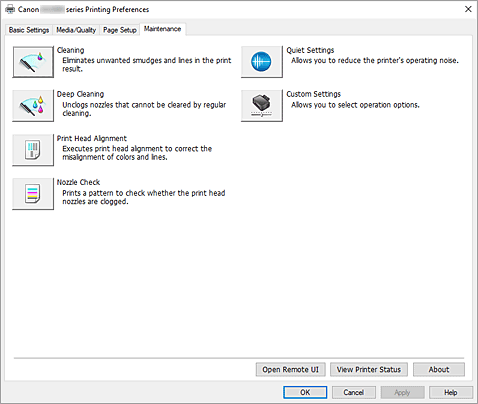
Ylläpito (Maintenance)-välilehdellä voit muuttaa tulostimen asetuksia tai tarkistaa sen tilan.
-
 Puhdistus (Cleaning)
 -
Puhdistaa tulostuspään.
Tulostuspään puhdistustoiminnon avulla voit puhdistaa tukkeutuneet tulostuspäät.
Suorita tulostuspään puhdistus, jos tulostusjälki ei tyydytä tai jokin tietty väri ei tulostu vaikka mustetta on vielä jäljellä. -
 Perusteellinen puhdistus (Deep Cleaning)
 -
Tekee perusteellisen puhdistuksen.
Tee perusteellinen puhdistus, jos tulostuspään ongelma ei korjaannu kahden tavallisen puhdistuksen jälkeen. Huomautus
- Perusteellinen puhdistus (Deep Cleaning) kuluttaa enemmän mustetta kuin Puhdistus (Cleaning).
Jos tulostuspäät puhdistetaan usein, tulostimen muste kuluu nopeasti loppuun. Puhdista vain, kun se on välttämätöntä.
- Musteryhmä (Ink Group)
-
Kun napsautat kohtaa Puhdistus (Cleaning) tai Perusteellinen puhdistus (Deep Cleaning), Musteryhmä (Ink Group)-ikkuna avautuu.
Valitsee sen musteryhmän, jonka tulostuspää puhdistetaan.
Näytä ennen puhdistusta tai perusteellista puhdistusta tarkistettavat asiat napsauttamalla kohtaa Alkutarkistuskohdat.
- Perusteellinen puhdistus (Deep Cleaning) kuluttaa enemmän mustetta kuin Puhdistus (Cleaning).
-
 Tulostuspään kohdistus (Print Head Alignment)
 - Säädä tulostuspään asentoa.
-
 Suutintesti (Nozzle Check)
 -
Tulostaa suutintestikuvion.
Käytä tätä toimintoa, jos tulostusjälki muuttuu himmeäksi tai jokin väri ei tulostu. Tulosta suutintestikuvio ja tarkista, toimiiko tulostuspää oikein.
Jos jokin väri näkyy tulosteessa haalistuneena tai jos tulosteesta puuttuu osia, puhdista tulostuspää napsauttamalla Puhdistus (Cleaning)-painiketta.
Näytä ennen suutintestikuvion tulostusta tarkistettavien kohtien luettelo napsauttamalla Alkutarkistuskohdat. -
 Hiljaisen asetukset (Quiet Settings)
 -
Avaa Hiljaisen asetukset -valintaikkuna.
Hiljaisen asetukset (Quiet Settings) -valintaikkunan avulla voit määrittää asetuksen, joka hiljentää tulostimen toimintaääntä. Tästä tilasta on hyötyä, jos tulostimen toimintaääni häiritsee esimerkiksi yöllä tulostettaessa. Käytä tätä toimintoa, jos haluat muuttaa hiljaisen tilan asetuksia.Huomautus- Jos tulostimen virta on katkaistu tai jos kaksisuuntainen tiedonsiirto tulostimen ja tietokoneen välillä on poistettu käytöstä, näkyviin saattaa tulla virhe, koska tietokone ei saa tulostimen tilatietoja.
Jos näin käy, tuo viimeisimmät tietokoneessa määritetyt asetukset näkyviin valitsemalla OK.
- Jos tulostimen virta on katkaistu tai jos kaksisuuntainen tiedonsiirto tulostimen ja tietokoneen välillä on poistettu käytöstä, näkyviin saattaa tulla virhe, koska tietokone ei saa tulostimen tilatietoja.
-
 Mukautetut asetukset (Custom Settings)
 -
Avaa Mukautetut asetukset -valintaikkuna.
Käytä tätä toimintoa, kun haluat muuttaa tulostimen asetuksia.Huomautus- Jos tulostimen virta on katkaistu tai jos kaksisuuntainen tiedonsiirto tulostimen ja tietokoneen välillä on poistettu käytöstä, näkyviin saattaa tulla virhe, koska tietokone ei saa tulostimen tilatietoja.
Jos näin käy, tuo viimeisimmät tietokoneessa määritetyt asetukset näkyviin valitsemalla OK.
- Jos tulostimen virta on katkaistu tai jos kaksisuuntainen tiedonsiirto tulostimen ja tietokoneen välillä on poistettu käytöstä, näkyviin saattaa tulla virhe, koska tietokone ei saa tulostimen tilatietoja.
- Avaa etäkäyttöliittymä (Open Remote UI)
- Tämän valikon avulla voit huoltaa tulostinta ja muuttaa asetuksia.
- Näytä tulostimen tila (View Printer Status)
-
Käynnistää Canon IJ -tilavalvonnan.
Käytä tätä toimintoa, jos haluat tarkistaa tulostimen tilan ja katsoa, kuinka jokin tulostustyö edistyy. - Lisätietoja (About)
-
Avaa Lisätietoja -valintaikkuna.
Voit näyttää tulostinajurin version tiedot ja tekijänoikeusilmoituksen.
Voit myös vaihtaa käytettävää kieltä.
Alkutarkistuskohdat (Initial Check Items) (Puhdistus (Cleaning) / Perusteellinen puhdistus (Deep Cleaning))
Tarkista ennen Puhdistus (Cleaning)- tai Perusteellinen puhdistus (Deep Cleaning) -toiminnon suorittamista, että tulostimeen on kytketty virta.
Tarkista seuraavat asiat:
Alkutarkistuskohdat (Initial Check Items) (Suutintesti (Nozzle Check))
Tarkista ennen Suutintesti (Nozzle Check)-toiminnon suorittamista, että tulostimeen on kytketty virta.
Tarkista seuraavat asiat:
Hiljaisen asetukset (Quiet Settings) -valintaikkuna
Kun napsautat kohtaa Hiljaisen asetukset (Quiet Settings), Hiljaisen asetukset (Quiet Settings) -valintaikkuna avautuu.
Hiljaisen asetukset (Quiet Settings) -valintaikkunan avulla voit määrittää asetuksen, joka hiljentää tulostimen toimintaääntä.
Valitse tämä asetus, kun haluat hiljentää tulostimen toimintaääntä esimerkiksi työskennellessäsi yöllä.
Toiminto voi hidastaa tulostusnopeutta.
- Älä käytä hiljaista tilaa (Do not use quiet mode)
- Valitse tämä asetus, kun haluat käyttää tulostinta normaalilla toimintaäänellä.
- Käytä aina hiljaista tilaa (Always use quiet mode)
- Valitse tämä asetus, kun haluat hiljentää tulostimen toimintaääntä.
- Käytä hiljaista tilaa tiettyinä aikoina (Use quiet mode during specified hours)
-
Valitse tämä asetus, kun haluat hiljentää tulostimen toimintaääntä tiettynä aikana.
Määritä hiljaisen tilan Aloitusaika (Start time) ja Päättymisaika (End time). Jos molempiin kohtiin määritetään sama aika, hiljainen tila ei ole käytössä.
 Tärkeää
- Voit määrittää hiljaisen tilan tulostimen käyttöpaneelista, Ylläpito (Maintenance)-välilehdestä tai ScanGear (skanneriajuri) -sovelluksesta.
Huolimatta siitä, millä tavalla hiljainen tila määritetään, tila on käytössä, kun käytät tulostimen käyttöpaneelin toimintoja tai tulostat tai skannaat tietokoneesta.
Mukautetut asetukset (Custom Settings) -valintaikkuna
Kun napsautat kohtaa Mukautetut asetukset (Custom Settings), Mukautetut asetukset (Custom Settings) -valintaikkuna avautuu.
Voit vaihdella tulostimen toimintatiloja tarpeen mukaan.
- Käännä 90 astetta vasempaan, kun suunta on [Vaaka] (Rotate 90 degrees left when orientation is [Landscape])
-
Sivun asetukset (Page Setup) -välilehdessä voidaan muuttaa Vaaka (Landscape) -suuntaista kääntymistä kohdassa Suunta (Orientation).
Jos haluat, että tiedot kääntyvät tulostettaessa 90 astetta oikealle, poista tämän valintaruudun valinta.Tärkeää- Älä muuta tätä asetusta, kun tulostustyö näkyy tulostusjonossa. Muussa tapauksessa tulostuksesta voi jäädä merkkejä pois tai asetteluun voi tulla virheitä.
Huomautus- Jos Sivun asetukset (Page Setup) -välilehden Sivukoko (Page Size)-asetukseksi on valittu Kirjekuori Com 10 (Envelope Com 10), Kirjekuori DL (Envelope DL), Yougata 4 105x235mm (Yougata 4 4.13"x9.25"), Yougata 6 98x190mm (Yougata 6 3.86"x7.48"), Kirjekuori C5 (Envelope C5), tai Kirjekuori Monarch 98.4x190.5mm 3.88"x7.5" (Envelope Monarch 3.88"x7.5" 98.4x190.5mm), tulostin kääntää paperia 90 astetta vasempaan ennen tulostusta riippumatta Käännä 90 astetta vasempaan, kun suunta on [Vaaka] (Rotate 90 degrees left when orientation is [Landscape]) -asetuksesta.
- Älä tunnista paperiasetusten poikkeamaa, kun tulost. tietokoneesta (Do not detect mismatched paper settings when printing from a computer)
-
Jos tulostat asiakirjoja tietokoneesta, kun tulostusajurin ja tulostimeen rekisteröidyt paperiasetukset eivät vastaa toisiaan, tämä asetus estää ilmoituksen näytön, jotta voit jatkaa tulostamista.
Jos haluat poistaa paperiasetusten erojen tunnistuksen käytöstä, valitse tämä valintaruutu. - Kohdista tulostuspäät manuaalisesti (Align heads manually)
-
Ylläpito (Maintenance)-välilehden Tulostuspään kohdistus (Print Head Alignment) -toiminnon asetuksena on yleensä automaattinen tulostuspään kohdistus, mutta voit ottaa käyttöön myös manuaalisen kohdistuksen.
Jos automaattisen tulostuspään kohdistuksen tulostusjälki ei ole tyydyttävä, kohdista tulostuspää manuaalisesti.
Valitse tämä ruutu, jos haluat vaihtaa asetukseksi manuaalisen tulostuspään kohdistuksen. - Musteen kuivumisaika (Ink Drying Wait Time)
-
Voit asettaa tulostimen lepoajan, jonka kuluttua seuraavan sivun tulostus alkaa. Pidennä taukoa vetämällä liukusäädintä oikealle ja lyhennä taukoa vetämällä säädintä vasemmalle.
Jos tulostettu sivu tahraantuu, koska seuraava sivu tulostuu ennen kuin edellisen sivun muste on kuivunut, pidennä musteen kuivumisaikaa.
Lisätietoja (About) -valintaikkuna
Kun napsautat kohtaa Lisätietoja (About), Lisätietoja (About) -valintaikkuna avautuu.
Tässä valintaikkunassa näytetään tulostinajurin versio, tekijänoikeustiedot sekä luettelo moduuleista. Voit valita käytettävän kielen tai vaihtaa sitä asetusikkunassa.
- Moduulit
- Näyttää luettelon tulostinajurin moduuleista.
- Kieli (Language)
-
Määrittää tulostinajurin asetusikkuna käytettävän kielen.
Tärkeää
- Jos järjestelmään ei ole asennettu valitsemasi kielen näyttämiseen tarvittavaa fonttia, merkit eivät näy oikein.
- Salli Google Analyticsin lähettää tietoja (Allow Google Analytics to send information)
-
Poista valintamerkki tästä ruudusta, kun haluat lopettaa tietojen lähettämisen.
Valintaruutu tulee näkyviin vain, jos järjestelmään on kirjauduttu sisään käyttäjänä, jolla on järjestelmänvalvojan oikeudet. Jos tietoja ei ole annettu, valintaruutu ei tule näkyviin.
