
Vahekaardi Hooldus kirjeldus
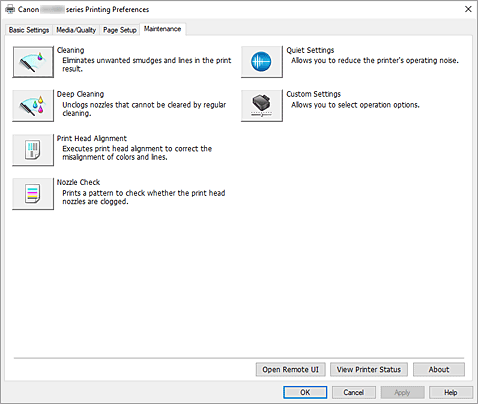
Vahekaart Hooldus (Maintenance) võimaldab muuta printeri määranguid või kontrollida printeri olekut.
-
 Puhastamine (Cleaning)
 -
Puhastab prindipea.
Prindipea puhastamise funktsioon võimaldab puhastada ummistunud prindipea pihustid.
Puhastage prindipead, kui printimistulemus pole rahuldav või kui teatud värve ei prindita, isegi kui tinti on piisavalt. -
 Sügavpuhastamine (Deep Cleaning)
 -
Tehakse sügavpuhastamine.
Tehke sügavpuhastamine, kui kaks puhastusprotseduuri ei lahenda prindipea probleemi. Märkus
- Sügavpuhastamine (Deep Cleaning) kasutab rohkem tinti kui Puhastamine (Cleaning).
Prindipeade sagedase puhastamise tagajärjel väheneb kiiresti printeri tindivaru. Puhastage prindipead ainult vajaduse korral.
- Tindi rühm (Ink Group)
-
Kui klõpsate suvandil Puhastamine (Cleaning) või Sügavpuhastamine (Deep Cleaning), kuvatakse aken Tindi rühm (Ink Group).
Valitakse tindirühm, mille jaoks soovite prindipead puhastada.
Valige Esialgse kontrolli üksused, et kuvada elemendid, mida soovite enne puhastamist või sügavpuhastamist kontrollida.
- Sügavpuhastamine (Deep Cleaning) kasutab rohkem tinti kui Puhastamine (Cleaning).
-
 Prindipea joondamine (Print Head Alignment)
 - Reguleerige prindipea asendit.
-
 Pihusti kontrollimine (Nozzle Check)
 -
Prindib pihustite kontrollmustri.
Kasutage seda funktsiooni, kui printimistulemus on kahvatu või teatud värve ei prindita. Printige pihustite kontrollmuster ja kontrollige, kas prindipea töötab korralikult.
Kui prinditulemus on teatud värvi puhul kahvatu või esineb printimata kohti, valige prindipea puhastamiseks funktsioon Puhastamine (Cleaning).
Enne pihustite kontrollmustri printimist kontrollitavate elementide loendi kuvamiseks valige Esialgse kontrolli üksused. -
 Vaikse režiimi määrangud (Quiet Settings)
 -
Avab Dialoogiboks Vaikse režiimi määrangud.
Dialoogiboks Vaikse režiimi määrangud (Quiet Settings) võimaldab teil valida määrangu, mis vähendab printeri töömüra. See režiim on kasulik siis, kui printeri töömüra on segav, näiteks öösiti printimisel. Seda toimingut kasutage siis, kui soovite vaikse režiimi määrangut muuta.Märkus- Kui printer on välja lülitatud või kui printeri ja arvuti vaheline side blokeeritakse, võidakse kuvada tõrketeade, sest arvuti ei saa koguda teavet printeri oleku kohta.
Sellisel juhul klõpsake OK, et kuvada viimased arvutis määratud sätted.
- Kui printer on välja lülitatud või kui printeri ja arvuti vaheline side blokeeritakse, võidakse kuvada tõrketeade, sest arvuti ei saa koguda teavet printeri oleku kohta.
-
 Kohandatud sätted (Custom Settings)
 -
Avab Dialoogiboks Kohandatud sätted.
Seda funktsiooni kasutage siis, kui soovite printeri sätteid muuta.Märkus- Kui printer on välja lülitatud või kui printeri ja arvuti vaheline side blokeeritakse, võidakse kuvada tõrketeade, sest arvuti ei saa koguda teavet printeri oleku kohta.
Sellisel juhul klõpsake OK, et kuvada viimased arvutis määratud sätted.
- Kui printer on välja lülitatud või kui printeri ja arvuti vaheline side blokeeritakse, võidakse kuvada tõrketeade, sest arvuti ei saa koguda teavet printeri oleku kohta.
- Ava kaugkasutajaliides (Open Remote UI)
- Selles menüüs saate tegeleda printeri hoolduse ja muuta määranguid.
- Vaata printeri olekut (View Printer Status)
-
Käivitab Canon IJ-i olekuekraani.
Kasutage seda funktsiooni siis, kui soovite kontrollida printeri olekut ja seda, kuidas prinditöö kulgeb. - Teave (About)
-
Avab Dialoogiboks Teave.
Saate vaadata printeridraiveri versiooni ja autoriõiguste teatist.
Lisaks saate muuta ka kasutatavat keelt.
Esialgse kontrolli üksused (Initial Check Items) (Puhastamine (Cleaning) / Sügavpuhastamine (Deep Cleaning))
Enne funktsiooni Puhastamine (Cleaning) või Sügavpuhastamine (Deep Cleaning) kasutamist veenduge, et printeri toide oleks sisse lülitatud.
Kontrollige järgmist.
Esialgse kontrolli üksused (Initial Check Items) (Pihusti kontrollimine (Nozzle Check))
Enne funktsiooni Pihusti kontrollimine (Nozzle Check) kasutamist veenduge, et printeri toide oleks sisse lülitatud.
Kontrollige järgmist.
Dialoogiboks Vaikse režiimi määrangud (Quiet Settings)
Kui klõpsate suvandil Vaikse režiimi määrangud (Quiet Settings), kuvatakse dialoogiboks Vaikse režiimi määrangud (Quiet Settings).
Dialoogiboks Vaikse režiimi määrangud (Quiet Settings) võimaldab teil valida määrangu, mis vähendab printeri töömüra.
Valige see, kui soovite vähendada printeri töömüra näiteks öösel jne.
Selle funktsiooni kasutamine võib printimist aeglustada.
- Ära kasuta vaikset režiimi (Do not use quiet mode)
- Valige see suvand, kui soovite kasutada printerit tavalise töömüra tugevusega.
- Kasuta alati vaikset režiimi (Always use quiet mode)
- Valige see suvand, kui soovite printeri töömüra vähendada.
- Kasuta vaikset režiimi määratud kellaaegadel (Use quiet mode during specified hours)
-
Valige see suvand, kui soovite printeri töömüra teatud aja jooksul vähendada.
Määrake vaikse režiimi aktiveerimise Algusaeg (Start time) ja Lõppaeg (End time). Kui mõlemal on määratud sama kellaaeg, siis vaikne režiim ei tööta.
 Tähtis!
- Vaikse režiimi saate seadistada printeri juhtpaneelil, vahekaardil Hooldus (Maintenance) või rakenduse ScanGear (skanneridraiver) abil.
Olenemata sellest, kuidas olete vaikse režiimi seadistanud, rakendatakse režiim siis, kui teete toiminguid printeri juhtpaneelilt või prindite ja skannite arvutit kasutades.
Dialoogiboks Kohandatud sätted (Custom Settings)
Kui klõpsate suvandil Kohandatud sätted (Custom Settings), kuvatakse dialoogiboks Kohandatud sätted (Custom Settings).
Vajaduse korral saate lülituda printeri mitmesuguste töörežiimide vahel.
- Keera 90 kraadi vasakule, kui paigutus on [Horisontaalne] (Rotate 90 degrees left when orientation is [Landscape])
-
Saate vahekaardi Lehe häälestamine (Page Setup) suvandis Suund (Orientation) määrangu Horisontaalne (Landscape) pööramissuunda muuta.
Prindiandmete printimise ajal 90 kraadi võrra paremale pööramiseks eemaldage märge sellest märkeruudust.Tähtis!- Ärge muutke seda sätet, kui prinditöö on printimise ooteloendis. Vastasel juhul võivad osad tähemärgid puudu või paigutus rikutud olla.
Märkus- Juhul kui Tavaline ümbrik 10 (Envelope Com 10), Ümbrik DL (Envelope DL), Yougata 4 105 x 235 mm (Yougata 4 4.13"x9.25"), Yougata 6 98 x 190 mm (Yougata 6 3.86"x7.48"), Ümbrik C5 (Envelope C5) või Ümbrik Monarch 98,4 x 190,5 mm (3,88 x 7,5 tolli) (Envelope Monarch 3.88"x7.5" 98.4x190.5mm) on valitud sätte Lehe suurus (Page Size) jaoks vahekaardil Lehe häälestamine (Page Setup), pöörab printer paberit printimiseks 90 kraadi vasakule, olenemata valiku Keera 90 kraadi vasakule, kui paigutus on [Horisontaalne] (Rotate 90 degrees left when orientation is [Landscape]) sättest.
- Ära tuvasta arvutist printimisel sobimatuid paberimääranguid (Do not detect mismatched paper settings when printing from a computer)
-
Kui prindite dokumente oma arvutist ning printeridraiveri paberimäärangud ja printeris registreeritud paberiteave ei ühti, keelab see määrang teate kuvamise ja võimaldab teil printimist jätkata.
Paberisätete lahknevuste tuvastamise keelamiseks valige see märkeruut. - Joonda pead käsitsi (Align heads manually)
-
Tavaliselt on funktsiooni Prindipea joondamine (Print Head Alignment) määranguks vahekaardil Hooldus (Maintenance) seatud automaatne prindipea joondamine, kuid saate valida ka käsitsi prindipea joondamise.
Kui prindipea automaatsel joondamisel pole printimistulemused rahuldavad, joondage pea käsitsi.
Märkige see ruut prindipea käsitsi joondamiseks. - Tindi kuivamise ooteaeg (Ink Drying Wait Time)
-
Saate määrata printeri puhkeaja enne järgmise lehekülje printimise alustamist. Liuguri paremale liigutamine suurendab pausiaega ja vasakule liigutamine vähendab seda.
Kui paber määrdub, kuna järgmine leht väljutatakse enne tindi kuivamist, suurendage tindi kuivamise ooteaega.
Dialoogiboks Teave (About)
Kui klõpsate suvandil Teave (About), kuvatakse dialoogiboks Teave (About).
Selles dialoogiboksis kuvatakse printeridraiveri versioon, autoriõiguste teatis ja moodulite loend. Saate valida kasutatava keele ja vahetada häälestusaknas kuvatud keelt.
- Moodulid
- Loendab printeridraiveri moodulid.
- Keel (Language)
-
Määrab keele, mida soovite printeridraiveri häälestusaken kasutada.
Tähtis!
- Kui teie valitud keele kuvamiseks vajalikku fonti pole süsteemi installitud, on tähemärgid moonutatud.
- Luba Google Analyticsil teavet saata (Allow Google Analytics to send information)
-
Teabe edastamise peatamiseks tühjendage see märkeruut.
Märkeruut kuvatakse ainult juhul, kui administraatoriõigustega kasutaja on sisse logitud. Kui teavet ei esitata, siis märkeruutud ei kuvata.
