
وصف علامة التبويب الصيانة
تتيح لك علامة التبويب الصيانة (Maintenance) تغيير إعدادات الطابعة أو التحقق من حالتها.
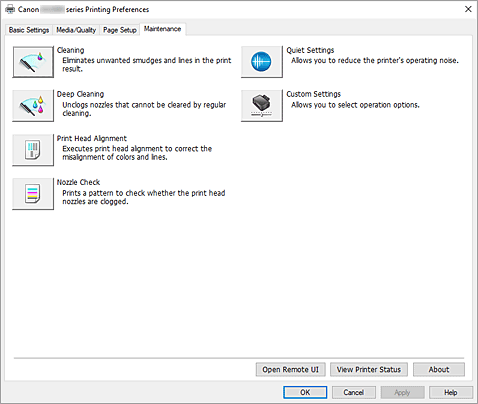
-
 التنظيف (Cleaning)
 -
لإجراء تنظيف رأس الطباعة.
تتيح لك وظيفة تنظيف رأس الطباعة إزالة الانسداد الموجود في فوهات رأس الطباعة.
قم بإجراء عملية تنظيف رأس الطباعة إذا كانت نتائج الطباعة غير مُرضية أو عند فشل الطباعة بلون معين، حتى لو كان الحبر كافيًا. -
 التنظيف الشامل (Deep Cleaning)
 -
لإجراء التنظيف الشامل.
قم بإجراء التنظيف الشامل إذا لم تنجح محاولتان من التنظيف في حل مشكلة رأس الطباعة. ملاحظة
- تستهلك عملية التنظيف الشامل (Deep Cleaning) كمية حبر أكبر من الكمية المستهلكة في عملية التنظيف (Cleaning).
وبالتالي، يؤدي تنظيف رؤوس الطباعة بصورة متكررة إلى استهلاك مخزون الحبر بالطابعة سريعًا. يجب القيام بعمليات التنظيف عند الضرورة فقط.
- مجموعة الحبر (Ink Group)
-
عندما تقوم بالنقر فوق التنظيف (Cleaning) أو التنظيف الشامل (Deep Cleaning)، يتم عرض إطار مجموعة الحبر (Ink Group).
لتحديد مجموعة الحبر التي تريد إجراء تنظيف رأس الطباعة من أجلها.
انقر فوق عناصر الفحص الأولي لعرض العناصر التي تحتاج إلى فحصها قبل إجراء عملية التنظيف أو التنظيف الشامل.
- تستهلك عملية التنظيف الشامل (Deep Cleaning) كمية حبر أكبر من الكمية المستهلكة في عملية التنظيف (Cleaning).
-
 محاذاة رأس الطباعة (Print Head Alignment)
 - قم بضبط موضع رأس الطباعة.
-
 فحص فتحات رأس الطباعة (Nozzle Check)
 -
لطباعة نموذج فحص فتحات رأس الطباعة.
قم بإجراء هذه الوظيفة في حالة ظهور نتائج الطباعة بشكل باهت أو عند فشل الطباعة بلون معين. قم بطباعة نموذج فحص فتحات رأس الطباعة وتأكد من أن رأس الطباعة يعمل بشكل سليم.
وإذا كانت نتيجة الطباعة بلون معين تظهر بشكل باهت أو كانت هناك مقاطع لم تتم طباعتها، فانقر فوق التنظيف (Cleaning) لتنظيف رأس الطباعة.
لعرض قائمة بالعناصر التي يجب فحصها قبل طباعة نموذج فحص فتحات رأس الطباعة، انقر فوق عناصر الفحص الأولي. -
 إعدادات الوضع الصامت (Quiet Settings)
 -
لفتح مربع الحوار إعدادات الوضع الصامت.
يتيح لك مربع الحوار إعدادات الوضع الصامت (Quiet Settings) تحديد إعداد يعمل على تقليل ضوضاء التشغيل الصادرة من الطابعة. يعد هذا الوضع مفيدًا عندما تصبح ضوضاء التشغيل الصادرة من الطابعة مصدرًا للإزعاج، على سبيل المثال عند الطباعة ليلاً. قم بإجراء هذه العملية إذا أردت تغيير إعداد الوضع الصامت.ملاحظة- إذا كانت الطابعة قيد إيقاف التشغيل أو كان الاتصال بين الطابعة والكمبيوتر معطلاً، فقد تظهر رسالة خطأ لأن الكمبيوتر لا يمكنه التعرف على حالة الطابعة.
في حالة حدوث ذلك، انقر فوق موافق (OK) لعرض أحدث الإعدادات المحددة في جهاز الكمبيوتر.
- إذا كانت الطابعة قيد إيقاف التشغيل أو كان الاتصال بين الطابعة والكمبيوتر معطلاً، فقد تظهر رسالة خطأ لأن الكمبيوتر لا يمكنه التعرف على حالة الطابعة.
-
 إعدادات مخصصة (Custom Settings)
 -
لفتح مربع الحوار إعدادات مخصصة.
استخدم هذه الوظيفة لتغيير إعدادات الطابعة.ملاحظة- إذا كانت الطابعة قيد إيقاف التشغيل أو كان الاتصال بين الطابعة والكمبيوتر معطلاً، فقد تظهر رسالة خطأ لأن الكمبيوتر لا يمكنه التعرف على حالة الطابعة.
في حالة حدوث ذلك، انقر فوق موافق (OK) لعرض أحدث الإعدادات المحددة في جهاز الكمبيوتر.
- إذا كانت الطابعة قيد إيقاف التشغيل أو كان الاتصال بين الطابعة والكمبيوتر معطلاً، فقد تظهر رسالة خطأ لأن الكمبيوتر لا يمكنه التعرف على حالة الطابعة.
- فتح واجهة مستخدم بعيدة (Open Remote UI)
- قائمة لإجراء صيانة للطابعة وتغيير الإعدادات.
- عرض حالة الطابعة (View Printer Status)
-
لبدء شاشة مراقبة حالة Canon IJ.
استخدم هذه الوظيفة إذا أردت التحقق من حالة الطابعة وكيفية تقدم إحدى مهام الطباعة. - حول (About)
-
لفتح مربع الحوار حول.
يمكن التحقق من إصدار برنامج تشغيل الطابعة، بالإضافة إلى إشعار حقوق الطبع والنشر.
علاوة على ذلك، يمكنك تبديل اللغة المستخدمة.
عناصر الفحص الأولي (Initial Check Items) (التنظيف (Cleaning) / التنظيف الشامل (Deep Cleaning))
قبل إجراء عملية التنظيف (Cleaning) أو التنظيف الشامل (Deep Cleaning)، تأكد من أن الطابعة قيد التشغيل.
تحقق مما يلي:
عناصر الفحص الأولي (Initial Check Items) (فحص فتحات رأس الطباعة (Nozzle Check))
قبل إجراء فحص فتحات رأس الطباعة (Nozzle Check)، تأكد أن الطابعة قيد التشغيل.
تحقق مما يلي:
مربع الحوار إعدادات الوضع الصامت (Quiet Settings)
عندما تقوم بالنقر فوق إعدادات الوضع الصامت (Quiet Settings)، يتم عرض مربع الحوار إعدادات الوضع الصامت (Quiet Settings).
يتيح لك مربع الحوار إعدادات الوضع الصامت (Quiet Settings) تحديد إعداد يعمل على تقليل ضوضاء التشغيل الصادرة من الطابعة.
قم بتحديد هذا الخيار عندما ترغب في تخفيض ضوضاء التشغيل الصادرة من الطابعة أثناء فترات الليل وما إلى ذلك.
قد يؤدي استخدام هذه الوظيفة إلى تخفيض سرعة الطباعة.
- عدم استخدام الوضع الصامت (Do not use quiet mode)
- حدد هذا الخيار عندما ترغب في استخدام الطابعة في مستوى الصوت العادي لضوضاء التشغيل.
- استخدام الوضع الصامت دائمًا (Always use quiet mode)
- حدد هذا الخيار عندما ترغب في تقليل ضوضاء التشغيل الصادرة من الطابعة.
- استخدام الوضع الصامت في الساعات المحددة (Use quiet mode during specified hours)
-
حدد هذا الخيار عندما ترغب في تقليل ضوضاء التشغيل الصادرة من الطابعة أثناء فترة زمنية محددة.
قم بتعيين وقت البدء (Start time) ووقت الانتهاء (End time) للوضع الصامت الذي ترغب في تنشيطه. وفي حال تعيينهما على نفس الوقت، فلن يعمل الوضع الصامت.
 هام
هام
- يمكنك تعيين الوضع الصامت من لوحة التشغيل الموجودة في الطابعة، أو من علامة التبويب الصيانة (Maintenance)، أو من ScanGear (برنامج تشغيل الماسحة الضوئية).
بغض النظر عن كيفية ضبط الوضع الصامت، يتم تطبيق الوضع عند إجراء العمليات من لوحة التشغيل الخاصة بـ الطابعة أو عند الطباعة والمسح الضوئي من جهاز الكمبيوتر.
مربع الحوار إعدادات مخصصة (Custom Settings)
عندما تقوم بالنقر فوق إعدادات مخصصة (Custom Settings)، يتم عرض مربع الحوار إعدادات مخصصة (Custom Settings).
قم بالتبديل بين أوضاع تشغيل الطابعة المختلفة، إذا كان ذلك ضروريا.
- استدارة 90 درجة لليسار عندما يكون الاتجاه [عرضي] (Rotate 90 degrees left when orientation is [Landscape])
-
في علامة التبويب إعداد الصفحة (Page Setup)، يمكنك تغيير اتجاه التدوير عرضي (Landscape) في الاتجاه (Orientation).
لتدوير بيانات الطباعة 90 درجة إلى اليمين أثناء الطباعة، قم بإلغاء اختيار مربع الاختيار هذا.هام- لا تقم بتغيير هذا الإعداد أثناء عرض مهمة الطباعة في قائمة انتظار الطباعة. وإلا، فقد يتم حذف حروف أو يصبح التخطيط تالفًا.
ملاحظة- إذا تم تحديد خيار الظرف التجاري 10 (Envelope Com 10)، أو الظرف DL (Envelope DL)، أو Yougata 4 105x235mm (Yougata 4 4.13"x9.25")، أو Yougata 6 98x190mm (Yougata 6 3.86"x7.48")، أو الظرف C5 (Envelope C5)، أو الظرف Monarch 98.4x190.5mm 3.88"x7.5" (Envelope Monarch 3.88"x7.5" 98.4x190.5mm) للإعداد حجم الصفحة (Page Size) الموجود في علامة التبويب إعداد الصفحة (Page Setup) تعمل الطابعة على تدوير الورق 90 درجة إلى اليسار للطباعة، بغض النظر عن الإعداد استدارة 90 درجة لليسار عندما يكون الاتجاه [عرضي] (Rotate 90 degrees left when orientation is [Landscape]).
- عدم اكتشاف عدم توافق إعدادات الورق عند الطباعة من جهاز الكمبيوتر (Do not detect mismatched paper settings when printing from a computer)
-
عند طباعة المستندات من جهاز الكمبيوتر الخاص بك، ولا تتوافق إعدادات الورق في برنامج تشغيل الطابعة مع معلومات الورق المسجلة في الطابعة، فسوف يقوم هذا الإعداد بتعطيل عرض الرسائل ويسمح لك بمتابعة الطباعة.
لتعطيل إمكانية اكتشاف عدم توافق إعدادات الورق، حدد خانة الاختيار هذه. - محاذاة الرؤوس يدويًا (Align heads manually)
-
يتم في العادة تعيين وظيفة محاذاة رأس الطباعة (Print Head Alignment) في علامة تبويب الصيانة (Maintenance) على محاذاة رأس الطباعة تلقائيًا، ولكن يمكنك تغييرها إلى محاذاة رأس الطباعة يدويًا.
إذا كانت نتائج الطباعة غير مُرضية بعد محاذاة رأس الطباعة تلقائيًا، يمكنك إجراء محاذاة رأس الطباعة يدويًا.
حدد خانة الاختيار هذه للتبديل إلى محاذاة الرؤوس يدويًا. - وقت انتظار جفاف الحبر (Ink Drying Wait Time)
-
يمكنك تعيين زمن سكون الطابعة حتى تبدأ طباعة الصفحة التالية. يؤدي تحريك شريط التمرير جهة اليمين إلى زيادة مدة الإيقاف المؤقت، بينما يؤدي تحريكه جهة اليسار إلى تقليل هذا الوقت.
في حالة وجود بقع بالورقة نظرًا لإخراج الصفحة التالية قبل جفاف الحبر بالصفحة المطبوعة، فقم بزيادة وقت انتظار جفاف الحبر.
مربع الحوار حول (About)
عند النقر فوق حول (About)، يتم عرض مربع الحوار حول (About)
يقوم مربع الحوار هذا بعرض الإصدار وحقوق الطبع والنشر وقائمة الوحدات النمطية لبرنامج تشغيل الطابعة. يمكنك تحديد اللغة المطلوب استخدامها وتبديل اللغة المعروضة في إطار الإعداد.
- الوحدات النمطية
- لعرض قائمة بالوحدات النمطية الخاصة ببرنامج تشغيل الطابعة.
- اللغة (Language)
-
لتحديد اللغة التي تريد استخدامها في إطار إعداد برنامج تشغيل الطابعة.
هام
- إذا لم يتم تثبيت الخط الخاص بعرض اللغة التي قمت باختيارها على النظام الخاص بك، فسوف تظهر الحروف مشوشة.
- السماح لخدمة Google Analytics بإرسال المعلومات (Allow Google Analytics to send information)
-
لإيقاف إرسال المعلومات، قم بإلغاء اختيار مربع الاختيار هذا.
يظهر مربع الاختيار فقط في حالة تسجيل دخول مستخدم لديه امتيازات مسؤول. إذا لم يتم توفير المعلومات، فلن يظهر مربع الاختيار.
