
Impressão com finalidade definida
As configurações de impressão usadas normalmente costumam ser pré-registradas como finalidades de impressão. Quando você usa uma finalidade de impressão, pode imprimir com configurações que correspondem ao documento.
O procedimento para imprimir usando uma finalidade de impressão é o seguinte:
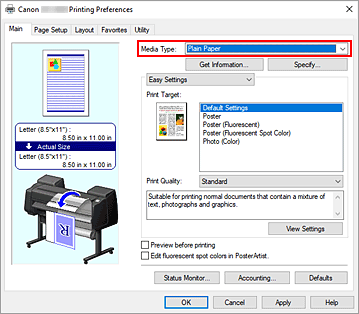
Selecione o tipo de mídia
Selecione o tipo de papel da impressora na lista Tipo de Mídia (Media Type) da guia Principal (Main).
Selecione o modo de configuração de impressão
No menu suspenso, selecione Configurações fáceis (Easy Settings).
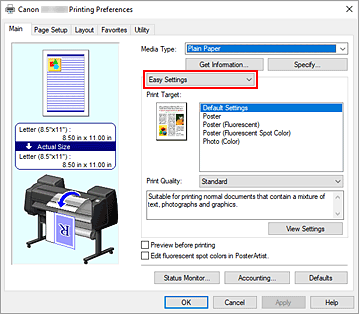
Selecionar a finalidade da impressão
Para Destino de impressão (Print Target), selecione a configuração correspondente ao documento.
- Configurações padrão (Default Settings)
- Selecione esta opção ao imprimir documentos gerais, como documentos comerciais.
- Pôster (Poster)
- Selecione esta opção ao imprimir pôsteres.
- Pôster (fluorescente) (Poster (Fluorescent))
- Selecione esta opção quando quiser tornar todo o pôster mais vibrante.
- Pôster (cor esp. fluor.) (Poster (Fluorescent Spot Color))
- Selecione esta opção quando quiser especificar áreas do pôster para tornar mais vibrantes.
- Foto (colorida) (Photo (Color))
- Selecione esta opção ao imprimir ilustrações ou fotos em cores.
 Nota
Nota- Para conferir as configurações dos itens definidos em Destino de impressão (Print Target), clique em Configurações de exibição (View Settings).
Selecione o tamanho do papel
Na lista Tam. Pág. (Page Size) da guia Configurar Página (Page Setup), selecione o mesmo tamanho do documento que foi criado com o software de aplicativo.
As configurações atuais são exibidas na visualização das configurações no lado esquerdo da janela.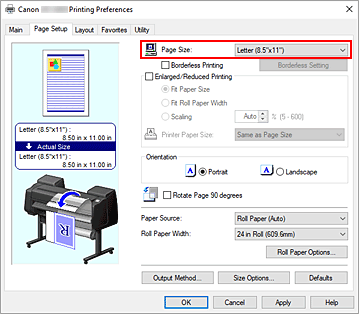
Selecione a origem do papel
Para Origem do papel (Paper Source), selecione a configuração correspondente ao que você deseja.
 Importante
- O método de alimentação do papel varia conforme as configurações do nível mínimo (papel em rolo 2) ou as configurações opcionais de unidade em rolo.
Defina os outros itens
Defina os outros itens como necessário.
Conclua a configuração
Clique em OK.
Quando você imprime, o documento é impresso com configurações apropriadas à finalidade especificada da impressão.
