
Đặt mức chất lượng in
Chọn chất lượng in bạn mong muốn.
Chọn chất lượng in
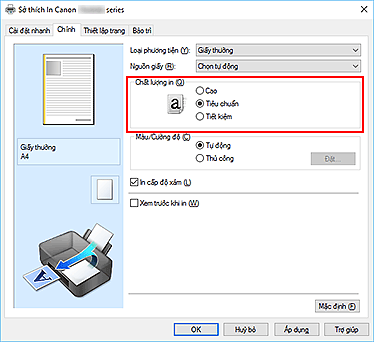
Trên tab Chính(Main), chọn Cao(High), Tiêu chuẩn(Standard) hoặc Tiết kiệm(Economy) cho Chất lượng in(Print Quality).
 Lưu ý
Lưu ý- Chọn Tiết kiệm(Economy) giảm tiêu thụ mực đen. Tức là bạn có thể in nhiều hơn so với khi chọn Tiêu chuẩn(Standard).
Khi thực hiện in màu hoặc sao màu, mức tiêu thụ mực cho các vùng đen sẽ giảm. Tuy nhiên, đối với các vùng màu, cùng một lượng mực được tiêu thụ như cài đặt Tiêu chuẩn(Standard).
Để tìm hiểu chi tiết về chế độ tiết kiệm, xem phần "Chế độ tiết kiệm".
- Chọn Tiết kiệm(Economy) giảm tiêu thụ mực đen. Tức là bạn có thể in nhiều hơn so với khi chọn Tiêu chuẩn(Standard).
Hoàn tất thiết lập
Nhấp OK trên tab Chính(Main).
Khi bạn thực hiện in, dữ liệu hình ảnh được in với mức chất lượng in đã chọn.
 Quan trọng
- Bạn không thể chọn một số mức chất lượng in nhất định tùy vào các cài đặt của Loại phương tiện(Media Type).
