
Utför färgutskrifter med FINE-kassetten (säljs separat).
Skrivaren är en svartvit bläckstråleskrivare. Du kan skriva ut i färg genom att installera en FINE-kassett. Mer information om hur du installerar FINE-kassetten finns i ”Installera en FINE-kassett”.
 Viktigt!
- För att bibehålla optimal utskriftskvalitet ska du använda en FINE-kassett inom sex månader efter den första användningen. När kassetten är tom byter du ut den mot kontaktskyddet eller en ny FINE-kassett.
Fyll på papper i skrivaren
Aktivera färgutskrift
Avmarkera Gråskaleutskrift (Grayscale Printing).
Ändra utskriftsinställningarna om så behövs.
Du kan också välja från en lista med fördefinierade inställningar i listan Vanliga inställningar (Commonly Used Settings).
När du väljer en fördefinierad utskriftsinställning ändras inställningarna för Ytterligare funktioner (Additional Features), Medietyp (Media Type) och Skrivarens pappersstorlek (Printer Paper Size) automatiskt.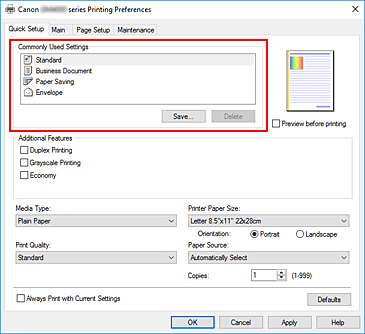
Välj utskriftskvalitet
Välj mellan Hög (High), Standard eller Ekonomi (Economy).
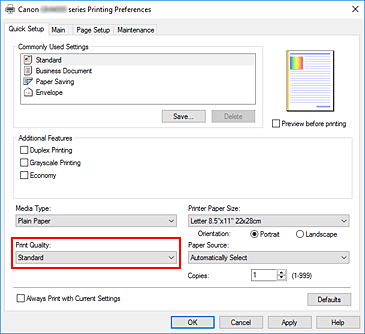 Viktigt!
- Beroende på utskriftinställningarna är kanske vissa alternativ inte tillgängliga.
 Obs!
Obs!- Om du väljer Ekonomi (Economy) minskar förbrukningen av svart bläck. Det innebär att du kan skriva ut mer än om du har valt Standard.
Vid färgutskrift eller färgkopiering minskar bläckförbrukningen på de svarta områdena. Däremot går samma mängd bläck åt på färgområdena som inställningen Standard.
Mer information om Ekonomiläge finns i ”Ekonomiläge”.
Välj papperskälla
Välj mellan Välj automatiskt (Automatically Select), Bakre fack (Rear Tray) eller Kassett (Cassette).
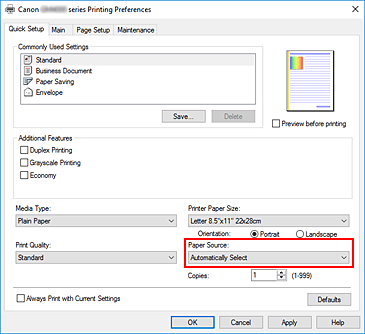 Viktigt!
- Beroende på papperstyp och -storlek är kanske vissa alternativ inte tillgängliga.
Klicka på OK.
Skrivaren skriver nu ut med de här inställningarna.
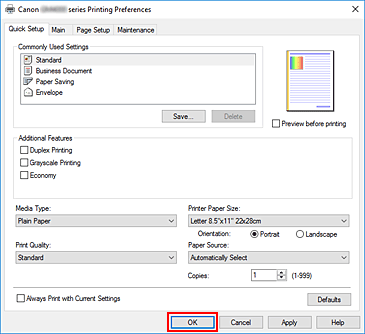
Viktigt!
- För att använda de nuvarande flikinställningar för Snabbinstallation (Quick Setup), Huvudgrupp (Main) och Utskriftsformat (Page Setup) nästa gång väljer du Skriv alltid ut med aktuella inställningar (Always Print with Current Settings).
- Om du vill spara de aktuella inställningarna som ett nytt förval klickar du på Spara... (Save...) under Vanliga inställningar (Commonly Used Settings).
