
Kleuren afdrukken met de FINE-cartridge (afzonderlijk verkocht)
Deze printer is een monochrome inkjetprinter. U kunt in kleur afdrukken door een FINE-cartridge te installeren. Zie 'Een FINE-cartridge installeren' voor informatie over het installeren van de FINE-cartridge.
 Belangrijk
- Voor een optimale afdrukkwaliteit moet u de FINE-cartridge binnen zes maanden na het eerste gebruik opmaken. Wanneer de cartridge leeg is, vervangt u deze door de contactbeveiliging of een nieuwe FINE-cartridge.
Plaats papier in de printer
Kleuren afdrukken inschakelen
Schakel Afdrukken in grijstinten (Grayscale Printing) uit.
U kunt de afdrukinstellingen desgewenst aanpassen.
U kunt ook kiezen uit een lijst met vooraf gedefinieerde instellingen in de lijst Veelgebruikte instellingen (Commonly Used Settings).
Wanneer u een vooraf gedefinieerde afdrukinstelling selecteert, worden de instellingen voor Extra functies (Additional Features), Mediumtype (Media Type) en Papierformaat printer (Printer Paper Size) automatisch geconfigureerd.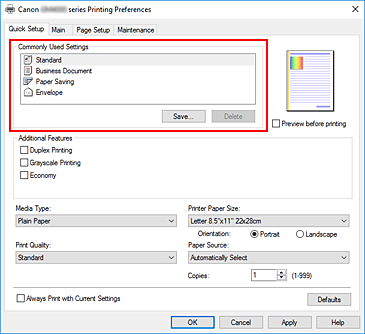
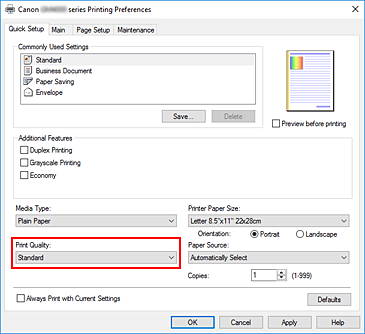
Selecteer de afdrukkwaliteit
Selecteer uit Hoog (High), Standaard (Standard) of Zuinig (Economy).
 Belangrijk
- Sommige opties zijn mogelijk niet beschikbaar, afhankelijk van de afdrukinstellingen.
 Opmerking
- Als u Zuinig (Economy) selecteert, wordt het verbruik van zwarte inkt beperkt. Dit betekent dat u meer kunt afdrukken dan wanneer Standaard (Standard) is geselecteerd.
Als u in kleur wilt afdrukken of kopiëren, wordt de hoeveelheid inkt voor de zwarte delen beperkt. Voor de gekleurde delen wordt echter dezelfde hoeveelheid inkt verbruikt als met de instelling Standaard (Standard).
Raadpleeg 'Zuinige modus' voor informatie over de zuinige modus.
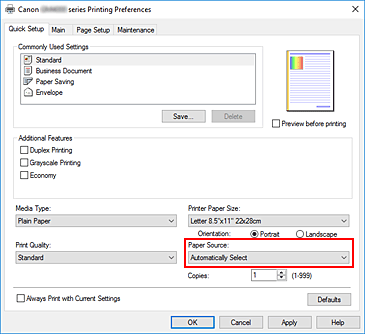
Selecteer de papierbron
Selecteer uit Automatisch selecteren (Automatically Select), Achterste lade (Rear Tray) of Cassette.
 Belangrijk
- Sommige opties zijn mogelijk niet beschikbaar, afhankelijk van de papiersoort en het papierformaat.
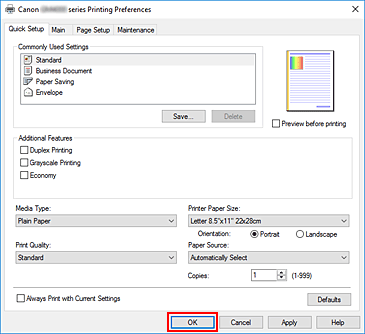
Klik op OK
De printer drukt nu af met deze instellingen.
Belangrijk
- Als u de huidige instellingen op het tabblad Snel instellen (Quick Setup), Afdruk (Main) en Pagina-instelling (Page Setup) wilt gebruiken wanneer u de volgende keer afdrukt, selecteert u Altijd afdrukken met huidige instellingen (Always Print with Current Settings).
- Als u de huidige instellingen wilt opslaan als een nieuwe voorinstelling, klikt u op Opslaan... (Save...) onder Veelgebruikte instellingen (Commonly Used Settings).
