
Basisinstellingen voor afdrukken
In dit gedeelte worden de instellingen beschreven op het tabblad Snel instellen dat voor eenvoudig afdrukken wordt gebruikt.
Plaats papier in de printer
Selecteer veelgebruikte instellingen
Gebruik Veelgebruikte instellingen (Commonly Used Settings) op het tabblad Snel instellen (Quick Setup) om vooraf gedefinieerde afdrukinstellingen te selecteren.
Wanneer u een afdrukinstelling selecteert, schakelen de instellingen voor Extra functies (Additional Features), Mediumtype (Media Type) en Papierformaat printer (Printer Paper Size) automatisch over op de vooraf ingestelde waarden.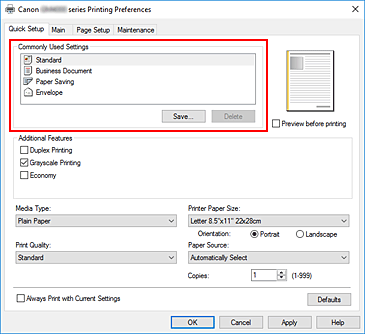
 Belangrijk
- Als het selectievakje Afdrukken in grijstinten (Grayscale Printing) is ingeschakeld, worden de afbeeldingsgegevens verwerkt als sRGB-gegevens. In dit geval kunnen de afgedrukte kleuren verschillen van de kleuren in de oorspronkelijke afbeelding.
Wanneer u de functie Afdrukken in grijstinten gebruikt om Adobe RGB-gegevens af te drukken, converteert u de gegevens naar sRGB-gegevens in een toepassing.
 Opmerking
- Als u een FINE-cartridge (afzonderlijk verkocht) hebt geïnstalleerd, kan de printer ook kleureninkt gebruiken wanneer u Afdrukken in grijstinten (Grayscale Printing) hebt geselecteerd.
- Als het selectievakje Afdrukken in grijstinten (Grayscale Printing) is ingeschakeld, worden de afbeeldingsgegevens verwerkt als sRGB-gegevens. In dit geval kunnen de afgedrukte kleuren verschillen van de kleuren in de oorspronkelijke afbeelding.
Selecteer de afdrukkwaliteit
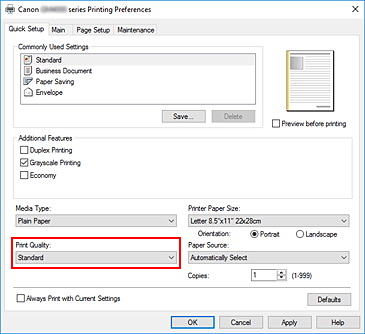
Selecteer Hoog (High), Standaard (Standard) of Zuinig (Economy) voor Afdrukkwaliteit (Print Quality).
 Belangrijk
- De selecties voor de afdrukkwaliteit verschillen afhankelijk van de afdrukinstelling die u selecteert.
Opmerking- Als u Zuinig (Economy) in Afdrukkwaliteit (Print Quality) selecteert, wordt het verbruik van zwarte inkt beperkt. Dit betekent dat u meer kunt afdrukken dan wanneer Standaard (Standard) is geselecteerd.
Als u in kleur wilt afdrukken of kopiëren, wordt de hoeveelheid inkt voor de zwarte delen beperkt. Voor de gekleurde delen wordt echter dezelfde hoeveelheid inkt verbruikt als met de instelling Standaard (Standard).
Raadpleeg 'Zuinige modus' voor informatie over de zuinige modus.
Selecteer de papierbron
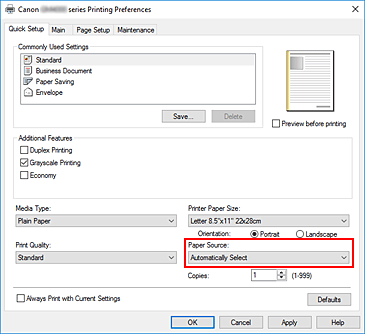
Selecteer Automatisch selecteren (Automatically Select), Achterste lade (Rear Tray) of Cassette voor Papierbron (Paper Source), afhankelijk van het doel van de afdruk.
 Belangrijk
- De beschikbare instellingen voor papierbron zijn afhankelijk van de papiersoort en het papierformaat.
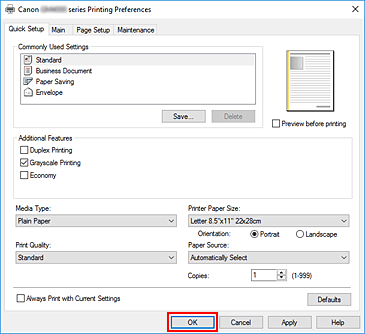
Klik op OK
De printer drukt nu af met deze instellingen.
Belangrijk
- Wanneer u Altijd afdrukken met huidige instellingen (Always Print with Current Settings) selecteert, worden de instellingen op de tabbladen Snel instellen (Quick Setup), Afdruk (Main) en Pagina-instelling (Page Setup) opgeslagen, en die instellingen worden gebruikt bij de daaropvolgende afdruktaken.
- Om de huidige instellingen op te slaan als een nieuwe voorinstelling, klikt u op Opslaan... (Save...) onder Veelgebruikte instellingen (Commonly Used Settings).

