
Impostazione del livello di qualità di stampa
Consente di selezionare la qualità di stampa desiderata.
Aprire la finestra delle impostazioni del driver della stampante
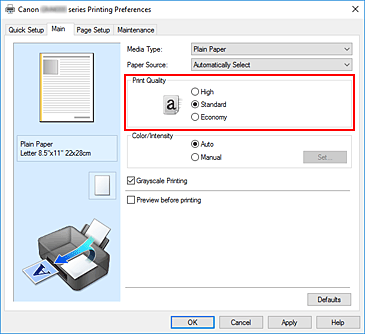
Selezionare la qualità di stampa
Nella scheda Principale (Main) selezionare Alta (High), Standard o Economica (Economy) per Qualità di stampa (Print Quality).
 Nota
Nota- La selezione di Economica (Economy) riduce il consumo di inchiostro nero. Ciò significa che è possibile stampare di più rispetto alla selezione di Standard.
Quando si esegue la stampa a colori o la copia a colori, il consumo di inchiostro per le aree nere è ridotto. Tuttavia, per le aree a colori, viene consumata la stessa quantità di inchiostro dell'impostazione Standard.
Per ulteriori informazioni sulla modalità economica, vedere "Modalità economica".
- La selezione di Economica (Economy) riduce il consumo di inchiostro nero. Ciò significa che è possibile stampare di più rispetto alla selezione di Standard.
Completare la configurazione
Fare clic su OK nella scheda Principale (Main).
Quando si esegue la stampa, i dati immagine vengono stampati con il livello di qualità di stampa selezionato.
 Importante
- A seconda delle impostazioni di Tipo di supporto (Media Type), alcuni livelli di qualità di stampa non possono essere selezionati.
