
Színes nyomtatás a (külön megvásárolható) FINE patron használatával
Ez a nyomtató egyszínű tintasugaras nyomtató. Színesben nyomtathat, ha betesz egy FINE patront. A FINE patron behelyezését „A FINE patron behelyezése” című rész ismerteti részletesen.
 Fontos
- Az optimális nyomtatási minőség megőrzésének érdekében használja fel a FINE patront az első használatot követő 6 hónapban. Ha kiürült a patron, vegye ki, és tegye be a helyére az érintkezővédőt, vagy tegyen be a helyére egy új FINE patront.
Töltsön papírt a nyomtatóba
Nyissa meg a nyomtatóillesztő beállító képernyőjét
Színes nyomtatás engedélyezése
Törölje a Szürke nyomtatás (Grayscale Printing) jelölőnégyzet jelölését.
Szükség szerint módosítsa a nyomtatási beállításokat
A Gyakran használt beállítások (Commonly Used Settings) listáján található előre megadott beállítások közül is kiválaszthat.
Amikor előre megadott nyomtatási beállítást választ, automatikusan megtörténik a További funkciók (Additional Features), a Hordozótípus (Media Type) és a Nyomtató papírmérete (Printer Paper Size) beállítása.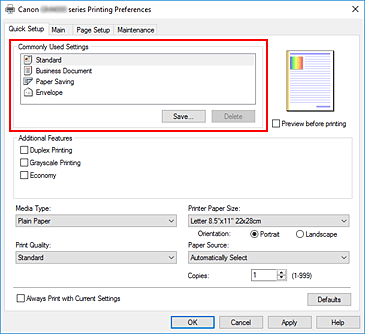
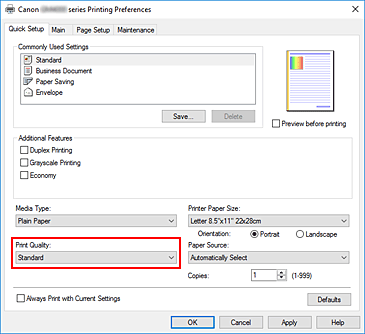
Válassza ki a nyomtatási minőséget
Válassza a Magas (High), a Normál (Standard) vagy a Gazdaságos (Economy) lehetőséget.
 Fontos
- A nyomtatási beállításoktól függően előfordulhat, hogy egyes választási lehetőségek nem érhetőek el.
 Megjegyzés
- A Gazdaságos (Economy) lehetőség választásával csökkenthető a fekete tinta felhasználása. Ez azt jelenti, hogy így többet lehet nyomtatni, mint a Normál (Standard) érték választása esetében.
Színes nyomtatáskor, illetve színes másoláskor a fekete területeken csökken a tintafelhasználás. A színes területeken azonban ugyanannyi tinta fogy, mint a Normál (Standard) beállítás esetében.
A Gazdaságos üzemmódot a „Gazdaságos üzemmód” című rész ismerteti részletesen.
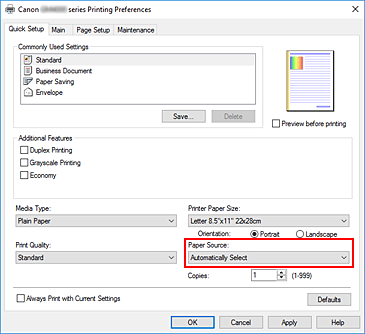
Válassza ki a papírforrást
Válassza az Automatikus választás (Automatically Select), a Hátsó tálca (Rear Tray) vagy a Kazetta (Cassette) lehetőséget.
 Fontos
- A papír típusától és méretétől függően előfordulhat, hogy egyes választási lehetőségek nem érhetőek el.
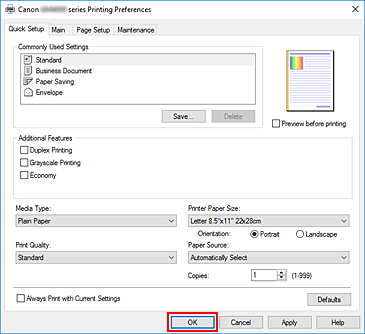
Kattintson az OK gombra
A nyomtató mostantól ezekkel a beállításokkal fog nyomtatni.
Fontos
- Ha legközelebb is a Gyorsbeállítás (Quick Setup), a Fő (Main) és az Oldalbeállítás (Page Setup) lap jelenlegi beállításaival szeretne nyomtatni, akkor jelölje be a Mindig a jelenlegi beállításokkal nyomtasson (Always Print with Current Settings) jelölőnégyzetet.
- Ha új előre meghatározott beállításként szeretné menteni a jelenlegi beállításokat, akkor kattintson a Gyakran használt beállítások (Commonly Used Settings) részen található Mentés... (Save...) gombra.
