
Thực hiện in màu bằng hộp mực FINE (bán riêng)
Máy in này là máy in phun đơn sắc. Bạn có thể in màu bằng cách lắp hộp mực FINE. Để tìm hiểu hướng dẫn về cách lắp hộp mực FINE, xem phần "Lắp Hộp mực FINE".
 Quan trọng
- Để duy trì chất lượng in tối ưu, hãy sử dụng hộp mực FINE trong vòng 6 tháng sử dụng đầu tiên. Khi hộp mực rỗng, thay thế bằng bộ bảo vệ tiếp xúc hoặc hộp mực FINE mới.
Nạp giấy vào máy in
Bật in màu
Bỏ chọn In cấp độ xám(Grayscale Printing).
Thay đổi các cài đặt in như yêu cầu
Bạn cũng có thể chọn từ danh sách cài đặt định trước từ danh sách Cài đặt thường dùng(Commonly Used Settings).
Khi bạn chọn một cài đặt in định trước, các cài đặt cho Tính năng bổ sung(Additional Features), Loại phương tiện(Media Type) và Cỡ giấy máy in(Printer Paper Size) sẽ được đặt tự động.
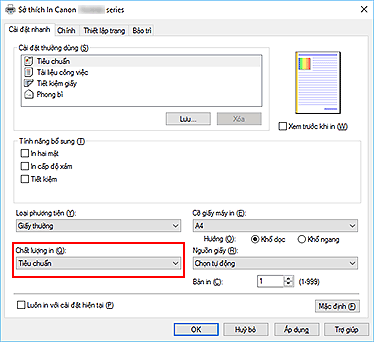
Chọn chất lượng in
Chọn từ Cao(High), Tiêu chuẩn(Standard) hoặc Tiết kiệm(Economy).
 Quan trọng
- Một số tùy chọn có thể sẽ không khả dụng tùy thuộc vào cài đặt in.
 Lưu ý
Lưu ý- Chọn Tiết kiệm(Economy) giảm tiêu thụ mực đen. Tức là bạn có thể in nhiều hơn so với khi chọn Tiêu chuẩn(Standard).
Thiết lập Tiết kiệm(Economy) không ảnh hưởng đến lượng mực màu được tiêu thụ. Tiết kiệm(Economy) và Tiêu chuẩn(Standard) sẽ tiêu thụ cùng một lượng mực màu.
Để tìm hiểu chi tiết về chế độ tiết kiệm, xem phần "Chế độ tiết kiệm".
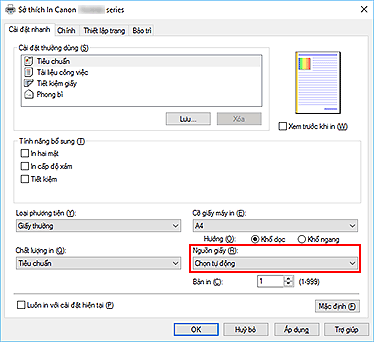
Chọn nguồn giấy
Chọn từ Chọn tự động(Automatically Select), Khay sau(Rear Tray) hoặc Cát-xét(Cassette).
 Quan trọng
- Một số tùy chọn có thể sẽ không khả dụng tùy thuộc vào loại giấy và cỡ giấy.
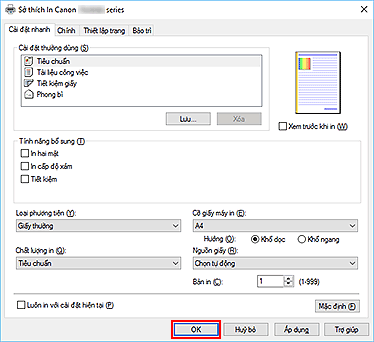
Nhấp OK
Máy in sẽ in với các cài đặt này.
Quan trọng
- Để sử dụng các cài đặt tab Cài đặt nhanh(Quick Setup), Chính(Main) và Thiết lập trang(Page Setup) hiện tại cho lần in tiếp theo, chọn Luôn in với cài đặt hiện tại(Always Print with Current Settings).
- Để lưu cài đặt in hiện tại làm đặt trước mới, nhấp vào Lưu...(Save...) trong Cài đặt thường dùng(Commonly Used Settings).
