
Barvno tiskanje z uporabo kartuše FINE (na voljo posebej)
To je enobarvni brizgalni tiskalnik. Če želite tiskati v barvah, lahko namestite kartušo FINE. Navodila za namestitev kartuše FINE so v razdelku »Namestitev kartuše FINE«.
 Pomembno
- Če želite ohranjati najboljšo kakovost tiskanja, porabite kartušo FINE v šestih mesecih od dneva prve uporabe. Ko je kartuša prazna, jo zamenjajte s ščitnikom stikov ali z novo kartušo FINE.
Vstavite papir v tiskalnik
Omogočanje barvnega tiskanja
Počistite polje Tiskanje v sivinah (Grayscale Printing).
Po potrebi spremenite nastavitve tiskanja.
Izberete jih lahko tudi na seznamu vnaprej določenih nastavitev na seznamu Pogoste nastavitve (Commonly Used Settings).
Ko izberete vnaprej določeno nastavitev tiskanja, so nastavitve za Dodatne funkcije (Additional Features), Vrsta medija (Media Type) in Velikost papirja v tiskalniku (Printer Paper Size) samodejno nastavljene.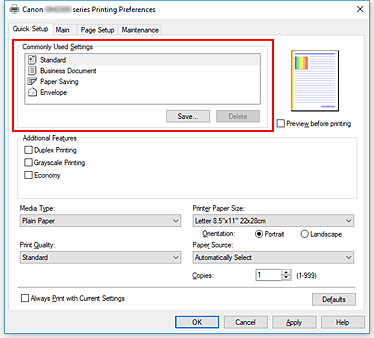
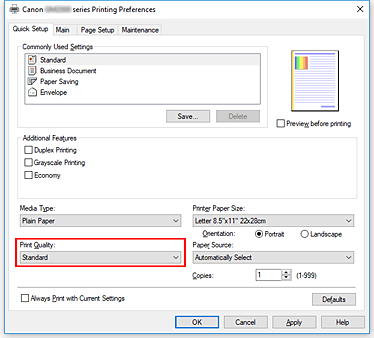
Izberite kakovost tiskanja.
Izbirajte med možnostmi Visoka (High), Standardna (Standard) ali Varčno (Economy).
 Pomembno
- Nekatere možnosti morda ne bodo na voljo, kar je odvisno od nastavitev tiskanja.
 Opomba
- Če izberete Varčno (Economy), se zmanjša poraba črnega črnila. To pomeni, da lahko natisnete več, kot če je izbrana možnost Standardna (Standard).
Nastavitev Varčno (Economy) ne vpliva na količino porabljenega barvnega črnila. Možnosti Varčno (Economy) in Standardna (Standard) porabita enako količino barvnega črnila.
Podrobnosti o varčnem načinu so v razdelku »Varčni način.«
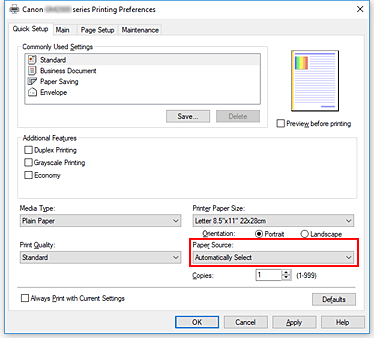
Izberite vir papirja
Izbirajte med možnostmi Samodejna izbira (Automatically Select), Zadnji pladenj (Rear Tray) ali Kaseta (Cassette).
 Pomembno
- Nekatere možnosti morda ne bodo na voljo, kar je odvisno od vrste in velikosti papirja.
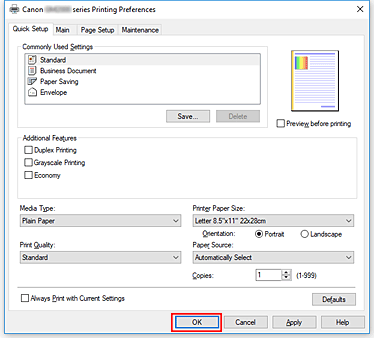
Kliknite V redu (OK)
Tiskalnik zdaj začne tiskati s temi nastavitvami.
Pomembno
- Če želite pri naslednjem tiskanju uporabiti trenutne nastavitve za Hitra nastavitev (Quick Setup), Glavno (Main) in Nastavitev strani (Page Setup), izberite Vedno tiskaj s trenutnimi nastavitvami (Always Print with Current Settings).
- Če želite trenutne nastavitve shraniti kot nove vnaprej določene nastavitve, kliknite Shrani ... (Save...) v možnosti Pogoste nastavitve (Commonly Used Settings).
