
Efectuarea imprimării color utilizând cartuşul FINE (vândut separat)
Această imprimantă este o imprimantă cu jet de cerneală monocromă. Puteţi să imprimaţi în culori instalând un cartuş FINE. Pentru instrucţiuni despre cum se instalează cartuşul FINE, consultaţi „Instalarea unui cartuş FINE”.
 Important
- Pentru a păstra calitatea optimă de imprimare, utilizaţi un cartuş FINE maxim şase luni de la prima utilizare. După ce cartuşul se goleşte, înlocuiţi-l cu protectorul de contacte sau cu un cartuş FINE nou.
Încărcaţi hârtie în imprimantă
Deschideţi ecranul de configurare din driverul de imprimantă
Activaţi imprimarea color
Debifaţi Imprimare în tonuri de gri (Grayscale Printing).
Modificaţi setările de imprimare, după cum este necesar
De asemenea, puteţi să selectaţi dintr-o listă de setări predefinite, din lista Setări uzuale (Commonly Used Settings).
Când selectaţi o setare de imprimare predefinită, setările pentru Caracteristici suplimentare (Additional Features), Tip suport (Media Type) şi Dimensiune hârtie imprimantă (Printer Paper Size) sunt setate automat.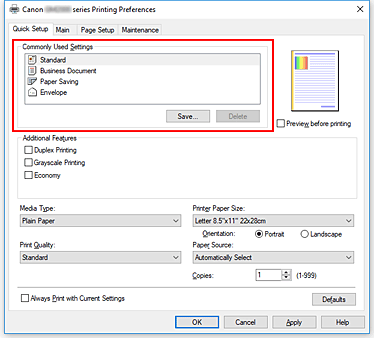
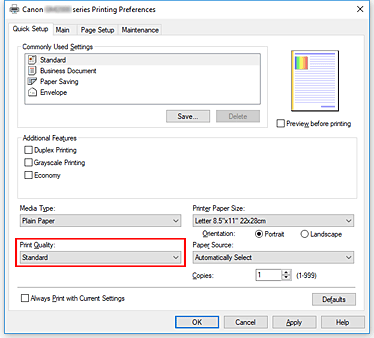
Selectaţi calitatea de imprimare
Selectaţi din Înaltă (High), Standard sau Economic (Economy).
 Important
- Este posibil ca unele opţiuni să nu fie disponibile, în funcţie de setările de imprimare.
 Notă
Notă- Selectând opţiunea Economic (Economy), se reduce consumul de cerneală neagră. Aceasta înseamnă că puteţi să imprimaţi mai mult decât dacă aţi fi selectat opţiunea Standard.
Setarea Economic (Economy) nu afectează cantitatea de cerneală color consumată. Cu opţiunile Economic (Economy) şi Standard se va consuma aceeaşi cantitate de cerneală color.
Pentru detalii despre modul economic, consultaţi „Modul economic”.
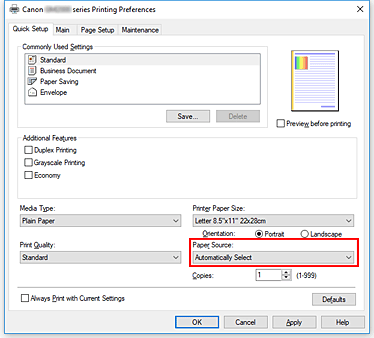
Selectaţi sursa de hârtie
Selectaţi din Selectare automată (Automatically Select), Tava din spate (Rear Tray) sau Casetă (Cassette).
 Important
- Este posibil ca unele opţiuni să nu fie disponibile, în funcţie de tipul şi dimensiunea de hârtie.
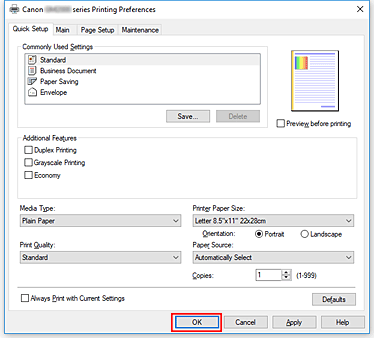
Faceţi clic pe OK
Imprimanta va imprima acum utilizând aceste setări.
Important
- Pentru a utiliza setările curente de pe filele Configurare rapidă (Quick Setup), Principal (Main) şi Configurare pagină (Page Setup) următoarea dată când imprimaţi, selectaţi Imprimare întotdeauna cu setările curente (Always Print with Current Settings).
- Pentru a salva setările curente ca noi setări prestabilite, faceţi clic pe Salvare... (Save...) de sub Setări uzuale (Commonly Used Settings).
