
Eseguire la stampa a colori utilizzando la cartuccia FINE (venduta separatamente)
Questa è una stampante a getto d'inchiostro monocromatica. È possibile stampare a colori installando una cartuccia FINE. Per istruzioni su come installare una cartuccia FINE, vedere "Installazione di una cartuccia FINE".
 Importante
- Per garantire una qualità di stampa ottimale, utilizzare una cartuccia FINE entro sei mesi dal primo utilizzo. Una volta che la cartuccia è esaurita, sostituirla con la protezione contatto o con una nuova cartuccia FINE.
Caricare la carta nella stampante
Aprire la schermata di impostazione del driver della stampante
Attivare la stampa a colori
Deselezionare Stampa in scala di grigi (Grayscale Printing).
Modificare le impostazioni di stampa come richiesto
È anche possibile scegliere tra le impostazioni predefinite dell'elenco Impostazioni comuni (Commonly Used Settings).
Quando si seleziona un'impostazione di stampa predefinita, le impostazioni per Funzioni aggiuntive (Additional Features), Tipo di supporto (Media Type) e Formato carta della stampante (Printer Paper Size) vengono impostate automaticamente.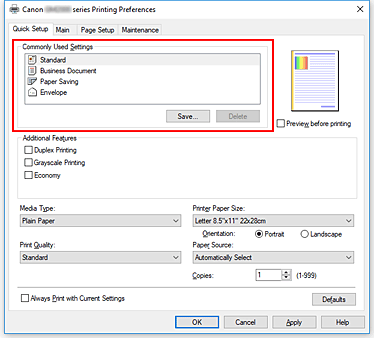
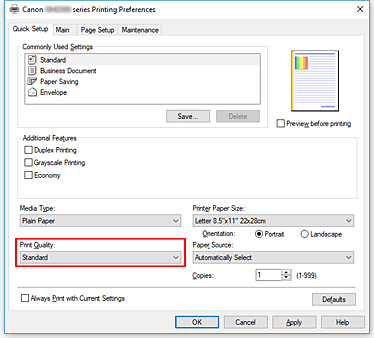
Selezionare la qualità di stampa
Selezionare tra Alta (High), Standard o Economica (Economy).
 Importante
- Alcune opzioni potrebbero non essere disponibili a seconda delle impostazioni di stampa.
 Nota
Nota- La selezione di Economica (Economy) riduce il consumo di inchiostro nero. Ciò significa che è possibile stampare di più rispetto alla selezione di Standard.
L'impostazione Economica (Economy) non influisce sulla quantità di inchiostro a colori consumata. Le impostazioni Economica (Economy) e Standard consumeranno la stessa quantità di inchiostro a colori.
Per ulteriori informazioni sulla modalità economica, vedere "Modalità economica".
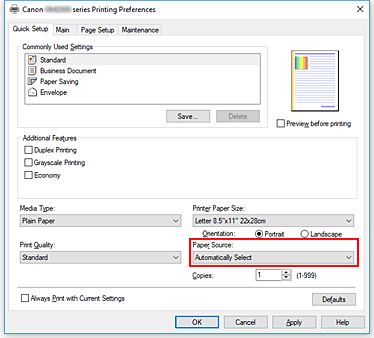
Selezionare l'alimentazione della carta
Scegliere tra Selezione automatica (Automatically Select), Vassoio posteriore (Rear Tray) o Cassetto (Cassette).
 Importante
- Alcune opzioni potrebbero non essere disponibili a seconda del formato e del tipo di carta.
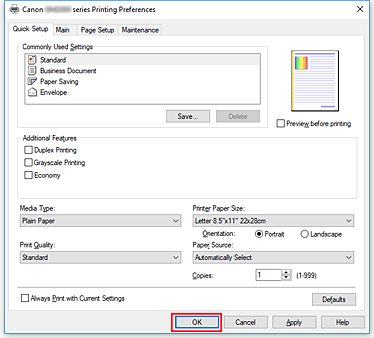
Fare clic su OK
La stampante stamperà utilizzando queste impostazioni.
Importante
- Per utilizzare le impostazioni correnti della scheda Impostazione rapida (Quick Setup), Principale (Main) e Imposta pagina (Page Setup), la volta successiva che si stampa, selezionare Stampa sempre con impostazioni correnti (Always Print with Current Settings).
- Per salvare le impostazioni correnti come nuove impostazioni predefinite, fare clic su Salva... (Save...) in Impostazioni comuni (Commonly Used Settings).
