
Цветно печатане чрез касета FINE (продава се отделно)
Този принтер е монохромен мастиленоструен принтер. Можете да печатате цветно, като поставите касета FINE. За инструкции как да поставите касетата FINE вижте "Поставяне на касета FINE."
 Важно
Важно
- За да поддържате добро качество на печат, използвайте всяка касета FINE не по-дълго от шест месеца след първоначалната й употреба. След като касетата се изпразни, сменете я с контактния протектор или с нова касета FINE.
Заредете хартия в принтера
Включете цветно печатане
Премахнете отметката от Печатане в нива на сивото (Grayscale Printing).
Променете настройките за печат според нуждите
Можете също така да изберете от списък с предварително дефинирани настройки от списъка Най-често използвани настройки (Commonly Used Settings).
Когато изберете предварително дефинирана настройка за печат, настройките за Допълнителни функции (Additional Features), Тип носител (Media Type) и Размер на хартията за принтер (Printer Paper Size) се задават автоматично.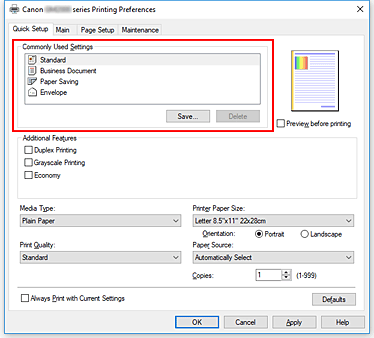
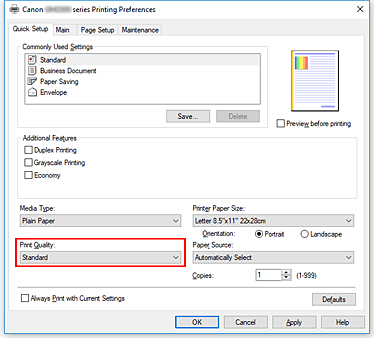
Изберете качество на печат
Изберете от Високо (High), Стандартно (Standard) или Икономично (Economy).
 Важно
Важно- В зависимост от настройките за печат някои от опциите може да не са налични.
 Забележка
- Избирането на Икономично (Economy) намалява разхода на черно мастило. Това означава, че можете да печатате повече, отколкото ако сте избрали Стандартно (Standard).
Настройката Икономично (Economy) не се отразява върху изразходваното количество цветно мастило. Икономично (Economy) и Стандартно (Standard) ще изразходват едно и също количество цветно мастило.
За подробности относно икономичния режим вижте "Икономичен режим".
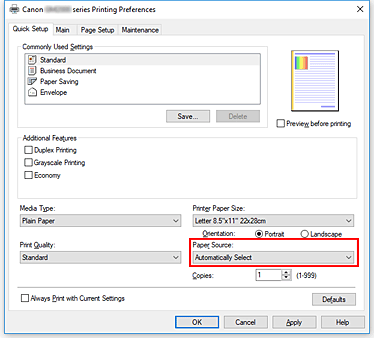
Изберете източника на хартия
Изберете от Автоматичен избор (Automatically Select), Задна тава (Rear Tray) или Касета (Cassette).
 Важно
Важно- В зависимост от типа и размера на хартията някои от опциите може да не са налични.
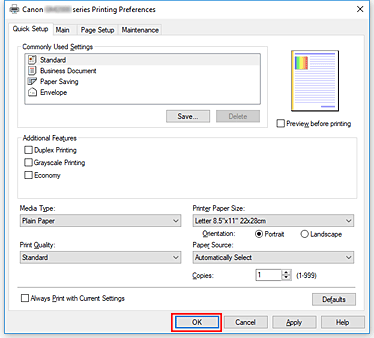
Щракнете върху OK
Принтерът вече ще печата с тези настройки.
Важно
- За да използвате текущите настройки в разделите Бърза настройка (Quick Setup), Основен (Main) и Настройка на страницата (Page Setup) при следващото печатане, изберете Винаги да се печата с текущите настройки (Always Print with Current Settings).
- За да запазите текущите настройки като нова предварително зададена конфигурация, щракнете върху Запазване... (Save...) под Най-често използвани настройки (Commonly Used Settings).
