
Konfiguration av Enkel utskrift
I det här avsnittet beskrivs de inställningar på fliken Snabbinstallation som används för grundläggande utskrift.
Konfiguration av Enkel utskrift
Fyll på papper i skrivaren
Välj inställningar som används ofta
På fliken Snabbinstallation (Quick Setup) använder du Vanliga inställningar (Commonly Used Settings) för att välja bland fördefinierade utskriftsinställningar.
När du väljer en utskriftsinställning ändras inställningarna för Ytterligare funktioner (Additional Features), Medietyp (Media Type) och Skrivarens pappersstorlek (Printer Paper Size) automatiskt till de fördefinierade värdena.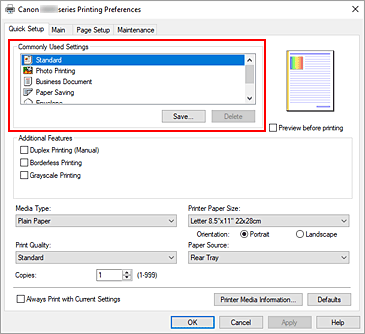
Välj utskriftskvalitet
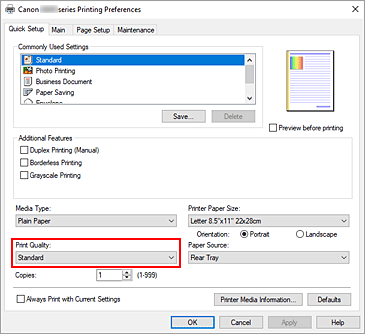
Om du vill veta Utskriftskvalitet (Print Quality), välj Hög (High) eller Standard.
 Viktigt!
- Alternativen för utskriftskvalitet skiljer sig åt beroende på vilken utskriftsinställning du väljer.
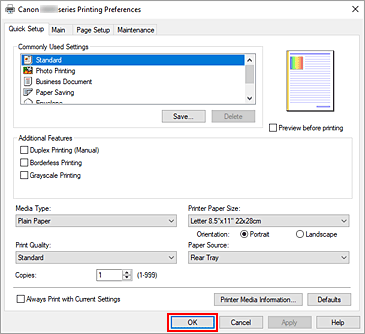
Klicka på OK.
Skrivaren skriver nu ut med de här inställningarna.
Viktigt!
- Om du vill skriva ut i stort format ska du kontrollera att det finns tillräckligt med bläck kvar.
- När du väljer Skriv alltid ut med aktuella inställningar (Always Print with Current Settings) sparas inställningarna på flikarna Snabbinstallation (Quick Setup), Huvudgrupp (Main) och Utskriftsformat (Page Setup). Inställningarna används sedan för efterföljande utskrifter.
- Om du vill registrera de aktuella inställningarna som ett nytt förval klickar du på Spara... (Save...) under Vanliga inställningar (Commonly Used Settings).
 Obs!
Obs!
- Om pappersinställningarna i skrivardrivrutinen skiljer sig från den registrerade pappersinformationen i skrivaren kan ett fel inträffa. Anvisningar om vad du ska göra om ett fel inträffar finns i ”Pappersinställningar”.
Om du vill kontrollera de aktuella skrivarinställningarna eller tillämpa skrivarinställningarna på skrivardrivrutinen ska du visa fliken Snabbinstallation (Quick Setup), klicka på Skrivarmedieinformation... (Printer Media Information...) och ange inställningarna i dialogrutan som visas.
För mer information om pappersinformationen som ska registreras för skrivaren, se följande:
Kontrollera skrivarinställningar och tillämpa inställningarna på skrivardrivrutinen
Öppna fönstret med egenskaper för skrivardrivrutinen
På fliken Snabbinstallation (Quick Setup) klickar du på Skrivarmedieinformation... (Printer Media Information...)
Dialogrutan Skrivarmedieinformation (Printer Media Information) visas.
Bekräfta skrivarinställningarna
De aktuella skrivarinställningarna visas i Papperskälla (Paper Source), Medietyp (Media Type) och Skrivarens pappersstorlek (Printer Paper Size).
Verkställa inställningar
Om du vill tillämpa skrivarinställningarna på skrivardrivrutinen klickar du på Ställ in (Set).
Obs!- Om medietypen i Matningsinställn. (Feed settings) på skrivaren är inställd på IJ Hagaki, Hagaki K eller Hagaki, eller om sidstorleken är inställd på 2L/13x18 (2L/5"x7") klickar du på Ställ in (Set) för att visa dialogrutan.
Välj medietyp och pappersstorlek efter behov och klicka sedan på OK. - Om medietypen eller pappersstorleken på skrivaren inte är inställda eller är inställda på Övriga (Others) är Ställ in (Set) nedtonat och går inte att klicka på.
- Om kommunikationen med skrivaren är inaktiverad visas inte dialogrutan Skrivarmedieinformation... (Printer Media Information...) eller så kan inte skrivardrivrutinen hämta skrivarmedieinformation.
- Om medietypen i Matningsinställn. (Feed settings) på skrivaren är inställd på IJ Hagaki, Hagaki K eller Hagaki, eller om sidstorleken är inställd på 2L/13x18 (2L/5"x7") klickar du på Ställ in (Set) för att visa dialogrutan.

