
Beschrijving van Canon IJ Printer Assistant Tool
Met Canon IJ Printer Assistant Tool kunt u onderhoud uitvoeren aan de printer of de instellingen van de printer wijzigen.
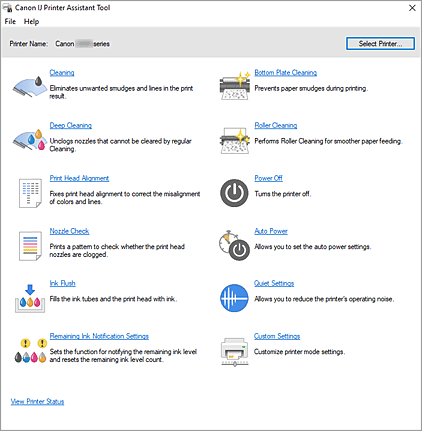
-
 Reiniging (Cleaning)
 -
Hiermee voert u een reiniging van de printkop uit.
Met de functie voor het reinigen van de printkop kunt u verstopte spuitopeningen van de printkop weer vrijmaken.
Reinig de printkoppen wanneer het afdrukresultaat niet naar wens is of wanneer een bepaalde kleur niet wordt afgedrukt, ook al is er genoeg inkt. -
 Diepte-reiniging (Deep Cleaning)
 -
Hiermee voert u een diepte-reiniging uit.
Voer een diepte-reiniging uit wanneer een probleem met de printkop niet is opgelost nadat u deze tweemaal hebt gereinigd. Opmerking
- Bij Diepte-reiniging (Deep Cleaning) wordt meer inkt gebruikt dan bij Reiniging (Cleaning).
Wanneer u de printkoppen vaak reinigt, zal de inktvoorraad snel slinken. Voer alleen een diepte-reiniging uit wanneer dit noodzakelijk is.
- Bij Diepte-reiniging (Deep Cleaning) wordt meer inkt gebruikt dan bij Reiniging (Cleaning).
-
 Uitlijning printkop (Print Head Alignment)
 -
Bij het uitlijnen van de printkop worden de installatieposities van de printkop gecorrigeerd waardoor kleuren en lijnen beter worden uitgelijnd.
Lijn de printkop direct uit nadat u de printkop hebt geplaatst.
Wanneer u op Uitlijning printkop (Print Head Alignment) klikt, wordt het Dialoogvenster Uitlijning printkop. -
 Controle spuitopening (Nozzle Check)
 -
Hiermee drukt u een controleraster voor de spuitopeningen af.
Gebruik deze functie als de afdruk vaag is of een bepaalde kleur niet wordt afgedrukt. Druk een controleraster voor de spuitopeningen af en controleer of de printkop correct werkt.
Klik op Reiniging (Cleaning) om de printkop te reinigen als de afdruk voor een bepaalde kleur vaag is of als bepaalde delen niet zijn afgedrukt.
Als u een lijst wilt weergeven met items die u moet controleren voordat u het controleraster voor de spuitopeningen afdrukt, klikt u op Initiële controle-items.- Controleraster afdrukken (Print Check Pattern)
-
Met deze functie drukt u een raster af waarmee u kunt controleren of een of meer spuitopeningen verstopt zijn.
Klik op Controleraster afdrukken (Print Check Pattern). Klik in het bevestigingsbericht op OK. Het dialoogvenster Rastercontrole (Pattern Check) wordt weergegeven.- Linkerbitmap (goed)
- De spuitopeningen van de printkop zijn niet verstopt.
- Rechterbitmap (slecht)
- De spuitopeningen van de printkop zijn mogelijk verstopt.
- Afsluiten (Exit)
- Hiermee sluit u het dialoogvenster Rastercontrole (Pattern Check).
- Reiniging (Cleaning)
-
Hiermee voert u een reiniging van de printkop uit.
Bij het reinigen van de printkop worden de spuitopeningen vrijgemaakt.
Voer een reiniging uit wanneer de afdruk vaag is of als een bepaalde kleur niet wordt afgedrukt, ook al zijn alle inktniveaus hoog genoeg.
-
 Inktvervanging (Ink Flush)
 -
Hiermee voert u een inktvervanging uit.
Voer deze functie uit als de printresultaten niet verbeteren, zelfs niet na het uitvoeren van een diepte-reiniging.
Bij Inktvervanging (Ink Flush) wordt zeer veel inkt gebruikt.
Als u vaak een inktvervanging uitvoert, neemt de inktvoorraad van de printer snel af. Voer daarom alleen een inktvervanging uit wanneer dit noodzakelijk is. Belangrijk
- Als een Inktvervanging (Ink Flush) wordt uitgevoerd wanneer het resterende inktniveau onvoldoende is, kan een fout optreden.
Controleer het resterende inktniveau voordat u een Inktvervanging (Ink Flush) uitvoert.
- Als een Inktvervanging (Ink Flush) wordt uitgevoerd wanneer het resterende inktniveau onvoldoende is, kan een fout optreden.
-
 Meldingsinstell. resterende inkt (Remaining Ink Notification Settings)
 -
Hiermee wordt het Dialoogvenster Meldingsinstell. resterende inkt weergegeven.
Voer deze functie uit om de meldingsfunctie voor het resterende inktniveau te wijzigen en de teller voor het resterende inktniveau opnieuw in te stellen. -
 Reiniging onderste plaat (Bottom Plate Cleaning)
 -
Hiermee voert u een reiniging van de onderste plaat van de printer uit.
Voer Reiniging onderste plaat (Bottom Plate Cleaning) uit voordat u dubbelzijdig afdrukt om vegen op de achterzijde van een vel papier te voorkomen.
Voer Reiniging onderste plaat (Bottom Plate Cleaning) ook uit als er inktvegen op een afdruk voorkomen die niet worden veroorzaakt door de afdrukgegevens. -
 Reiniging rollen (Roller Cleaning)
 -
Hiermee reinigt u de papierinvoerrollen.
Het papier wordt mogelijk niet correct ingevoerd als zich stof heeft gehecht op de papierinvoerrollen. Reinig in dat geval de papierinvoerrollen om het afdrukresultaat te verbeteren. -
 Printer uit (Power Off)
 -
Hiermee schakelt u de printer uit via de Canon IJ Printer Assistant Tool.
Gebruik deze functie om de printer uit te schakelen wanneer u niet op de knop AAN (AAN/UIT) op de printer kunt drukken omdat u geen toegang hebt tot de printer.
U moet op de knop AAN (AAN/UIT) op de printer drukken om de printer weer in te schakelen nadat u op deze knop hebt gedrukt. Wanneer u deze functie gebruikt, kunt u de printer niet inschakelen vanuit de Canon IJ Printer Assistant Tool. -
 Printer automatisch aan/uit (Auto Power)
 -
Hiermee opent u het Dialoogvenster Printer automatisch aan/uit.
Hier kunt u instellingen opgeven voor het automatisch in- of uitschakelen van de printer. Gebruik deze functie als u de instellingen voor automatisch in-/uitschakelen wilt wijzigen.Opmerking- Als de printer is uitgeschakeld of als communicatie tussen de printer en de computer is uitgeschakeld, kan een foutbericht verschijnen omdat de computer de printerstatus niet kan vaststellen.
Als dit gebeurt, klikt u op OK om de meest recente instellingen op de computer weer te geven.
- Als de printer is uitgeschakeld of als communicatie tussen de printer en de computer is uitgeschakeld, kan een foutbericht verschijnen omdat de computer de printerstatus niet kan vaststellen.
-
 Stille instellingen (Quiet Settings)
 -
Hiermee opent u het Dialoogvenster Stille instellingen.
In het dialoogvenster Stille instellingen (Quiet Settings) kunt u een instelling opgeven die ervoor zorgt dat de printer minder geluid maakt. Dit is handig als het geluid van de printer storend is, bijvoorbeeld wanneer u 's nachts afdrukt. Gebruik deze optie als u de instelling voor de stille modus wilt wijzigen.Opmerking- Als de printer is uitgeschakeld of als communicatie tussen de printer en de computer is uitgeschakeld, kan een foutbericht verschijnen omdat de computer de printerstatus niet kan vaststellen.
Als dit gebeurt, klikt u op OK om de meest recente instellingen op de computer weer te geven.
- Als de printer is uitgeschakeld of als communicatie tussen de printer en de computer is uitgeschakeld, kan een foutbericht verschijnen omdat de computer de printerstatus niet kan vaststellen.
-
 Aangepaste instellingen (Custom Settings)
 -
Hiermee opent u het Dialoogvenster Aangepaste instellingen.
Gebruik deze functie om de instellingen van deze printer te wijzigen.Opmerking- Als de printer is uitgeschakeld of als communicatie tussen de printer en de computer is uitgeschakeld, kan een foutbericht verschijnen omdat de computer de printerstatus niet kan vaststellen.
Als dit gebeurt, klikt u op OK om de meest recente instellingen op de computer weer te geven.
- Als de printer is uitgeschakeld of als communicatie tussen de printer en de computer is uitgeschakeld, kan een foutbericht verschijnen omdat de computer de printerstatus niet kan vaststellen.
- Printerstatus weergeven (View Printer Status)
-
Hiermee start u de Canon IJ-statusmonitor.
Gebruik deze functie als u de printerstatus en de voortgang van een afdruktaak wilt controleren.
Initiële controle-items (Initial Check Items) (Reiniging (Cleaning) / Diepte-reiniging (Deep Cleaning))
Controleer voor het uitvoeren van Reiniging (Cleaning) of Diepte-reiniging (Deep Cleaning) of de printer aan staat.
Controleer het volgende:
Dialoogvenster Uitlijning printkop (Print Head Alignment)
In dit dialoogvenster kunt u de bevestigingspositie van de printkop aanpassen of de huidige ingestelde waarde voor de positie van de printkop afdrukken.
- Starten (Start)
-
Hiermee lijnt u de printkop uit.
Bij het uitlijnen van de printkop worden de installatieposities van de printkop gecorrigeerd waardoor kleuren en lijnen beter worden uitgelijnd.
Lijn de printkop direct uit nadat u de printkop hebt geplaatst. - Uitlijningswaarde afdrukken (Print Alignment Value)
-
Klik op deze knop om de huidige ingestelde waarde voor de positie van de printkop te controleren.
De huidige ingestelde waarde voor de positie van de printkop wordt afgedrukt.
Dialoogvenster Uitlijning printkop (Print Head Alignment) (runtime)
Als u de positie van de printkop handmatig wilt aanpassen, klikt u op Starten (Start) in het dialoogvenster Uitlijning printkop (Print Head Alignment) en voert u de bewerkingen in de weergegeven berichten uit. Het dialoogvenster Uitlijning printkop (Print Head Alignment) (runtime) wordt weergegeven.
In dit dialoogvenster kunt u het afgedrukte raster controleren en de positie van de printkop aanpassen.
- Voorbeeldvenster
-
Hier wordt het raster van Uitlijning printkop (Print Head Alignment) weergegeven en de positie van het geselecteerde raster gecontroleerd.
U kunt de instelling ook wijzigen door rechtstreeks te klikken op het raster op het scherm. - Selecteer het rasternummer
- Vergelijk de afgedrukte aanpassingsrasters en geef het nummer van het raster met de minst duidelijke strepen of lijnen op in het desbetreffende vakje.
Opmerking
- Als u niet weet hoe u het afgedrukte raster moet analyseren, raadpleegt u 'De positie van de printkop automatisch aanpassen'.
Initiële controle-items (Initial Check Items) (Controle spuitopening (Nozzle Check))
Controleer voor het uitvoeren van Controle spuitopening (Nozzle Check) of de printer aan staat.
Controleer het volgende:
Initiële controle-items (Initial Check Items) (Inktvervanging (Ink Flush))
Controleer voor het uitvoeren van een Inktvervanging (Ink Flush) of de printer aan staat.
Controleer het volgende:
- Zijn er delen waar de afdruk vaag is of waar helemaal niet is afgedrukt nadat u Controle spuitopening (Nozzle Check) hebt uitgevoerd?
- Zijn de afdrukresultaten nog steeds niet naar wens, zelfs nadat een Diepte-reiniging (Deep Cleaning) is uitgevoerd?
- Is er nog voldoende resterende inkt?
- Voer een visuele controle uit om te zien of er voldoende resterende inkt is.
Als een Inktvervanging (Ink Flush) wordt uitgevoerd wanneer het resterende inktniveau onvoldoende is, kan een fout optreden. - Als de resterende inkt zich onder de enkele stip bevindt, moet u de inkttank bijvullen tot aan de enkele stip.
- Voer een visuele controle uit om te zien of er voldoende resterende inkt is.
- Heeft de onderhoudscartridge voldoende ruimte beschikbaar?
Dialoogvenster Meldingsinstell. resterende inkt (Remaining Ink Notification Settings)
Wanneer u op Meldingsinstell. resterende inkt (Remaining Ink Notification Settings) klikt, wordt het dialoogvenster Meldingsinstell. resterende inkt (Remaining Ink Notification Settings) weergegeven.
U kunt de meldingsfunctie voor het resterende inktniveau wijzigen en de teller voor het resterende inktniveau opnieuw instellen vanuit de Canon IJ Printer Assistant Tool.
- Functie voor melding van het resterende inktniveau (Function for Notifying the Remaining Ink Level)
-
Selecteer de instelling voor de meldingsfunctie voor het resterende inktniveau.
Selecteer Inschakelen (Enable) om een foutbericht weer te geven wanneer de inkt bijna op is.
Selecteer Uitschakelen (Disable) om te voorkomen dat een foutbericht wordt weergegeven.
Klik vervolgens op Instellen (Set) om de geselecteerde instelling toe te passen.Belangrijk- Voordat u Functie voor melding van het resterende inktniveau (Function for Notifying the Remaining Ink Level) inschakelt, moet u alle inkten bijvullen tot de bovengrenslijn en de teller voor het resterende inktniveau opnieuw instellen door Zet de waarde voor het resterende inktniveau terug (Resets the Remaining Ink Level Count) uit te voeren. Als u de teller echter opnieuw instelt via het bedieningspaneel van de printer, is de instelling in het Canon IJ Printer Assistant Tool niet nodig.
Als een van de inkten niet wordt bijgevuld tot aan de bovengrenslijn, kan een significante fout optreden in de nauwkeurigheid van de meldingsfunctie voor het resterende inktniveau. - Als u Functie voor melding van het resterende inktniveau (Function for Notifying the Remaining Ink Level) uitschakelt, moet u het resterende inktniveau visueel controleren. Vul de inkt bij voordat de inktniveaus onder de ondergrenslijn komen.
- Voordat u Functie voor melding van het resterende inktniveau (Function for Notifying the Remaining Ink Level) inschakelt, moet u alle inkten bijvullen tot de bovengrenslijn en de teller voor het resterende inktniveau opnieuw instellen door Zet de waarde voor het resterende inktniveau terug (Resets the Remaining Ink Level Count) uit te voeren. Als u de teller echter opnieuw instelt via het bedieningspaneel van de printer, is de instelling in het Canon IJ Printer Assistant Tool niet nodig.
- Zet de waarde voor het resterende inktniveau terug (Resets the Remaining Ink Level Count)
-
Selecteer de inktkleur en klik op Standaardwaarden (Reset) om de teller voor het resterende inktniveau opnieuw in te stellen.
Belangrijk
- Wanneer u de teller voor het resterende inktniveau opnieuw instelt, moet u de inkt bijvullen tot de bovengrenslijn.
Dialoogvenster Printer automatisch aan/uit (Auto Power Settings)
Wanneer u op Printer automatisch aan/uit (Auto Power) klikt, wordt het dialoogvenster Printer automatisch aan/uit (Auto Power Settings) weergegeven.
In dit dialoogvenster kunt u de stroomvoorziening van de printer beheren vanuit de Canon IJ Printer Assistant Tool.
- Printer automatisch aan (Auto Power On)
-
Hier selecteert u de instelling voor automatisch inschakelen.
Kies Uitschakelen (Disable) om te voorkomen dat de printer automatisch wordt ingeschakeld wanneer afdrukgegevens naar de printer worden gestuurd.
Controleer of de printer is ingeschakeld en klik daarna op OK om de instellingen van de printer te wijzigen.
Kies Inschakelen (Enable) om de printer automatisch in te schakelen wanneer afdrukgegevens naar de printer worden gestuurd. - Printer automatisch uit (Auto Power Off)
- Selecteer in de lijst de tijd die u wilt instellen. Als binnen de opgegeven tijd geen bewerking in het printerstuurprogramma of handeling op de printer wordt uitgevoerd, wordt de printer uitgeschakeld.
Opmerking
- Het inschakelen van automatisch inschakelen, het uitschakelen van automatisch uitschakelen of het verlengen van de overgangstijd voor automatisch uitschakelen verhoogt het stroomverbruik.
Dialoogvenster Stille instellingen (Quiet Settings)
Wanneer u op Stille instellingen (Quiet Settings) klikt, wordt het dialoogvenster Stille instellingen (Quiet Settings) weergegeven.
In het dialoogvenster Stille instellingen (Quiet Settings) kunt u een instelling opgeven die ervoor zorgt dat de printer minder geluid maakt.
Selecteer deze functie als u wilt dat de printer 's nachts of in andere omstandigheden minder geluid maakt.
Wanneer u deze functie selecteert, kan het afdrukken langzamer verlopen.
- Stille modus niet gebruiken (Do not use quiet mode)
- Selecteer deze optie als u de printer wilt gebruiken met het normale werkingsvolume.
- Stille modus altijd gebruiken (Always use quiet mode)
- Selecteer deze optie als u wilt dat de printer minder geluid maakt.
- Stille modus gebruiken op opgegeven tijden (Use quiet mode during specified hours)
-
Selecteer deze optie als u wilt dat de printer minder geluid maakt op de opgegeven tijden.
Geef de Begintijd (Start time) en de Eindtijd (End time) op van de periode waarin de stille modus actief moet zijn. Als beiden op dezelfde tijd zijn ingesteld, werkt de stille modus niet.
Belangrijk
- U kunt de stille modus instellen via het bedieningspaneel van de printer of de Canon IJ Printer Assistant Tool.
Ongeacht de manier waarop u de stille modus instelt, deze modus wordt toegepast wanneer u bewerkingen uitvoert via het bedieningspaneel van de printer of wanneer u afdrukt via de computer. - De stille modus wordt niet toegepast op bewerkingen (zoals direct afdrukken) die rechtstreeks vanaf de printer worden uitgevoerd, zelfs wanneer u een tijd opgeeft voor Stille modus gebruiken op opgegeven tijden (Use quiet mode during specified hours).
Dialoogvenster Aangepaste instellingen (Custom Settings)
Wanneer u op Aangepaste instellingen (Custom Settings) klikt, wordt het dialoogvenster Aangepaste instellingen (Custom Settings) weergegeven.
Indien nodig kunt u schakelen tussen verschillende bedieningsmodi van de printer.
- Schuring van papier voorkomen (Prevents paper abrasion)
-
Bij het gebruik van een hoge dichtheid kan de printer de ruimte tussen de printkop en het papier vergroten om te voorkomen dat het papier gaat schuren.
Schakel dit selectievakje in om schuring van papier te voorkomen. - Koppen handmatig uitlijnen (Align heads manually)
-
De functie Uitlijning printkop (Print Head Alignment) in de Canon IJ Printer Assistant Tool is normaliter ingesteld op automatische uitlijning. U kunt dit echter wijzigen in handmatige uitlijning.
Als het afdrukresultaat na een automatische printkopuitlijning niet naar wens is, voert u de uitlijning handmatig uit.
Schakel dit selectievakje in om de printkop handmatig uit te lijnen. Schakel dit selectievakje uit om de printkop automatisch uit te lijnen. - 90 graden naar links roteren als afdrukstand [Liggend] is (Rotate 90 degrees left when orientation is [Landscape])
-
Op het tabblad Pagina-instelling (Page Setup) kunt u de draairichting van de optie Liggend (Landscape) bij Afdrukstand (Orientation) wijzigen.
Als u de afdrukgegevens tijdens het afdrukken 90 graden naar links wilt draaien, selecteert u deze optie. Als u de afdrukgegevens tijdens het afdrukken 90 graden naar rechts wilt draaien, schakelt u deze optie uit.Belangrijk- Wijzig deze instelling niet terwijl de afdruktaak wordt weergegeven in de afdrukwachtlijst. Als u dat wel doet, kunnen tekens wegvallen of kan de indeling beschadigd raken.
Opmerking- Als Com 10-envelop (Envelope Com 10), DL-envelop (Envelope DL), Yougata 4 105x235mm (Yougata 4 4.13"x9.25"), Yougata 6 98x190mm (Yougata 6 3.86"x7.48"), C5-envelop (Envelope C5) of Monarch-envelop 98.4x190.5mm 3.88"x7.5" (Envelope Monarch 3.88"x7.5" 98.4x190.5mm) is geselecteerd voor Paginaformaat (Page Size) op het tabblad Pagina-instelling (Page Setup), draait de printer het papier 90 graden naar links bij het afdrukken, ongeacht de instelling 90 graden naar links roteren als afdrukstand [Liggend] is (Rotate 90 degrees left when orientation is [Landscape]).
- Niet-overeenkomende pap.instel. niet detect. bij afdr. vanaf comp. (Do not detect mismatched paper settings when printing from a computer)
-
Als u documenten afdrukt vanaf uw computer en de papierinstellingen in het printerstuurprogramma en de papiergegevens die op de printer zijn geregistreerd niet overeenkomen, schakelt deze instelling de berichtweergave uit en kunt u doorgaan met afdrukken.
Schakel dit selectievakje in als u detectie van niet-overeenkomende papierinstellingen wilt uitschakelen. - Droogtijd inkt (Ink Drying Wait Time)
-
U kunt instellen hoe lang moet worden gewacht voordat op de printer de volgende pagina wordt afgedrukt. Wanneer u de schuifregelaar naar rechts schuift, is de wachttijd langer en wanneer u de schuifregelaar naar links schuift, is de wachttijd korter.
Als het papier inktvlekken bevat, omdat de volgende pagina wordt uitgeworpen voordat de inkt op de afgedrukte pagina heeft kunnen drogen, verhoogt u de droogtijd voor de inkt.
Verwante onderwerpen
- De printkoppen reinigen
- De positie van de printkop automatisch aanpassen
- Een controleraster voor de spuitopeningen afdrukken
- De meldingsfunctie voor het resterende inktniveau wijzigen
- De binnenkant van de printer reinigen
- De papierinvoerrollen reinigen
- De stroomvoorziening van de Printer beheren
- Het geluid van de Printer reduceren
- De bedieningsmodus van de Printer aanpassen
