
Osnovno postavljanje ispisa
U ovom su odjeljku opisane postavke na kartici Brza postava koje se koriste za osnovni ispis.
Osnovno postavljanje ispisa
Umetnite papir u pisač
Otvorite zaslon za postavljanje upravljačkog programa pisača
Odaberite često korištene postavke
Na kartici Brza postava (Quick Setup) koristite Obično korištene postavke (Commonly Used Settings) za odabir iz unaprijed određenih postavki ispisa.
Kada odaberete postavku ispisa, postavke Dodatne značajke (Additional Features), Vrsta medija (Media Type) i Veličina papira pisača (Printer Paper Size) automatski se prebacuju na unaprijed postavljene vrijednosti.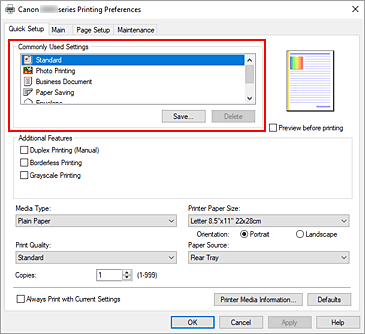
Odaberite kvalitetu ispisa
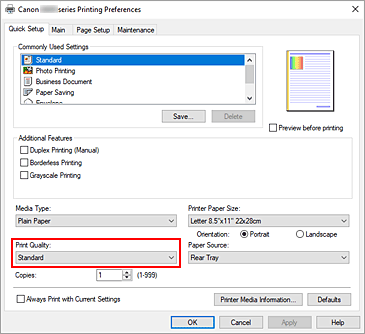
Za postavku Kvaliteta ispisa (Print Quality) odaberite Visoka (High) ili Standardna (Standard).
 Važno
Važno- Odabiri kvalitete ispisa razlikuju se ovisno o postavci za ispis koju odaberete.
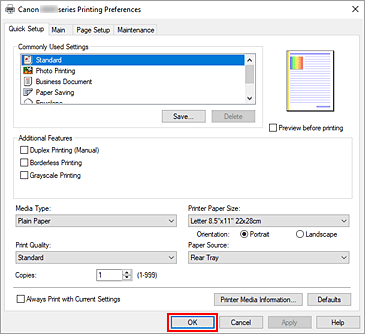
Kliknite U redu (OK)
Pisač sada ispisuje s tim postavkama.
Važno
- Ako ispisujete na velikom formatu, provjerite je li preostalo dovoljno tinte.
- Ako odaberete Uvijek ispisuj s trenutačnim postavkama (Always Print with Current Settings), postavke na karticama Brza postava (Quick Setup), Glavno (Main) i Postava stranice (Page Setup) spremaju se, a te se postavke koriste i pri sljedećim ispisima.
- Za registraciju trenutačnih postavki kao novih unaprijed zadanih postavki kliknite Spremi... (Save...) pod Obično korištene postavke (Commonly Used Settings).
 Napomena
- Ako se postavke papira u upravljačkom programu za pisač razlikuju od informacija o papiru registriranih na pisaču, može doći do pogreške. Upute o tome što učiniti ako dođe do pogreške potražite u odjeljku „Postavke papira”.
Za provjeru trenutnih postavki pisača ili primjenu postavki pisača na upravljački program pisača prikažite karticu Brza postava (Quick Setup), kliknite Informacije o medijima u pisaču... (Printer Media Information...) i odredite postavke u dijaloškom okviru koji se pojavljuje.
Pojedinosti o informacijama o papiru koje će biti registrirane na pisaču potražite kako slijedi:
Provjera postavki pisača i primjena postavki na upravljački program pisača
Otvorite prozor za postavljanje upravljačkog programa pisača
Na kartici Brza postava (Quick Setup) kliknite Informacije o medijima u pisaču... (Printer Media Information...)
Otvorit će se dijaloški okvir Informacije o medijima u pisaču (Printer Media Information).
Potvrda postavki pisača
Trenutačne postavke pisača prikazuju se u stavkama Izvor papira (Paper Source), Vrsta medija (Media Type) i Veličina papira pisača (Printer Paper Size).
Primijenite postavke
Za primjenu postavki pisača na upravljački program pisača kliknite Postavi (Set).
Napomena- Ako je vrsta medija u stavci Postavke unosa (Feed settings) na pisaču postavljena na IJ Hagaki, Hagaki K ili Hagaki, ili ako je veličina stranice postavljena na 2L/13x18 (2L/5"x7"), kliknite Postavi (Set) za prikaz dijaloškog okvira.
Odaberite vrstu medija i veličinu papira koja odgovaraju vašoj svrsi pa kliknite U redu (OK). - Ako vrsta medija ili veličina papira nisu postavljene na pisaču ili ako su postavljene na Ostalo (Others), mogućnost Postavi (Set) bit će zasivljena i neće je biti moguće kliknuti.
- Ako je komunikacija s pisačem onemogućena, dijaloški okvir Informacije o medijima u pisaču... (Printer Media Information...) neće se pojaviti ili upravljački program pisača neće moći dobiti informacije o mediju pisača.
- Ako je vrsta medija u stavci Postavke unosa (Feed settings) na pisaču postavljena na IJ Hagaki, Hagaki K ili Hagaki, ili ako je veličina stranice postavljena na 2L/13x18 (2L/5"x7"), kliknite Postavi (Set) za prikaz dijaloškog okvira.

