
Tiskanje knjižice
Funkcija tiskanja knjižice omogoča tiskanje podatkov za knjižico. Podatki se natisnejo na obe strani papirja. Ta vrsta tiskanja zagotavlja, da so strani ustrezno sortirane po številkah strani, ko so natisnjeni listi prepognjeni in v sredini speti.
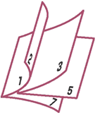
Nastavite tiskanje knjižice
Izberite Tiskanje knjižic (Booklet Printing) v možnosti 1-stran./2-stran./tiskanje knjižic (1-sided/2-sided/Booklet Printing) na kartici Nastavitev strani (Page Setup).
Trenutne nastavitve so prikazane v predogledu nastavitev na levi strani okna.Izberite velikost papirja za tiskanje
S seznama Velikost papirja v tiskalniku (Printer Paper Size) izberite velikost papirja, naloženega v tiskalnik.
Nastavite rob za spenjanje in širino robov
Kliknite Lastnosti ... (Preferences...) in določite način vezave in rob za dokončano knjižico v pogovornem oknu Pogovorno okno Tiskanje knjižic, nato pa kliknite V redu (OK).
Končajte nastavitev
Na kartici Nastavitev strani (Page Setup) kliknite V redu (OK).
Dokument bo po tiskanju natisnjen na eni strani lista papirja. Ko je tiskanje ene strani dokončano, pravilno naložite papir, tako kot piše v sporočilu, nato pritisnite gumb OK na tiskalniku.
Ko je tiskanje druge strani končano, prepognite papir po sredini roba in sestavite knjižico.
 Pomembno
- Če želite izbrati možnost Tiskanje knjižic (Booklet Printing), na kartici Medij/kakovost (Media/Quality) v razdelku Vrsta medija (Media Type) izberite možnost Navaden papir (Plain Paper).
 Opomba
- Žig in ozadje se ne natisneta na prazne strani, vstavljene s funkcijo Vstavi prazno stran (Insert blank page) tiskanja knjižic.
