
Brošūras drukāšana
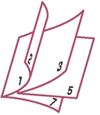
Brošūras drukāšanas funkcija sniedz iespēju drukāt datus brošūrai. Dati tiek drukāti uz abām papīra pusēm. Šis drukāšanas veids nodrošina, ka lappuses iespējams pareizi apvienot pēc lappušu numuru secības, kad apdrukātās loksnes tiek salocītas un saskavotas centrā.
Atveriet printera draivera iestatījumu logu
Iestatiet brošūras drukāšanu
Cilnes Lappuses iestatīšana (Page Setup) sadaļā Vienp./Divpusējs/Brošūras drukāšana (1-sided/2-sided/Booklet Printing) atlasiet Brošūras drukāšana (Booklet Printing).
Pašreizējie iestatījumi tiek parādīti iestatījumu priekšskatījumā loga kreisajā pusē.Atlasiet drukas papīra izmērus
Atlasiet printerī ievietotā papīra izmērus sarakstā Printera papīra izmēri (Printer Paper Size).
Iestatiet skavošanas piemali un piemales platumu
Noklikšķiniet uz Preferences... un norādiet pabeigtās brošūras iesiešanas metodi un piemali dialoglodziņā Dialoglodziņš Brošūras drukāšana; pēc tam noklikšķiniet uz Labi (OK).
Iestatīšanas pabeigšana
Cilnē Lappuses iestatīšana (Page Setup) noklikšķiniet uz Labi (OK).
Veicot drukāšanu, dokuments tiks drukāts uz vienas papīra loksnes puses. Kad vienas puses drukāšana ir pabeigta, iestatiet papīru pareizi, izpildot ziņojumā redzamos norādījumus, un nospiediet printera pogu Labi (OK).
Kad ir pabeigta otras puses apdruka, salokiet papīru piemales centrā un izveidojiet brošūru.
 Svarīgi!
- Ja vēlaties atlasīt Brošūras drukāšana (Booklet Printing), cilnē Datu nesējs/kvalit. (Media/Quality) iestatījumam Materiāla veids (Media Type) atlasiet Parastais papīrs (Plain Paper).
 Piezīme
- Spiedols un fons netiek drukāti uz ievietotajām tukšajām loksnēm, izvēloties brošūras drukāšanas funkciju Baltas lappuses ievietošana (Insert blank page).
