
Beskrivelse af Canon IJ Printer Assistant Tool
Canon IJ Printer Assistant Tool giver dig mulighed for at udføre printervedligeholdelse eller ændre indstillinger for printeren.
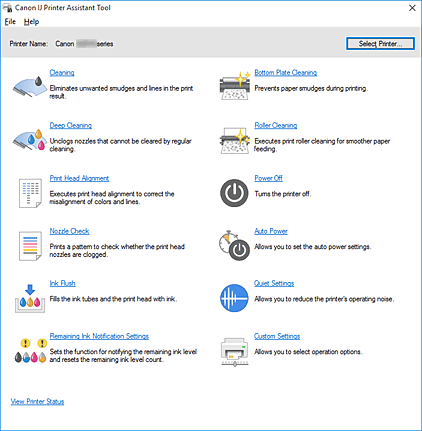
-
 Rensning (Cleaning)
 -
Udfører rensning af printhovedet.
Rengøring af printhovedet fjerner eventuelle blokeringer i printhovedets dyser.
Udfør rensning, når udskrifterne bliver blege eller en bestemt farve ikke udskrives, selvom alle blækniveauer er tilstrækkelig høje. -
 Grundig rensning (Deep Cleaning)
 -
Udfører grundig rensning.
Udfør grundig rensning, når problemet med printhovedet ikke er løst efter to rensninger. Bemærk
- Grundig rensning (Deep Cleaning) bruger en større mængde blæk end Rensning (Cleaning).
Hyppig rensning af printhovederne vil hurtigt tømme printerens blækbeholdning. Derfor bør du kun udføre en rensning, når det er nødvendigt.
- Blækgruppe (Ink Group)
-
Når du klikker på Rensning (Cleaning) eller Grundig rensning (Deep Cleaning), vises vinduet Blækgruppe (Ink Group).
Vælg den blækgruppe, du vil rense printhovedet for.
Klik på Indledende kontrolelementer for at få vist de elementer, der skal kontrolleres, før du udfører en rensning eller en grundig rensning.
- Grundig rensning (Deep Cleaning) bruger en større mængde blæk end Rensning (Cleaning).
-
 Printhovedjustering (Print Head Alignment)
 -
Under en printhovedjustering korrigeres printhovedets installationsposition, så farver og linjer bliver så nøjagtige som muligt.
Juster printhovedet straks efter det er installeret.
Når du klikker på Printhovedjustering (Print Head Alignment), vises Dialogboksen Printhovedjustering. -
 Dysetest (Nozzle Check)
 -
Udskriver af dysetestmønster.
Udfør denne funktion, hvis udskrivningen bliver bleg eller en bestemt farve ikke udskrives. Udskriv et dysetestmønsteret og kontroller, om printhovedet fungerer korrekt.
Hvis udskriftsresultatet for en specifik farve er svagt, eller hvis der er områder, der ikke er udskrevet, skal du klikke på Rensning (Cleaning) for at rense printhovedet.
Klik på Indledende kontrolelementer for at få vist en liste over elementer, du bør kontrollere, før du udskriver dysetestmønsteret.- Udskriv kontrolmønster (Print Check Pattern)
-
Denne funktion udskriver et mønster, der giver dig mulighed for at kontrollere, om nogle af blækdyserne er tilstoppede.
Klik på Udskriv kontrolmønster (Print Check Pattern). Når bekræftelsesmeddelelsen vises, skal du klikke på OK. Dialogboksen Mønsterkontrol (Pattern Check) vises herefter.- Venstre side bitmap (god)
- Printhoveddyserne er ikke tilstoppede.
- Højre side bitmap (ikke god)
- Printhoveddyserne kan være tilstoppede.
- Afslut (Exit)
- Lukker dialogboksen Mønsterkontrol (Pattern Check).
- Rensning (Cleaning)
-
Udfører rensning af printhovedet.
Rengøring af printhovedet fjerner eventuelle blokeringer i printhovedets dyser.
Udfør rensning, når udskrifterne bliver blege, eller hvis en bestemt farve ikke udskrives, selvom alle blækniveauer er tilstrækkelig høje.
-
 Blækrydning (Ink Flush)
 -
Udfører blækrydning.
Udfør denne funktion, hvis status ikke forbedrer sig selv efter, at der er udført en grundig rensning.
Blækrydning (Ink Flush) bruger en stor mængde blæk.
Hyppig udførelse af blækrydning vil hurtigt tømme printerens blækbeholdning. Derfor bør du kun udføre blækrydning, når det er nødvendigt. Vigtigt
- Hvis Blækrydning (Ink Flush) udføres, når det resterende blækniveau er utilstrækkeligt, kan det medføre en fejl.
Sørg for at kontrollere det resterende blækniveau, før du kører Blækrydning (Ink Flush).
- Blækgruppe (Ink Group)
-
Når du klikker på Blækrydning (Ink Flush), vises vinduet Blækgruppe (Ink Group).
Vælg den blækgruppe, du vil rense printhovedet for.
Klik på Indledende kontrolelementer for at få vist de elementer, der skal kontrolleres, før du udfører en rensning, en grundig rensning eller blækrydning.
- Hvis Blækrydning (Ink Flush) udføres, når det resterende blækniveau er utilstrækkeligt, kan det medføre en fejl.
-
 Notifikationsindst. for rest. blæk (Remaining Ink Notification Settings)
 -
Viser dialogboksen Notifikationsindst. for rest. blæk.
Kør denne funktion for at ændre indstillingen for meddelelse om resterende blækniveau og nulstille måleren for resterende blækniveau. -
 Rensning af bundplade (Bottom Plate Cleaning)
 -
Udfører rensning af bundpladen i printerne.
For at forhindre udtværede områder på bagsiden af et ark papir skal du udføre Rensning af bundplade (Bottom Plate Cleaning), før du udfører dupleksudskrivning.
Du bør også udføre Rensning af bundplade (Bottom Plate Cleaning), hvis der forekommer udtværinger på papiret på grund af andet end udskriftsdata. -
 Rensning af printerruller (Roller Cleaning)
 -
Renser papirfødningsrullerne.
Papirfødning kan fejle, hvis der sidder papirstøv fast på printerens papirføderruller. I så fald skal du rense papirfødningsrullerne for at forbedre udskriftsresultatet. -
 Strømforsyning afbrudt (Power Off)
 -
Slukker for printeren fra Canon IJ Printer Assistant Tool.
Udfør denne funktion for at slukke printeren, når du ikke kan trykke på knappen TIL (TÆND-/SLUK-knap) på printeren, fordi printerne er uden for din rækkevidde.
Du skal trykke på knappen TIL (TÆND-/SLUK-knap) på printeren for at tænde printeren igen, efter du har klikket på denne knap. Når du bruger denne funktion, vil du ikke kunne tænde for printeren fra Canon IJ Printer Assistant Tool. -
 Automatisk strømforsyning (Auto Power)
 -
Åbner Dialogboksen Indstillinger for automatisk strømforsyning.
Angiver indstillinger for betjening af printerens strøm automatisk. Udfør denne funktion, hvis du vil ændre indstillinger for automatisk strømforsyning.Bemærk- Hvis printeren er slukket, eller hvis kommunikationen mellem printeren og computeren er slået fra, vises der muligvis en fejlmeddelelse, fordi computeren ikke kan identificere printerens status.
Hvis dette forekommer, skal du klikke på OK for at få vist de indstillinger, der senest er angivet på computeren.
- Hvis printeren er slukket, eller hvis kommunikationen mellem printeren og computeren er slået fra, vises der muligvis en fejlmeddelelse, fordi computeren ikke kan identificere printerens status.
-
 Indstillinger for lydløs (Quiet Settings)
 -
Åbner Dialogboksen Indstillinger for lydløs.
Dialogboksen Indstillinger for lydløs (Quiet Settings) giver dig mulighed for at angive en indstilling, der reducerer driftsstøjen fra printeren. Denne tilstand er nyttig, hvis driftstøjen fra printeren bliver et problem, såsom hvis du udskriver om natten. Udfør denne handling, hvis du vil ændre indstillingen for ingen brugerinput.Bemærk- Hvis printeren er slukket, eller hvis kommunikationen mellem printeren og computeren er slået fra, vises der muligvis en fejlmeddelelse, fordi computeren ikke kan identificere printerens status.
Hvis dette forekommer, skal du klikke på OK for at få vist de indstillinger, der senest er angivet på computeren.
- Hvis printeren er slukket, eller hvis kommunikationen mellem printeren og computeren er slået fra, vises der muligvis en fejlmeddelelse, fordi computeren ikke kan identificere printerens status.
-
 Tilpasset (Custom Settings)
 -
Åbner Dialogboksen Tilpasset.
Udfør denne funktion, hvis du vil ændre indstillinger for denne printer.Bemærk- Hvis printeren er slukket, eller hvis kommunikationen mellem printeren og computeren er slået fra, vises der muligvis en fejlmeddelelse, fordi computeren ikke kan identificere printerens status.
Hvis dette forekommer, skal du klikke på OK for at få vist de indstillinger, der senest er angivet på computeren.
- Hvis printeren er slukket, eller hvis kommunikationen mellem printeren og computeren er slået fra, vises der muligvis en fejlmeddelelse, fordi computeren ikke kan identificere printerens status.
Indledende kontrolelementer (Initial Check Items) (Rensning (Cleaning)/Grundig rensning (Deep Cleaning))
Før du kører Rensning (Cleaning) eller Grundig rensning (Deep Cleaning), skal du kontrollere, at printeren er tændt.
Kontrollér hefter følgende element:
Dialogboksen Printhovedjustering (Print Head Alignment)
Denne dialogboks giver dig mulighed for at justere vedhæftningspositionen for printhovedet eller at udskrive den aktuelle indstillingsværdi for printhovedetes position.
- Start
-
Justerer printhovedet.
Under en printhovedjustering korrigeres printhovedets installationsposition, så farver og linjer bliver så nøjagtige som muligt.
Juster printhovedet straks efter det er installeret.Bemærk- Start vises, når afkrydsningsfeltet Juster hoveder manuelt (Align heads manually) er markeret i dialogboksen Tilpasset (Custom Settings).
- Udskriv justeringsværdi (Print Alignment Value)
-
Klik på denne knap for at kontrollere den aktuelle indstillingsværdi for printhovedets position.
Udskriver den aktuelle værdier for printhovedets position.
Dialogboksen Printhovedjustering (Print Head Alignment) (kørselstid)
For at justere printhovedets position manuelt skal du klikke på Start i dialogboksen Printhovedjustering (Print Head Alignment) og udføre de handlinger, der angives i meddelelserne. Dialogboksen Printhovedjustering (Print Head Alignment) (kørselstid) vises herefter.
Denne dialogboks giver dig mulighed for at kontrollere det udskrevne mønster og justere printhovedets position.
- Vinduet Eksempelvisning
-
Viser mønstret for Printhovedjustering (Print Head Alignment) og kontrollerer positionen for det valgte mønster.
Du kan også ændre indstillingen ved at klikke direkte på mønstret på skærmen. - Vælg mønsternummeret
- Sammenlign de udskrevne justeringsmønstre, og indtast nummeret på det mønster, der har mindst synlige streger eller striber, i den tilsvarende boks.
Bemærk
- Hvis du ikke ved, hvordan du analyserer det udskrevne mønster, skal du se "Justering af Printhoved position".
Indledende kontrolelementer (Initial Check Items) (Dysetest (Nozzle Check))
Før du kører Dysetest (Nozzle Check), skal du kontrollere, at printeren er tændt.
Kontrollér hefter følgende element:
Indledende kontrolelementer (Initial Check Items) (Blækrydning (Ink Flush))
Før du kører Blækrydning (Ink Flush), skal du kontrollere, at printeren er tændt.
Kontrollér hefter følgende elementer:
- Da du udførte Dysetest (Nozzle Check), var der da områder, hvor det udskrevne var tværet ud, eller hvor der ikke var udskrevet?
- Blev tilstanden ikke bedre, efter du kørte Grundig rensning (Deep Cleaning)?
- Er de resterende blækniveauer utilstrækkelige?
- Kontrollér visuelt, om de resterende blækniveauer er utilstrækkelige.
Hvis Blækrydning (Ink Flush) udføres, når de resterende blækniveauer er utilstrækkelige, kan det medføre en fejl. - Hvis du har valgt Alle farver (All Colors) eller Sort (Black) for Blækgruppe (Ink Group), skal du kontrollere, at alle de resterende blækniveauer mindst er ved positionen for den enkelte prik, der er indikeret på blækbeholderne. (Farveblæk forbruges, selvom Sort (Black) er valgt).
Hvis du har valgt Farve (Color), skal du kontrollere, at de resterende blækniveauer for alle farveblæk mindst er ved positionen for den enkelte prik, der er indikeret på blækbeholderne. - Hvis det resterende blækniveau er under den enkelte prik, skal du genopfylde blækket mindst til den enkelte prik.
- Kontrollér visuelt, om de resterende blækniveauer er utilstrækkelige.
Dialogboksen Notifikationsindst. for rest. blæk (Remaining Ink Notification Settings)
Når du klikker på Notifikationsindst. for rest. blæk (Remaining Ink Notification Settings), vises dialogboksen Notifikationsindst. for rest. blæk (Remaining Ink Notification Settings).
Fra Canon IJ Printer Assistant Tool kan du ændre indstillingen for meddelelsen om resterende blækniveau og nulstille måleren for resterende blækniveau.
- Funktion, som oplyser om det resterende blækniveau (Function for Notifying the Remaining Ink Level)
-
Vælg indstillingen for funktionen meddelelse om det resterende blækniveau.
Vælg Aktiver (Enable) for at få vist en fejlmeddelelse, når det resterende blækniveau er lavt.
Vælg Deaktiver (Disable) for at forhindre, at fejlmeddelelsen vises.
Klik derefter på Indstil (Set) for at aktivere den valgte indstilling.Vigtigt- Før du aktiverer Funktion, som oplyser om det resterende blækniveau (Function for Notifying the Remaining Ink Level), skal du genopfylde alt blæk til den øvre grænselinje og nulstille tælleren for resterende blækniveau ved at køre Nulstiller tallet for det resterende blækniveau (Resets the Remaining Ink Level Count). Hvis du imidlertid nulstiller måleren ved hjælp af printerens kontrolpanel, er indstillingen i Canon IJ Printer Assistant Tool unødvendig.
Hvis en blækbeholder ikke genopfyldes til den øvre grænselinje, kan der opstå en alvorlig fejl, som påvirker nøjagtigheden af den notifikationsfunktion, der giver besked om det resterende blækniveau. - Hvis du deaktiverer Funktion, som oplyser om det resterende blækniveau (Function for Notifying the Remaining Ink Level), skal du kontrollere det resterende blækniveau visuelt. Genopfyld blæk, før blækniveauet falder til under den nedre grænselinje.
- Før du aktiverer Funktion, som oplyser om det resterende blækniveau (Function for Notifying the Remaining Ink Level), skal du genopfylde alt blæk til den øvre grænselinje og nulstille tælleren for resterende blækniveau ved at køre Nulstiller tallet for det resterende blækniveau (Resets the Remaining Ink Level Count). Hvis du imidlertid nulstiller måleren ved hjælp af printerens kontrolpanel, er indstillingen i Canon IJ Printer Assistant Tool unødvendig.
- Nulstiller tallet for det resterende blækniveau (Resets the Remaining Ink Level Count)
-
Vælg blækfarven, og klik på Nulstil (Reset) for at nulstille måleren for resterende blækniveau.
Vigtigt
- Når du nulstiller måleren for det resterende blækniveau, skal du genopfylde blækket til den øvre grænselinje.
Dialogboksen Indstillinger for automatisk strømforsyning (Auto Power Settings)
Når du klikker på Automatisk strømforsyning (Auto Power), vises dialogboksen Indstillinger for automatisk strømforsyning (Auto Power Settings).
Denne dialogboks giver dig mulighed for at håndtere printerens strømforsyning via Canon IJ Printer Assistant Tool.
- Aktiver automatisk strømforsyning (Auto Power On)
-
Vælger indstillingen for aktiver automatisk strømforsyning.
Angiv Deaktiver (Disable) for at forhindre, at printeren automatisk tændes, når der sendes udskriftsdata til den.
Sørg for, at printeren er tændt, og klik derefter på OK for at ændre printerindstillingerne.
Angiv Aktiver (Enable) for at tænde printeren automatisk, når der sendes udskriftsdata til den. - Sluk automatisk strømforsyning efter (Auto Power Off)
-
Vælger indstillingen for sluk automatisk strømforsyning.
Hvis en handling for printerdriveren eller printere ikke udføres inden for den angivne tid, slukker printeren.Vigtigt- Hvis du tilslutter printeren til et netværk og bruger det, kan du indstille Sluk automatisk strømforsyning efter (Auto Power Off), men strømmen slukkes ikke automatisk.
Dialogboksen Indstillinger for lydløs (Quiet Settings)
Når du klikker på Indstillinger for lydløs (Quiet Settings), vises dialogboksen Indstillinger for lydløs (Quiet Settings).
Dialogboksen Indstillinger for lydløs (Quiet Settings) giver dig mulighed for at angive en indstilling, der reducerer driftsstøjen fra printeren.
Anvend den, hvis du vil f.eks. gerne vil mindske støjen fra printeren om aftenen.
Brug af denne funktion kan medføre, at printeren udskriver langsommere.
- Anvend ikke tilstanden lydløs (Do not use quiet mode)
- Vælg denne indstilling, når du vil bruge printeren med støj på normalt niveau.
- Anvend altid tilstanden lydløs (Always use quiet mode)
- Vælg denne indstilling, når du vil mindske støjen fra printeren.
- Anvend tilstanden lydløs i det angivne tidsrum (Use quiet mode during specified hours)
-
Vælg denne indstilling, når du vil mindske støjen fra printeren i et angivet tidsrum.
Angiv Starttidspunkt (Start time) og Sluttidspunkt (End time) for den lydløse tilstand, der skal aktiveres. Hvis det samme tidspunkt er valgt for begge disse indstillinger, fungerer tilstanden Ingen brugerinput ikke.
Vigtigt
- Du kan vælge lydløs tilstand fra kontrolpanelet på printeren, i Canon IJ Printer Assistant Tool eller i ScanGear (scannerdriver).
Uanset hvordan du plejer at angive Ingen brugerinput, anvendes tilstanden, når du udfører handlinger fra kontrolpanelet på printeren eller udskriver og scanner fra computeren.
Dialogboksen Tilpasset (Custom Settings)
Når du klikker på Tilpasset (Custom Settings), vises dialogboksen Tilpasset (Custom Settings).
Skift om nødvendigt mellem flere forskellige tilstande for betjening af printer.
- Undgå papirafskrabning (Prevent paper abrasion)
-
Printeren kan øge mellemrummet mellem printhovedet og papiret ved udskrivning med høj densitet og forebygger dermed papirafskrabning.
Marker afkrydsningsfeltet, hvis du vil aktivere denne funktion. - Juster hoveder manuelt (Align heads manually)
-
Funktionen Printhovedjustering (Print Head Alignment) i Canon IJ Printer Assistant Tool er sædvanligvis indstillet til automatisk justering af printhovedet, men du kan ændre den til manuel printhovedjustering.
Hvis udskriftsresultaterne fra den automatisk printhovedjustering ikke er tilfredsstillende, skal du udføre en manuel hovedjustering.
Marker dette afkrydsningsfelt for at udføre manuel hovedjustering. - Roter 90 grader mod venstre, når retningen er [Liggende] (Rotate 90 degrees left when orientation is [Landscape])
-
Du kan ændre retningen til Liggende (Landscape) på fanen Sideopsætning (Page Setup) i Retning (Orientation).
Markér afkrydsningsfeltet for at rotere dokumentet 90 grader til venstre under udskrivning.Bemærk- Hvis Yougata 4 105x235mm (Yougata 4 4.13"x9.25"), Yougata 6 98x190mm (Yougata 6 3.86"x7.48"), Kommerciel konvolut 10 (Envelope Com 10) eller Konvolut DL (Envelope DL) er valgt for Sidestørrelse (Page Size) på fanen Sideopsætning (Page Setup), roterer printeren papiret 90 grader mod venstre for at udskrive, uanset indstillingen Roter 90 grader mod venstre, når retningen er [Liggende] (Rotate 90 degrees left when orientation is [Landscape]) for Tilpasset (Custom Settings) på Canon IJ Printer Assistant Tool.
- Registrer ikke uoverens. i papirindstil. ved udskriv. fra computer (Don't detect mismatch of paper settings when printing from computer)
-
Når du udskriver dokumenter fra din computer, og papirindstillingerne i printerdriveren og de papiroplysningerne, der er registreret på printeren, ikke stemmer overens, deaktiverer denne indstilling meddelelsesvisning og giver dig mulighed for at fortsætte udskrivning.
Hvis du vil deaktivere uoverensstemmelser i papirindstillinger, skal du vælge dette afkrydsningsfelt. - Blækkets tørretid (Ink Drying Wait Time)
-
Printeren kan stoppe før udskrivning af en efterfølgende side. Når du flytter skyderen mod højre, øges hviletiden, og når du flytter skyderen mod venstre, reduceres hviletiden.
Hvis papiret bliver plettet, fordi den næste udskrevne side føres ud, før blækket på den udskrevne side er tørt, kan du angive en længere ventetid for blæktørring.
Hvis ventetiden for blæktørring reduceres, øges udskrivningshastigheden.
Relaterede emner
- Rensning af printhovederne
- Justering af Printhoved position
- Udskrivning af et dysetestmønster
- Ændring af indstillingen for meddelelse om det resterende blækniveau
- Indvendig rengøring af printeren
- Rensning af papirfødningsrullerne
- Håndtering af strømforsyning til Printer
- Reduktion af Printerstøj
- Ændring af betjeningstilstand for Printer
