
Skirtuko Priežiūra aprašas
Skirtuke Priežiūra (Maintenance) galima atlikti spausdintuvo priežiūrą arba keisti spausdintuvo parametrus.
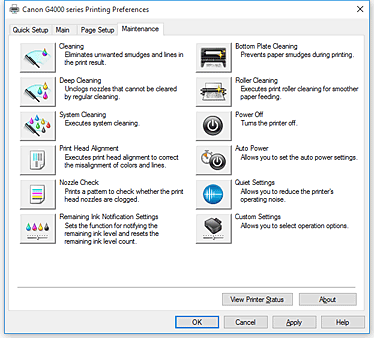
-
 Valymas (Cleaning)
 -
Atliekamas spausdinimo galvutės valymas.
Valant spausdinimo galvutę visiškai atkemšami spausdinimo galvutės purkštukai.
Valymą atlikite tada, jei spausdinama neryškiai arba nepavyksta spausdinti tam tikra spalva, nors visų spalvų rašalo lygis yra tinkamas. -
 Gilusis valymas (Deep Cleaning)
 -
Atliekamas gilusis valymas.
Gilųjį valymą atlikite tada, jei dukart atlikus valymo procesą spausdinimo galvutės problemos išspręsti nepavyksta. Pastaba
- Pasirinkus Gilusis valymas (Deep Cleaning) naudojama daugiau rašalo nei pasirinkus Valymas (Cleaning).
Dažnai valant spausdinimo galvutes greitai išeikvojamas spausdintuvo rašalas. Taigi valykite tik tada, jei būtina.
- Rašalo grupė (Ink Group)
-
Spustelėjus Valymas (Cleaning) arba Gilusis valymas (Deep Cleaning) atidaromas langas Rašalo grupė (Ink Group).
Pasirenkama rašalo grupė, kurios spausdinimo galvutę norite valyti.
Jei norite, kad būtų pateikti elementai, kuriuos reikia patikrinti prieš atliekant valymą arba gilųjį valymą, spustelėkite mygtuką Iš pradžių tikrinti elementus (Initial Check Items).
- Pasirinkus Gilusis valymas (Deep Cleaning) naudojama daugiau rašalo nei pasirinkus Valymas (Cleaning).
-
 Sistemos valymas (System Cleaning)
 -
Atlieka sistemos valymą.
Šią funkciją naudokite tada, jei padėtis nepagerėja net atlikus gilųjį valymą.
Per procedūrą Sistemos valymas (System Cleaning) sunaudojama ypač daug rašalo.
Dažnai atliekant sistemos valymą greit sunaudojamas visas spausdintuvo rašalas. Taigi atlikite sistemos valymą tik tada, kai būtina. Svarbu
- Jei Sistemos valymas (System Cleaning) paleidžiamas tada, kai likęs rašalo lygis nepakankamas, gali įvykti gedimas.
Patikrinkite likusio rašalo lygį prieš paleisdami funkciją Sistemos valymas (System Cleaning).
- Rašalo grupė (Ink Group)
-
Spustelėjus Sistemos valymas (System Cleaning) atidaromas langas Rašalo grupė (Ink Group).
Pasirenkama rašalo grupė, kurios spausdinimo galvutę norite valyti.
Jei norite, kad būtų pateikti elementai, kuriuos reikia patikrinti prieš atliekant valymą, gilųjį valymą arba sistemos valymą, spustelėkite Iš pradžių tikrinti elementus (Initial Check Items).
- Jei Sistemos valymas (System Cleaning) paleidžiamas tada, kai likęs rašalo lygis nepakankamas, gali įvykti gedimas.
-
 Spausdinimo galvutės lygiavimas (Print Head Alignment)
 -
Lygiuojant spausdinimo galvutę koreguojama įdėtos spausdinimo galvutės padėtis, be to, mažinami spalvų ir linijų iškraipymai.
Įdėję spausdinimo galvutę iš karto ją sulygiuokite.
Spustelėjus mygtuką Spausdinimo galvutės lygiavimas (Print Head Alignment) atidaromas Dialogo langas Kaip pradėti lygiuoti spausdinimo galvutę (Start Print Head Alignment).
-
 Purkštuko patikra (Nozzle Check)
 -
Išspausdinamas purkštukų patikros šablonas.
Šią funkciją naudokite tada, jei pradedama spausdinti neryškiai arba nepavyksta spausdinti tam tikra spalva. Išspausdinkite purkštukų patikros šabloną ir patikrinkite, ar spausdinimo galvutė veikia tinkamai.
Jei spausdinimo tam tikra spalva rezultatas neryškus arba neišspausdinamos tam tikros sritys, spustelėdami Valymas (Cleaning) išvalykite spausdinimo galvutę.
Jei norite, kad būtų pateikti elementai, kuriuos reikia patikrinti prieš spausdinant purkštukų patikros šabloną, spustelėkite mygtuką Iš pradžių tikrinti elementus (Initial Check Items).- Spausdinti patikros šabloną (Print Check Pattern)
-
Naudojant šią funkciją išspausdinamas šablonas, leidžiantis patikrinti, ar yra užsikimšusių rašalo purkštukų.
Spustelėkite mygtuką Spausdinti patikros šabloną (Print Check Pattern). Kai bus pateiktas patvirtinimo pranešimas, spustelėkite Gerai (OK). Tada atidaromas dialogo langas Šablono tikrinimas (Pattern Check).- Taškinė grafika kairėje (būklė tinkama)
- Spausdinimo galvutės purkštukai neužsikimšę.
- Taškinė grafika dešinėje (būklė netinkama)
- Spausdinimo galvutės purkštukai gali būti užsikimšę.
- Išeiti (Exit)
- Uždaromas dialogo langas Šablono tikrinimas (Pattern Check) ir grįžtama į skirtuką Priežiūra (Maintenance).
- Valymas (Cleaning)
-
Atliekamas spausdinimo galvutės valymas.
Valant spausdinimo galvutę visiškai atkemšami spausdinimo galvutės purkštukai.
Valymą atlikite tada, jei spausdinama neryškiai arba nepavyksta spausdinti tam tikra spalva, nors visų spalvų rašalo lygis yra tinkamas.
-
 Įspėjimo apie likusį rašalą param. (Remaining Ink Notification Settings)
 -
Rodomas dialogo langas Įspėjimo apie likusį rašalą param. (Remaining Ink Notification Settings).
Paleiskite šią funkciją, kad perjungtumėte pranešimo apie likusio rašalo lygį parametrą ir atkurtumėte likusio rašalo lygio skaitiklį. -
 Apatinės plokštės valymas (Bottom Plate Cleaning)
 -
Atliekamas spausdintuvo apatinės plokštės valymas.
Kad nebūtų sutepta kita popieriaus lapo pusė, prieš spausdindami ant abiejų pusių atlikite procedūrą Apatinės plokštės valymas (Bottom Plate Cleaning).
Procedūrą Apatinės plokštės valymas (Bottom Plate Cleaning) atlikite ir tada, jei ant atspausdinto puslapio yra rašalo dėmių, kurios atsirado ne spausdinant duomenis. -
 Volelio valymas (Roller Cleaning)
 -
Valomi popieriaus tiekimo voleliai.
Jei ant spausdintuvo popieriaus tiekimo volelių prisikaupia popieriaus dulkių, gali kilti popieriaus tiekimo problemų. Tokiu atveju nuvalius popieriaus tiekimo volelius spaudinio kokybė bus geresnė. -
 Maitinimo išjungimas (Power Off)
 -
Naudojant spausdintuvo tvarkyklę išjungiamas spausdintuvas.
Šią funkciją naudokite spausdintuvui išjungti, kai spausdintuvas nepasiekiamas ir negalite paspausti spausdintuvo mygtuko ĮJUNGTI (mygtuko MAITINIMAS).
Kai spustelėję šį mygtuką norite vėl įjungti spausdintuvą, turite paspausti spausdintuvo mygtuką ĮJUNGTI (mygtuką MAITINIMAS). Naudodami šią funkciją negalėsite įjungti spausdintuvo pasitelkę spausdintuvo tvarkyklę. -
 Automatinis maitinimas (Auto Power)
 -
Atidaromas Dialogo langas Automatinio maitinimo parametrai (Auto Power Settings).
Nurodykite spausdintuvo automatinio maitinimo valdymo parametrus. Šią funkciją naudokite, jei norite pakeisti automatinio maitinimo parametrus.Pastaba- Jei spausdintuvas išjungtas arba nėra ryšio tarp spausdintuvo ir kompiuterio, gali būti pateiktas klaidos pranešimas, nes kompiuteris negauna duomenų apie spausdintuvo būseną.
Jei taip nutiktų, spustelėkite Gerai (OK), kad būtų pateikti pastaruoju metu nustatyti kompiuterio naudojami parametrai.
- Jei spausdintuvas išjungtas arba nėra ryšio tarp spausdintuvo ir kompiuterio, gali būti pateiktas klaidos pranešimas, nes kompiuteris negauna duomenų apie spausdintuvo būseną.
-
 Tyliojo režimo parametrai (Quiet Settings)
 -
Atidaromas Dialogo langas Tyliojo režimo parametrai (Quiet Settings).
Dialogo lange Tyliojo režimo parametrai (Quiet Settings) galima nurodyti parametrą, kurį taikant sumažinamas veikiančio spausdintuvo keliamas triukšmas. Šis režimas praverčia, kai veikiančio spausdintuvo keliamas triukšmas sukelia problemų, pvz., spausdinant naktį. Šį veiksmą atlikite, kai norite pakeisti tyliojo režimo parametrą.Pastaba- Jei spausdintuvas išjungtas arba nėra ryšio tarp spausdintuvo ir kompiuterio, gali būti pateiktas klaidos pranešimas, nes kompiuteris negauna duomenų apie spausdintuvo būseną.
-
 Pasirinktiniai parametrai (Custom Settings)
 -
Atidaromas Dialogo langas Pasirinktiniai parametrai (Custom Settings).
Šią funkciją naudokite, jei norite pakeisti spausdintuvo parametrus.Pastaba- Jei spausdintuvas išjungtas arba nėra ryšio tarp spausdintuvo ir kompiuterio, gali būti pateiktas klaidos pranešimas, nes kompiuteris negauna duomenų apie spausdintuvo būseną.
Jei taip nutiktų, spustelėkite Gerai (OK), kad būtų pateikti pastaruoju metu nustatyti kompiuterio naudojami parametrai.
- Jei spausdintuvas išjungtas arba nėra ryšio tarp spausdintuvo ir kompiuterio, gali būti pateiktas klaidos pranešimas, nes kompiuteris negauna duomenų apie spausdintuvo būseną.
- Rodyti spausdinimo istoriją (View Print History)
-
Naudojant šią funkciją paleidžiama „Canon IJ XPS“ peržiūra ir parodoma spausdinimo istorija.
Pastaba
- Šią funkciją galite naudoti tik pasitelkę XPS spausdintuvo tvarkyklę.
- Rodyti spausdintuvo būseną (View Printer Status)
-
Paleidžiamas „Canon IJ“ būsenos monitorius.
Šią funkciją naudokite, kai norite patikrinti spausdintuvo būseną ir spausdinimo užduoties eigą.Pastaba- Jei naudojate XPS spausdintuvo tvarkyklę, „Canon IJ būsenos monitorius“ veikia kaip „Canon IJ XPS būsenos monitorius“.
- Apie (About)
-
Atidaromas Dialogo langas Apie (About).
Galima išsiaiškinti spausdintuvo tvarkyklės versiją ir peržvelgti autorių teisių informaciją.
Be to, galima pakeisti naudojamą kalbą.
Iš pradžių tikrinti elementus (Initial Check Items) (Valymas (Cleaning) / Gilusis valymas (Deep Cleaning))
Prieš paleisdami funkcijas Valymas (Cleaning) arba Gilusis valymas (Deep Cleaning), įsitikinkite, kad spausdintuvas įjungtas.
Tada patikrinkite toliau nurodytus dalykus.
Iš pradžių tikrinti elementus (Initial Check Items) (Sistemos valymas (System Cleaning))
Prieš paleisdami funkciją Sistemos valymas (System Cleaning), įsitikinkite, kad spausdintuvas įjungtas.
Tada patikrinkite toliau nurodytus dalykus.
- Kai paleidžiate Purkštuko patikra (Nozzle Check), ar buvo sričių, kur spaudinys buvo suteptas arba buvo nespausdinta?
- Ar būklė nepagerėjo netgi tada, kai buvo atliktas Gilusis valymas (Deep Cleaning)?
- Ar likusio rašalo lygis pakankamas?
- Vizualiai patikrinkite, ar likusio rašalo lygis pakankamas.
Jei Sistemos valymas (System Cleaning) paleidžiamas tada, kai likusio rašalo lygis nepakankamas, gali įvykti gedimas. - Jei pasirinkote Rašalo grupė (Ink Group) parametrą Visos spalvos (All Colors) arba Juoda (Black), įsitikinkite, kad visų likusių rašalų lygis yra bent ties vieno taško padėtimi, nurodyta ant rašalo talpyklų. (Spalvotas rašalas naudojamas ir tada, kai pasirinkta Juoda (Black).)
Jei pasirinkote Spalvotas (Color), įsitikinkite, kad visų spalvų likusio rašalų lygis yra bent ties vieno taško padėtimi, nurodyta ant rašalo talpyklų. - Jei likusio rašalo lygis yra žemiau nei vienas taškas, pripilkite rašalo iki vieno taško padėties.
- Vizualiai patikrinkite, ar likusio rašalo lygis pakankamas.
Dialogo langas Kaip pradėti lygiuoti spausdinimo galvutę (Start Print Head Alignment)
Šiame dialogo lange galite sureguliuoti spausdinimo galvutės pritvirtinimo padėtį arba išspausdinti dabartinę spausdinimo galvutės padėties parametro reikšmę.
- Lygiuoti spausdinimo galvutę (Align Print Head)
-
Sulygiuojama spausdinimo galvutė.
Lygiuojant spausdinimo galvutę koreguojama įdėtos spausdinimo galvutės padėtis, be to, mažinami spalvų ir linijų iškraipymai.
Įdėję spausdinimo galvutę iš karto ją sulygiuokite. - Spausdinimo lygiavimo reikšmė (Print Alignment Value)
-
Spustelėkite šį mygtuką, jei norite patikrinti dabartinę spausdinimo galvutės padėties parametro reikšmę.
Išspausdinama dabartinė spausdinimo galvutės padėties parametro reikšmė.
Dialogo langas Spausdinimo galvutės lygiavimas (Print Head Alignment)
Jei spausdinimo galvutės padėtį norite sureguliuoti patys, dialogo lange Kaip pradėti lygiuoti spausdinimo galvutę (Start Print Head Alignment) spustelėkite mygtuką Lygiuoti spausdinimo galvutę (Align Print Head) ir atlikite pateiktuose pranešimuose nurodytus veiksmus. Tada bus atidarytas dialogo langas Spausdinimo galvutės lygiavimas (Print Head Alignment).
Šiame dialogo lange galite patikrinti atspausdintą šabloną ir sureguliuoti spausdinimo galvutės padėtį.
- Peržiūros langas
-
Parodomas parametro Spausdinimo galvutės lygiavimas (Print Head Alignment) šablonas ir patikrinama pasirinkto šablono padėtis.
Parametrą taip pat galite pakeisti paprasčiausiai spustelėdami ekrane rodomą šabloną. - Pasirinkite šablono numerį
- Palyginkite išspausdintus reguliavimo šablonus ir į atitinkamą lauką įveskite šablono, kuriame mažiausiai pastebimi dryžiai arba horizontalūs ruoželiai, numerį.
Pastaba
- Jei nežinote, kaip interpretuoti išspausdintą šabloną, žr. skyrių Spausdinimo galvutė padėties reguliavimas.
Iš pradžių tikrinti elementus (Initial Check Items) (Purkštuko patikra (Nozzle Check))
Prieš paleisdami funkciją Purkštuko patikra (Nozzle Check), įsitikinkite, kad spausdintuvas įjungtas.
Tada patikrinkite toliau nurodytus dalykus.
Dialogo langas Įspėjimo apie likusį rašalą param. (Remaining Ink Notification Settings)
Spustelėjus Įspėjimo apie likusį rašalą param. (Remaining Ink Notification Settings), bus atidarytas dialogo langas Įspėjimo apie likusį rašalą param. (Remaining Ink Notification Settings).
Tada iš spausdintuvo tvarkyklės galite perjungti pranešimo apie likusio rašalo lygį parametrą ir atkurti likusio rašalo lygio skaitiklį.
- Įspėjimo apie likusio rašalo lygį funkcija (Function for Notifying the Remaining Ink Level)
-
Pasirinkite pranešimo apie likusį rašalo lygį funkcijos parametrą.
Pasirinkite Įjungti (Enable), kad būtų rodomas klaidos pranešimas, kai likusio rašalo lygis taps žemas.
Pasirinkite Išjungti (Disable), kad klaidos pranešimas nebūtų rodomas.
Tada spustelėkite Nustatyti (Set), kad pasirinktas parametras būtų įjungtas.Svarbu- Prieš įjungdami nuostatą Įspėjimo apie likusio rašalo lygį funkcija (Function for Notifying the Remaining Ink Level), pripildykite visų spalvų rašalo iki viršutinės ribos linijos ir iš naujo nustatykite likusio rašalo lygio skaičiavimą paleisdami Iš naujo nustatomas likusio rašalo lygio skaičiavimas (Resets the Remaining Ink Level Count). Vis dėlto, jei skaičiavimą atkursite spausdintuvo valdymo skydeliu, spausdintuvo tvarkyklės parametro nustatyti nereikės.
Jei bet kurio rašalo nebus pripilta iki viršutinės ribos linijos, gali įvykti reikšminga įspėjimo apie likusio rašalo lygį funkcijos tikslumo klaida. - Jei išjungsite parametrą Įspėjimo apie likusio rašalo lygį funkcija (Function for Notifying the Remaining Ink Level), turite vizualiai patikrinti likusio rašalo lygį. Papildykite rašalo talpyklą, kol rašalo lygis nenukrito žemiau apatinės ribos linijos.
- Prieš įjungdami nuostatą Įspėjimo apie likusio rašalo lygį funkcija (Function for Notifying the Remaining Ink Level), pripildykite visų spalvų rašalo iki viršutinės ribos linijos ir iš naujo nustatykite likusio rašalo lygio skaičiavimą paleisdami Iš naujo nustatomas likusio rašalo lygio skaičiavimas (Resets the Remaining Ink Level Count). Vis dėlto, jei skaičiavimą atkursite spausdintuvo valdymo skydeliu, spausdintuvo tvarkyklės parametro nustatyti nereikės.
- Iš naujo nustatomas likusio rašalo lygio skaičiavimas (Resets the Remaining Ink Level Count)
-
Spustelėkite Nustatyti iš naujo (Reset), kad atkurtumėte likusio rašalo lygio skaičiavimą.
Svarbu
- Kai atkuriate likusio rašalo lygio skaičiavimą, visas rašalo talpyklas turite papildyti iki viršutinės ribos linijos.
Pastaba- Jei Įspėjimo apie likusio rašalo lygį funkcija (Function for Notifying the Remaining Ink Level) nustatyta kaip Įjungti (Enable), atskirų spalvų skaitiklius galima iš naujo nustatyti naudojant spausdintuvo valdymo skydelį. Konkrečios informacijos apie procedūrą žr. skyriuje „Rašalo talpyklų užpildymas iš naujo“.
Dialogo langas Automatinio maitinimo parametrai (Auto Power Settings)
Spustelėjus mygtuką Automatinis maitinimas (Auto Power) atidaromas dialogo langas Automatinio maitinimo parametrai (Auto Power Settings).
Per šį dialogo langą galima valdyti spausdintuvo maitinimą naudojant spausdintuvo tvarkyklę.
- Automatinio maitinimo įjungimas (Auto Power On)
-
Pasirenkamas automatinio maitinimo įjungimo parametras.
Jei nenorite, kad spausdintuvas būtų įjungtas automatiškai, kai į jį siunčiami spausdinimo duomenys, nurodykite nuostatą Išjungti (Disable).
Jei norite pakeisti spausdintuvo parametrus, įsitikinkite, kad spausdintuvas įjungtas, ir spustelėkite Gerai (OK).
Jei norite, kad spausdintuvas būtų įjungtas automatiškai, kai į jį siunčiami spausdinimo duomenys, nurodykite nuostatą Įjungti (Enable). - Automatinio maitinimo išjungimas (Auto Power Off)
-
Pasirenkamas automatinio maitinimo išjungimo parametras.
Jei per nurodytą laiką neatliekama jokių veiksmų naudojant spausdintuvo tvarkyklę arba spausdintuvą, spausdintuvas išjungiamas.Svarbu- Jei naudojatės spausdintuvu prijungę jį prie telefono linijos moduliniu jungiamuoju kabeliu, galite nustatyti funkciją Automatinio maitinimo išjungimas (Auto Power Off), bet maitinimas nebus išjungiamas automatiškai.
Dialogo langas Tyliojo režimo parametrai (Quiet Settings)
Spustelėjus mygtuką Tyliojo režimo parametrai (Quiet Settings) atidaromas dialogo langas Tyliojo režimo parametrai (Quiet Settings).
Dialogo lange Tyliojo režimo parametrai (Quiet Settings) galima nurodyti parametrą, kurį taikant sumažinamas veikiančio spausdintuvo keliamas triukšmas.
Ją rinkitės tada, jei naktį ar kitomis aplinkybėmis norite sumažinti spausdintuvo veikimo triukšmą.
Naudojant šią funkciją gali sumažėti spausdinimo greitis.
- Nenaudoti tyliojo režimo (Do not use quiet mode)
- Pasirinkite šią parinktį, jei norite, kad spausdintuvo veikimo triukšmas būtų toks, kaip įprastai.
- Visada naudoti tylųjį režimą (Always use quiet mode)
- Pasirinkite šią parinktį, jei norite sumažinti spausdintuvo veikimo triukšmą.
- Tylųjį režimą naudoti nurodytomis valandomis (Use quiet mode during specified hours)
-
Pasirinkite šią parinktį, jei norite sumažinti spausdintuvo veikimo triukšmą nurodytu laikotarpiu.
Įveskite reikšmes laukuose Pradžios laikas (Start time) ir Pabaigos laikas (End time) taip nurodydami, kada turi būti suaktyvintas tylusis režimas. Jei abiejų parinkčių laukuose bus nustatytas toks pat laikas, tylusis režimas nebus suaktyvintas.
Svarbu
- Tylųjį režimą galite pasirinkti spausdintuvo valdymo skydelyje, spausdintuvo tvarkyklėje arba ScanGear (skaitytuvo tvarkyklėje).
Nesvarbu, kaip nustatytas tylusis režimas, jis bus taikomas, kai veiksmus atliksite naudodami spausdintuvo valdymo skydelį arba spausdinsite ir nuskaitysite naudodami kompiuterį. - Jei pasirinkę parametrą Tylųjį režimą naudoti nurodytomis valandomis (Use quiet mode during specified hours) nurodote laiką, atliekant operacijas (kopijuojant, tiesiogiai spausdinant ir kt.) tiesiai iš spausdintuvo tylusis režimas nesuaktyvinamas.
Dialogo langas Pasirinktiniai parametrai (Custom Settings)
Spustelėjus mygtuką Pasirinktiniai parametrai (Custom Settings) atidaromas dialogo langas Pasirinktiniai parametrai (Custom Settings).
Jei reikia, galima nustatyti įvairius spausdintuvo režimus ir juos kaitalioti.
- Apsaugoti nuo popieriaus subraižymo (Prevent paper abrasion)
-
Kai spausdinami didelio tankio duomenys, spausdintuvas gali padidinti tarpą tarp spausdinimo galvutės ir popieriaus, kad nebūtų popierius subraižomas.
Norėdami įjungti šią funkciją pažymėkite šį žymimąjį langelį. - Lygiuoti galvutes rankiniu būdu (Align heads manually)
-
Paprastai skirtuke Priežiūra (Maintenance) siūloma funkcija Spausdinimo galvutės lygiavimas (Print Head Alignment) yra nustatyta taip, kad galvutė būtų lygiuojama automatiškai, bet šią nuostatą galite pakeisti lygiavimo rankiniu būdu parinktimi.
Jei po automatinio spausdinimo galvutės lygiavimo nesate patenkinti spausdinimo rezultatu, galvutę sulygiuokite rankiniu būdu.
Jei galvytę norite lygiuoti patys, pažymėkite šį žymimąjį langelį. - Pasukti 90 laipsnių į kairę, kai padėtis [Gulsčias] (Rotate 90 degrees left when orientation is [Landscape])
-
Skirtuke Puslapio sąranka (Page Setup) galite pakeisti parinkties Padėtis (Orientation) nuostatos Gulsčias (Landscape) sukimo krypties nuostatą.
Jei norite, kad spausdinamas dokumentas būtų pasuktas 90 laipsnių į kairę, žymimąjį langelį pažymėkite.Pastaba- Jei skirtuke Puslapio sąranka (Page Setup) bus pasirinktas Puslapio formatas (Page Size) parametras „Yougata 4“ 105 x 235 mm (Yougata 4 4.13"x9.25"), „Yougata 6“ 98 x 190 mm (Yougata 6 3.86"x7.48"), Standartinis vokas 10 (Envelope Com 10) arba Vokas DL (Envelope DL), spausdintuvas prieš spausdindamas pasuks popierių 90 laipsnių į kairę, net jei skirtuke Priežiūra (Maintenance) bus pasirinktas Pasirinktiniai parametrai (Custom Settings) parametras Pasukti 90 laipsnių į kairę, kai padėtis [Gulsčias] (Rotate 90 degrees left when orientation is [Landscape]).
- Spausdinant iš komp. popieriaus parametrų neatitikimo nenustatyti (Don't detect mismatch of paper settings when printing from computer)
-
Jei dokumentai spausdinami iš kompiuterio nesutampant spausdintuvo tvarkyklėje nurodytiems ir spausdintuve užregistruotiems popieriaus parametrams, šiuo parametru galima išjungti pranešimo rodymo funkciją, kad būtų galima spausdinti toliau.
Norėdami išjungti popieriaus parametrų neatitikimo iešką, pažymėkite šį žymės langelį. - Rašalo džiūvimo laikas (Ink Drying Wait Time)
-
Prieš spausdindamas kitą puslapį spausdintuvas gali pristabdyti vykdymą. Perkeliant šliaužiklį į dešinę pristabdymo trukmė ilginama, o perkeliant į kairę, – trumpinama.
Jei dėl to, kad kitas puslapis išstumiamas dar nenudžiūvus rašalui ant išspausdinto puslapio, pastarasis yra sutepamas, pailginkite rašalo džiūvimo laiką.
Sumažinus rašalo džiūvimo laiką, spausdinama greičiau.
Dialogo langas Apie (About)
Spustelėjus mygtuką Apie (About) atidaromas dialogo langas Apie (About).
Šiame dialogo lange pateikiama spausdintuvo tvarkyklės versija, autorių teisių informacija ir modulių sąrašas. Galite pasirinkti norimą naudoti kalbą ir pakeisti sąrankos lange rodomą kalbą.
- Moduliai
- Pateikiamas spausdintuvo tvarkyklės modulių sąrašas.
- Kalba (Language)
-
Nurodoma kalba, kurią pasirinkote naudoti spausdintuvo tvarkyklės sąrankos langą.
Svarbu
- Jei pasirinktos kalbos šriftas sistemoje neįdiegtas, simboliai bus iškraipyti.
Susijusios temos
- Spausdinimo galvutės valymas
- Spausdinimo galvutė padėties reguliavimas
- Purkštukų patikros puslapio spausdinimas
- Pranešimo apie likusį rašalo lygį parametro keitimas
- Spausdintuvo vidaus valymas
- Popieriaus tiekimo volelių valymas
- Spausdintuvo maitinimo valdymas
- Spausdintuvo veikimo triukšmo mažinimas
- Spausdintuvo veikimo režimo keitimas
