
A Karbantartás lap leírása
A Karbantartás (Maintenance) lap lehetővé teszi a nyomtató karbantartásának elvégzését, illetve a nyomtató beállításainak megváltoztatását.
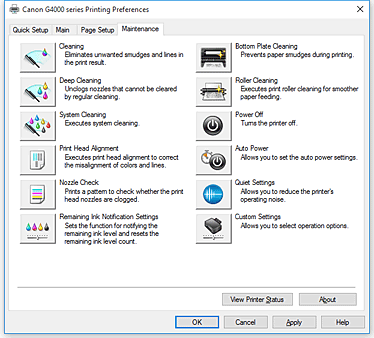
-
 Tisztítás (Cleaning)
 -
Nyomtatófej-tisztítást hajt végre.
A nyomtatófej-tisztítás funkció megszünteti a nyomtatófej fúvókáinak eltömődését.
Akkor végezzen tisztítást, ha a nyomtatás halvány, vagy ha bizonyos színek nem nyomtatódnak ki, annak ellenére, hogy az összes tintaszint megfelelő. -
 Fokozott tisztítás (Deep Cleaning)
 -
Fokozott tisztítást hajt végre.
Akkor végezzen fokozott tisztítást, ha az egyszerű tisztítás kétszeri alkalmazása sem oldotta meg a nyomtatófej-problémát. Megjegyzés
- A Fokozott tisztítás (Deep Cleaning) több tintát fogyaszt, mint a Tisztítás (Cleaning).
A nyomtatófejek gyakori tisztítása hamar elfogyasztja a nyomtatóban levő tintát. Ezért mindig csak szükség esetén végezzen tisztítást.
- Tintacsoport (Ink Group)
-
Ha a Tisztítás (Cleaning) vagy a Fokozott tisztítás (Deep Cleaning) elemre kattint, megnyílik a Tintacsoport (Ink Group) ablak.
Válassza ki azt a tintacsoportot, amelynek a nyomtatófejét meg szeretné tisztítani.
A tisztítás vagy a fokozott tisztítás megkezdése előtt az előzetesen ellenőrzendő elemek megjelenítéséhez kattintson a Kezdeti elemellenőrzés (Initial Check Items) gombra.
- A Fokozott tisztítás (Deep Cleaning) több tintát fogyaszt, mint a Tisztítás (Cleaning).
-
 Rendszertisztítás (System Cleaning)
 -
Rendszertisztítást hajt végre.
Akkor hajtsa végre ezt a funkciót, ha a fokozott tisztítás sem javít a helyzeten.
A Rendszertisztítás (System Cleaning) rendkívül nagy mennyiségű tintát használ fel.
A rendszertisztítás gyakori végrehajtása hamar elfogyasztja a nyomtatóban levő tintát. Ezért csak szükség esetén végezze el a rendszertisztítást. Fontos
- Hibát okozhat, ha akkor futtatja a Rendszertisztítás (System Cleaning) funkciót, amikor nem elég magas a tintaszint.
Rendszertisztítás (System Cleaning) előtt feltétlenül nézze meg a tintaszintet.
- Tintacsoport (Ink Group)
-
Ha a Rendszertisztítás (System Cleaning) elemre kattint, megnyílik a Tintacsoport (Ink Group) ablak.
Válassza ki azt a tintacsoportot, amelynek a nyomtatófejét meg szeretné tisztítani.
A tisztítás, a fokozott tisztítás, illetve a rendszertisztítás megkezdése előtt az előzetesen ellenőrzendő elemek megjelenítéséhez kattintson a Kezdeti elemellenőrzés (Initial Check Items) gombra.
- Hibát okozhat, ha akkor futtatja a Rendszertisztítás (System Cleaning) funkciót, amikor nem elég magas a tintaszint.
-
 Nyomtatófej-igazítás (Print Head Alignment)
 -
A nyomtatófej igazítása kijavítja a nyomtatófej behelyezésekor keletkezett hibát, csökkentve a hibás vonalakat és színeket.
A nyomtatófej behelyezése után azonnal végezze el a nyomtatófej-igazítást.
Ha a Nyomtatófej-igazítás (Print Head Alignment) elemre kattint, megjelenik a Nyomtatófej-igazítás indítása (Start Print Head Alignment) párbeszédpanel.
-
 Fúvókaellenőrzés (Nozzle Check)
 -
Egy fúvóka-ellenőrző mintát nyomtat ki.
Akkor használja ezt a funkciót, ha a nyomtatás halvány, vagy ha egy bizonyos szín nem jelenik meg. Nyomtassa ki a fúvóka-ellenőrző mintát, és ellenőrizze, hogy a nyomtatófej megfelelően működik-e.
Ha valamelyik szín nyomtatási eredménye halvány, vagy bizonyos részek hiányoznak, a nyomtatófej megtisztításához kattintson a Tisztítás (Cleaning) gombra.
Kattintson a Kezdeti elemellenőrzés (Initial Check Items) gombra azon elemek listájának megtekintéséhez, amelyeket a fúvóka-ellenőrző minta nyomtatása előtt meg kell néznie.- Ellenőrző minta nyomtatása (Print Check Pattern)
-
Ez a funkció egy fúvóka-ellenőrző mintát nyomtat ki, amelyen Ön ellenőrizheti, hogy nem tömődtek-e el a nyomtatófej fúvókái.
Kattintson az Ellenőrző minta nyomtatása (Print Check Pattern) gombra. Ha megjelenik a megerősítő üzenet, kattintson az OK gombra. Ezután megjelenik a Minta ellenőrzése (Pattern Check) párbeszédpanel.- Bal oldali kép (megfelelő)
- A nyomtatófej fúvókái nincsenek eltömődve.
- Jobb oldali kép (nem megfelelő)
- Lehet, hogy a nyomtatófej fúvókái el vannak tömődve.
- Kilépés (Exit)
- Bezárja a Minta ellenőrzése (Pattern Check) párbeszédpanelt, és visszatér a Karbantartás (Maintenance) lapra.
- Tisztítás (Cleaning)
-
Nyomtatófej-tisztítást hajt végre.
A nyomtatófej-tisztítás funkció megszünteti a nyomtatófej fúvókáinak eltömődését.
Akkor végezzen tisztítást, ha a nyomtatás halvány, vagy ha bizonyos színek nem nyomtatódnak ki, annak ellenére, hogy az összes tinta szintje elég magas.
-
 Tintaszint-értesítések beállításai (Remaining Ink Notification Settings)
 -
Megjeleníti Tintaszint-értesítések beállításai (Remaining Ink Notification Settings) párbeszédpanel.
Ezzel a funkcióval megváltoztathatja a tintaszintről tájékoztató funkció beállítását, és visszaállíthatja a tintaszint mérőszámát. -
 Alsó tálca tisztítása (Bottom Plate Cleaning)
 -
Elvégzi a nyomtató alsó tálcájának tisztítását.
Kétoldalas nyomtatás előtt végezze el az Alsó tálca tisztítása (Bottom Plate Cleaning) műveletet, így elkerülheti a papírlap hátoldalának összemaszatolódását.
Akkor is hajtsa végre az Alsó tálca tisztítása (Bottom Plate Cleaning) műveletet, ha a papír bepiszkolódását nem a nyomtatott adatok, hanem valami más okozta. -
 Görgőtisztítás (Roller Cleaning)
 -
Megtisztítja a laptovábbító görgőket.
A papíradagolás sikertelen lehet, ha papírpor tapadt a nyomtató laptovábbító görgőire. Ilyen esetben a nyomtatás eredményének javítása érdekében tisztítsa meg a laptovábbító görgőket. -
 Kikapcsolás (Power Off)
 -
A nyomtató illesztőprogramja segítségével kikapcsolja a nyomtatót.
Ezt a funkciót használhatja a nyomtató kikapcsolására, amikor nem tudja megnyomni a nyomtató BE gombját (BE/KI gomb), mert éppen nincs a nyomtató közelében.
Ha újra be szeretné kapcsolni a nyomtatót, miután erre a gombra kattintott, akkor nyomja meg a nyomtató BE gombját (BE/KI gomb). Ha ezt a funkciót használja, nem tudja majd bekapcsolni a nyomtatót a nyomtatóillesztőből. -
 Automatikus tápellátás (Auto Power)
 -
Megnyitja az Automatikus KI/BE kapcsolás beállítások (Auto Power Settings) párbeszédpanel.
A nyomtató automatikus ki- és bekapcsolására használható beállítások megadására szolgál. Ezt a funkciót használhatja, ha módosítani szeretné az automatikus ki- és bekapcsolás beállításait.Megjegyzés- Ha a nyomtató ki van kapcsolva, vagy ha a kommunikáció a nyomtató és a számítógép között le van tiltva, akkor egy hibaüzenet jelenhet meg, mivel a számítógép nem tud adatot gyűjteni a nyomtató állapotáról.
Ha ez történik, akkor a számítógépen tárolt legfrissebb beállítások megjelenítéséhez kattintson az OK gombra.
- Ha a nyomtató ki van kapcsolva, vagy ha a kommunikáció a nyomtató és a számítógép között le van tiltva, akkor egy hibaüzenet jelenhet meg, mivel a számítógép nem tud adatot gyűjteni a nyomtató állapotáról.
-
 Csendes beállítások (Quiet Settings)
 -
Megnyitja a Csendes beállítások (Quiet Settings) párbeszédpanel.
A Csendes beállítások (Quiet Settings) párbeszédpanelen olyan beállítást adhat meg, amellyel csökkentheti a nyomtató működési zaját. Ez a mód olyan esetben lehet nagyon hasznos, amikor a nyomtató működési zaja zavarhat másokat, például éjszakai nyomtatás esetén. Ezt a műveletet végezze el, ha módosítani szeretné a csendes mód beállítást.Megjegyzés- Ha a nyomtató ki van kapcsolva, vagy ha a kommunikáció a nyomtató és a számítógép között le van tiltva, akkor egy hibaüzenet jelenhet meg, mivel a számítógép nem tud adatot gyűjteni a nyomtató állapotáról.
-
 Egyéni beállítások (Custom Settings)
 -
Megnyitja az Egyéni beállítások (Custom Settings) párbeszédpanel.
Ezt a funkciót használhatja, ha módosítani szeretné a nyomtató beállításait.Megjegyzés- Ha a nyomtató ki van kapcsolva, vagy ha a kommunikáció a nyomtató és a számítógép között le van tiltva, akkor egy hibaüzenet jelenhet meg, mivel a számítógép nem tud adatot gyűjteni a nyomtató állapotáról.
Ha ez történik, akkor a számítógépen tárolt legfrissebb beállítások megjelenítéséhez kattintson az OK gombra.
- Ha a nyomtató ki van kapcsolva, vagy ha a kommunikáció a nyomtató és a számítógép között le van tiltva, akkor egy hibaüzenet jelenhet meg, mivel a számítógép nem tud adatot gyűjteni a nyomtató állapotáról.
- Nyomtatási előzmények megjelenítése (View Print History)
-
Ez a funkció elindítja a Canon IJ XPS Preview alkalmazást, és megjeleníti a nyomtatási előzményeket.
Megjegyzés
- Ez a funkció csak az XPS nyomtatóillesztő használata esetén érhető el.
- Nyomtatóállapot megtekintése (View Printer Status)
-
Elindítja a Canon IJ állapotmonitort.
Ezt a funkciót használja, ha ellenőrizni szeretné a nyomtató állapotát és a nyomtatási feladat előrehaladását.Megjegyzés- Ha az XPS nyomtatóillesztőt használja, akkor a következő leírásban a „Canon IJ állapotmonitor” helyett a „Canon IJ XPS állapotmonitor” megnevezés érvényes.
- Névjegy (About)
-
Megnyitja a Névjegy (About) párbeszédpanel.
Ezen a párbeszédpanelen megnézheti a nyomtatóillesztő verziószámát és a szerzői jogi közleményt.
Továbbá itt állíthatja be a használni kívánt nyelvet.
Kezdeti elemellenőrzés (Initial Check Items) (Tisztítás (Cleaning)/Fokozott tisztítás (Deep Cleaning))
A Tisztítás (Cleaning), illetve a Fokozott tisztítás (Deep Cleaning) funkció futtatása előtt ellenőrizze, hogy be van-e kapcsolva a nyomtató.
Ezután ellenőrizze a következőt:
Kezdeti elemellenőrzés (Initial Check Items) (Rendszertisztítás (System Cleaning))
A Rendszertisztítás (System Cleaning) funkció futtatása előtt ellenőrizze, hogy be van-e kapcsolva a nyomtató.
Ezután ellenőrizze a következőket:
- A Fúvókaellenőrzés (Nozzle Check) futtatásakor volt-e elmosódott vagy hiányzó rész a nyomaton?
- A helyzet a Fokozott tisztítás (Deep Cleaning) futtatása után sem javult?
- Elég magasak a tintaszintek?
- Szemrevételezéssel ellenőrizze, hogy elég magasak-e a tintaszintek.
Hibát okozhat, ha akkor futtatja a Rendszertisztítás (System Cleaning) funkciót, amikor nem elég magasak a tintaszintek. - Ha a Minden szín (All Colors) vagy a Fekete (Black) lehetőséget választotta a Tintacsoport (Ink Group) értékéül, akkor ellenőrizze, hogy mindegyik tintaszint a tintatartályokon az egy ponttal jelzett szinten vagy afölött van-e. (A színes tinták akkor is fogynak, ha a Fekete (Black) lehetőség van kiválasztva.)
Ha a Színes (Color) lehetőséget választotta, akkor ellenőrizze, hogy a tintaszint mindegyik színes tinta esetén a tintatartályokon az egy ponttal jelzett szinten vagy afölött van-e. - Ha a tintaszint az egy ponttal jelzett szint alá csökkent, akkor töltse fel az adott tintát az egy ponttal jelzett szintig.
- Szemrevételezéssel ellenőrizze, hogy elég magasak-e a tintaszintek.
Nyomtatófej-igazítás indítása (Start Print Head Alignment) párbeszédpanel
Erről a párbeszédpanelről beigazíthatja a nyomtatófej illesztési helyét, illetve kinyomtathatja a nyomtatófej helyzetének aktuális beállítási értékét.
- Nyomtatófej igazítása (Align Print Head)
-
Beigazítja a nyomtatófejet.
A nyomtatófej igazítása kijavítja a nyomtatófej behelyezésekor keletkezett hibát, csökkentve a hibás vonalakat és színeket.
A nyomtatófej behelyezése után azonnal végezze el a nyomtatófej-igazítást. - Igazítási érték nyomtatása (Print Alignment Value)
-
Erre a gombra kattintva megnézheti a nyomtatófej helyzetének aktuális beállítási értékét.
Kinyomtatja a nyomtatófej helyzetének aktuális beállítási értékét.
Nyomtatófej-igazítás (Print Head Alignment) párbeszédpanel
Kézi nyomtatófej-igazításhoz kattintson a Nyomtatófej igazítása (Align Print Head) elemre a Nyomtatófej-igazítás indítása (Start Print Head Alignment) párbeszédpanelen, majd hajtsa végre az üzenetekben megjelenő utasításokat. Ezután megjelenik a Nyomtatófej-igazítás (Print Head Alignment) párbeszédpanel.
Ezen a párbeszédpanelen ellenőrizheti a kinyomtatott mintát, és beállíthatja a nyomtatófej helyzetét.
- Előnézet ablak
-
Megjeleníti a Nyomtatófej-igazítás (Print Head Alignment) mintaképét, és ellenőrzi a kiválasztott minta helyzetét.
A beállítást úgy is módosíthatja, hogy közvetlenül a képernyőn lévő mintaképre kattint. - A mintaszám kiválasztása
- Hasonlítsa össze a kinyomtatott igazítási mintákat, és írja be annak a mintának a számát a megfelelő mezőbe, amelyiken a legkevésbé látszanak a csíkok vagy a vízszintes sávok.
Megjegyzés
- Ha nem tudja, hogyan értékelje ki a kinyomtatott mintát, olvassa el a következő témakört: Nyomtatófej-igazítás.
Kezdeti elemellenőrzés (Initial Check Items) (Fúvókaellenőrzés (Nozzle Check))
A Fúvókaellenőrzés (Nozzle Check) funkció futtatása előtt ellenőrizze, hogy be van-e kapcsolva a nyomtató.
Ezután ellenőrizze a következőt:
Tintaszint-értesítések beállításai (Remaining Ink Notification Settings) párbeszédpanel
Ha a Tintaszint-értesítések beállításai (Remaining Ink Notification Settings) elemre kattint, megjelenik a Tintaszint-értesítések beállításai (Remaining Ink Notification Settings) párbeszédpanel.
Ezután a nyomtatóillesztőből megváltoztathatja a tintaszintről tájékoztató funkció beállítását, és visszaállíthatja a tintaszint mérőszámát.
- A tintaszintről értesítő funkció (Function for Notifying the Remaining Ink Level)
-
Válassza ki a tintaszintről tájékoztató funkció beállítását.
Válassza az Engedélyezve (Enable) lehetőséget, ha azt szeretné, hogy hibaüzenet jelennem meg, amikor alacsony a tintaszint.
Válassza a Letiltva (Disable) lehetőséget, ha nem szeretné, hogy hibaüzenet jelenjen meg.
Ezután a kiválasztott beállítás érvényre juttatásához kattintson a Beállítás (Set) gombra.Fontos- A tintaszintről értesítő funkció (Function for Notifying the Remaining Ink Level) engedélyezése előtt töltse fel az összes tintatartályt a felső korlát vonaláig, és az Alaphelyzetbe állítja a tintaszint értékét (Resets the Remaining Ink Level Count) funkciót futtatva állítsa alaphelyzetbe a tintaszint értékét. Ha azonban a nyomtató kezelőpaneljének segítségével állítja vissza a számlálót, akkor nincs szükség a nyomtatóillesztőbeli beállításra.
Ha bármelyik tinta nincs feltöltve a felső szint vonaláig, akkor jelentősen romolhat a tintaszintről tájékoztató funkció pontossága. - Ha letiltja A tintaszintről értesítő funkció (Function for Notifying the Remaining Ink Level) funkciót, akkor szemrevételezéssel kell ellenőriznie a tintaszintet. Töltse fel a tintát, mielőtt a tintaszint az alsó korlát vonala alá csökkenne.
- A tintaszintről értesítő funkció (Function for Notifying the Remaining Ink Level) engedélyezése előtt töltse fel az összes tintatartályt a felső korlát vonaláig, és az Alaphelyzetbe állítja a tintaszint értékét (Resets the Remaining Ink Level Count) funkciót futtatva állítsa alaphelyzetbe a tintaszint értékét. Ha azonban a nyomtató kezelőpaneljének segítségével állítja vissza a számlálót, akkor nincs szükség a nyomtatóillesztőbeli beállításra.
- Alaphelyzetbe állítja a tintaszint értékét (Resets the Remaining Ink Level Count)
-
A tintaszint mérőszámának visszaállításához kattintson a Visszaállítás (Reset) gombra.
Fontos
- A tintaszint mérőszámának visszaállításakor az összes tintatartályt a felső korlát vonaláig fel kell tölteni.
Megjegyzés- Ha A tintaszintről értesítő funkció (Function for Notifying the Remaining Ink Level) beállítás az Engedélyezve (Enable) értékre van állítva, akkor a számlálók színenként külön-külön állíthatók alaphelyzetbe a nyomtató kezelőpaneljéről. A konkrét eljárást a „Tintatartályok feltöltése” című rész ismerteti.
Automatikus KI/BE kapcsolás beállítások (Auto Power Settings) párbeszédpanel
Ha az Automatikus tápellátás (Auto Power) elemre kattint, megjelenik az Automatikus KI/BE kapcsolás beállítások (Auto Power Settings) párbeszédpanel.
Ez a párbeszédpanel lehetővé teszi, hogy a nyomtató ki- és bekapcsolását a nyomtatóillesztő segítségével kezelje.
- Auto. be (Auto Power On)
-
Kiválasztja az automatikus bekapcsolási beállítást.
A Letiltva (Disable) beállítást adja meg, ha azt szeretné, hogy a nyomtató ne kapcsolódjon be automatikusan, amikor nyomtatási adat érkezik.
Ellenőrizze, hogy a nyomtató be van-e kapcsolva, majd a nyomtató beállításainak módosításához kattintson az OK gombra.
Az Engedélyezve (Enable) beállítást adja meg, ha azt szeretné, hogy a nyomtató automatikusan bekapcsolódjon, amikor nyomtatási adat érkezik. - Auto. ki (Auto Power Off)
-
Kiválasztja az automatikus kikapcsolási beállítást.
Ha a nyomtatóillesztő vagy a nyomtató valamely művelete nem megy végbe el a rendelkezésre álló időn belül, a nyomtató kikapcsol.Fontos- Ha úgy használja a nyomtatót, hogy az egy önálló telefonkábellel csatlakozik a telefonvonalhoz, akkor megadhatja ugyan az Auto. ki (Auto Power Off) beállítást, de a tápellátás nem fog automatikusan kikapcsolni.
Csendes beállítások (Quiet Settings) párbeszédpanel
Ha a Csendes beállítások (Quiet Settings) elemre kattint, megjelenik a Csendes beállítások (Quiet Settings) párbeszédpanel.
A Csendes beállítások (Quiet Settings) párbeszédpanelen olyan beállítást adhat meg, amellyel csökkentheti a nyomtató működési zaját.
Akkor válassza ezt a beállítást, ha csökkenteni szeretné a nyomtató működési zaját éjszaka vagy más körülmények között.
Ez a funkció csökkentheti a nyomtatási sebességet.
- Csendes mód kikapcsolása (Do not use quiet mode)
- Akkor válassza ezt a lehetőséget, ha a nyomtatót normális hangerejű működési zajokkal szeretné használni.
- Csendes mód mindig (Always use quiet mode)
- Akkor válassza ezt a lehetőséget, ha a nyomtató működési zajait csökkenteni szeretné.
- Csendes mód adott időben (Use quiet mode during specified hours)
-
Akkor válassza ezt a lehetőséget, ha a nyomtató működési zajait csökkenteni szeretné egy meghatározott időszakban.
Adja meg a Kezdés (Start time) és a Vége (End time) beállításokat a csendes mód aktiválásához. Ha ezek azonos értékűek, akkor a csendes mód nem kapcsol be.
Fontos
- A csendes módot beállíthatja a nyomtató kezelőpaneljén, a nyomtatóillesztőben vagy a ScanGear szoftverben (a lapolvasó illesztőprogramban).
Függetlenül attól, hogy hogyan állítja be a csendes módot, a mód beállításai akkor lépnek érvénybe, amikor műveletet végez a nyomtató kezelőpaneljén, illetve a számítógépről nyomtat vagy beolvas. - Ha megad egy időpontot a Csendes mód adott időben (Use quiet mode during specified hours) beállításnál, akkor a csendes mód nem fog vonatkozni a nyomtatóról közvetlenül végzett műveletekre (másolás, közvetlen nyomtatás stb.)
Egyéni beállítások (Custom Settings) párbeszédpanel
Ha az Egyéni beállítások (Custom Settings) elemre kattint, megjelenik az Egyéni beállítások (Custom Settings) párbeszédpanel.
Ha szükséges, váltson a nyomtató működésének különböző módjai között.
- Papírhorzsolódás megelőzése (Prevent paper abrasion)
-
A papírhorzsolódás megelőzésének érdekében nagy felbontású nyomtatás esetén a nyomtató meg tudja növelni a nyomtatófej és a papír közötti rés nagyságát.
A funkció használatához jelölje be ezt a jelölőnégyzetet. - Fejek igazítása manuálisan (Align heads manually)
-
Általában a Karbantartás (Maintenance) lap Nyomtatófej-igazítás (Print Head Alignment) funkciója automatikus fejigazításra van beállítva, de ezt módosítani lehet kézi fejigazításra.
Ha a nyomtatási minőség az automatikus nyomtatófej-igazítás után sem kielégítő, hajtson végre kézi nyomtatófej-igazítást.
A kézi fejigazításhoz jelölje be ezt a négyzetet. - Elforgatás 90 fokkal balra, ha a tájolás [Fekvő] (Rotate 90 degrees left when orientation is [Landscape])
-
A Fekvő (Landscape) nyomtatási irány megváltoztatható az Oldalbeállítás (Page Setup) lapon a Tájolás (Orientation) beállításánál.
A nyomtatott dokumentum 90 fokkal balra történő elforgatásához jelölje be a négyzetet.Megjegyzés- Ha az Oldalbeállítás (Page Setup) lapon található Lapméret (Page Size) beállításnál a Yougata 4 105x235mm (Yougata 4 4.13"x9.25"), a Yougata 6 98x190mm (Yougata 6 3.86"x7.48"), a Boríték kereskedelmi 10 (Envelope Com 10) vagy a Boríték DL (Envelope DL) van kiválasztva, akkor a nyomtató a nyomtatáshoz a papírt 90 fokkal elforgatja balra, függetlenül a Karbantartás (Maintenance) lap Egyéni beállítások (Custom Settings) részén található Elforgatás 90 fokkal balra, ha a tájolás [Fekvő] (Rotate 90 degrees left when orientation is [Landscape]) beállítás értékétől.
- Ne észlelje a papírbeáll.-ok eltérését számítógépről nyomtatáskor (Don't detect mismatch of paper settings when printing from computer)
-
Ha számítógépről nyomtat dokumentumokat és a nyomtatóillesztőbeli papírbeállítások eltérnek a nyomtatóba bejegyzett papíradatoktól, akkor ez a beállítás letiltja az üzenet megjelenését, és lehetővé teszi a nyomtatás folytatását.
A papírbeállítási eltérések észlelésének letiltásához jelölje be ezt a jelölőnégyzetet. - Tintaszáradási idő (Ink Drying Wait Time)
-
Beállíthatja, hogy a nyomtató az egymást követő lapok nyomtatása között szünetet tartson. A csúszka jobbra húzásával növekszik, balra húzásával csökken a szünet hossza.
Ha az éppen nyomtatott oldalt a következő oldal megszáradása előtt készítette, s az emiatt foltos lett, növelje meg a tintaszáradási időt.
A tintaszáradási idő csökkentése meggyorsítja a nyomtatást.
Névjegy (About) párbeszédpanel
Ha a Névjegy (About) elemre kattint, megjelenik a Névjegy (About) párbeszédpanel.
Ez a párbeszédpanel megjeleníti a verziószámot, a szerzői jogi közleményt és nyomtatóillesztő moduljainak listáját. Kiválaszthatja a kívánt nyelvet, illetve átállíthatja a beállító ablakban használt nyelvet.
- Modulok
- Felsorolja a nyomtatóillesztő moduljait.
- Nyelv (Language)
-
Itt adhatja meg a nyomtatóillesztő beállító ablakát használt nyelvet.
Fontos
- Ha a kiválasztott nyelv megjelenítésére használt betűtípus nincs telepítve az operációs rendszerben, előfordulhat, hogy a karakterek torzultan jelennek meg.
Kapcsolódó témakörök
- A nyomtatófejek tisztítása
- Nyomtatófej-igazítás
- Fúvóka-ellenőrző minta nyomtatása
- A tintaszintről tájékoztató funkció beállításának módosítása
- A nyomtató belsejének tisztítása
- A laptovábbító görgők tisztítása
- A Nyomtató tápellátásának kezelése
- A Nyomtató működési zajának csökkentése
- A Nyomtató működési módjának megváltoztatása
