Prindipea asendi käsitsi reguleerimine
Mis tahes viga prindipea paigaldusasendis võib põhjustada värvi- ja reanihkeid. Prindipea asendi reguleerimine parandab printimistulemust.
Prindipea asendit saab reguleerida automaatselt või käsitsi.
Need juhised on ette nähtud prindipea käsitsi joondamise jaoks.
 Tähtis!
- Prinditakse prindipea joondusmuster. Ärge avage skannimisseadet/kaant printimise ajal.
 Prindipea joondamine (Print Head Alignment)
Avage vahekaart Hooldus (Maintenance).
Veenduge, et printeri toide oleks sisse lülitatud, ja seejärel klõpsake nuppu Kohandatud sätted (Custom Settings)
Kuvatakse dialoogiboks Kohandatud sätted (Custom Settings).
Käsitsi reguleerimise seadistamine
Valige Joonda pead käsitsi (Align heads manually).
Rakendage määrangud
Klõpsake OK. Klõpsake kinnitusteate ilmumisel OK.
Valige Prindipea joondamine (Print Head Alignment)
Kuvatakse dialoogiboks Prindipea joondamine (Print Head Alignment).
Paberi laadimine printerisse
Asetage tagumisele alusele kolm A4- või Letter-formaadis tavapaberi lehte.
Prindipea asendi reguleerimise käivitamine
Valige Käivita (Start).
Tehke vajalikud toimingud, järgides teates toodud suuniseid.Prinditud mustrite kontrollimine
Sisestage igale väljale prinditud mustrite hulgast selle mustri number, mille puhul on jooned kõige vähem märgatavad.
Saate sisestada numbrid väljadele ka automaatselt, klõpsates eelvaates vastaval mustril.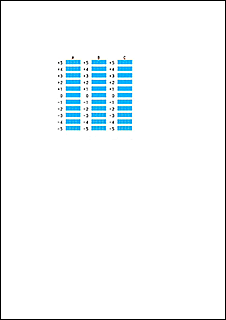
Kui olete sisestamise lõpetanud, klõpsake suvandil OK.
 Märkus
- Kui mustrid näivad erinevad, valige muster, kus vertikaalsed jooned on kõige vähem märgatavad.
(A) Vähem märgatavad vertikaalsed jooned
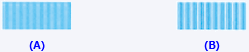
(B) Rohkem märgatavad vertikaalsed jooned
- Kui mustrid näivad erinevad, valige muster, kus vertikaalsed jooned on kõige vähem märgatavad.
Kontrollige teate sisu ja klõpsake suvandil OK
Prindipea reguleerimismustrid prinditakse teisele lehele.
Prinditud mustrite kontrollimine
Sisestage igale väljale prinditud mustrite hulgast selle mustri number, mille puhul on jooned või triibud kõige vähem märgatavad.
Saate sisestada numbrid väljadele ka automaatselt, klõpsates eelvaates vastaval mustril.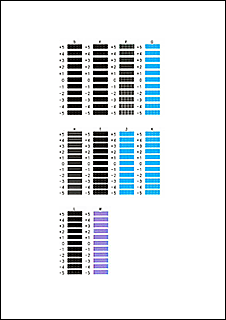
Kui olete sisestamise lõpetanud, klõpsake suvandil OK.
Märkus- Kui mustrid näivad erinevad, valige muster, kus vertikaalsed jooned on kõige vähem märgatavad.
(A) Vähem märgatavad vertikaalsed jooned
(B) Rohkem märgatavad vertikaalsed jooned - Kui mustrid näivad erinevad, valige muster, kus horisontaalsed triibud on kõige vähem märgatavad.
(A) Vähem märgatavad horisontaalsed triibud

(B) Rohkem märgatavad horisontaalsed triibud
- Kui mustrid näivad erinevad, valige muster, kus vertikaalsed jooned on kõige vähem märgatavad.
Kontrollige teate sisu ja klõpsake suvandil OK
Prindipea reguleerimismustrid prinditakse kolmandale lehele.
Prinditud mustrite kontrollimine
Sisestage igale väljale prinditud mustrite hulgast selle mustri number, mille puhul on triibud kõige vähem märgatavad.
Saate sisestada numbrid väljadele ka automaatselt, klõpsates eelvaates vastaval mustril.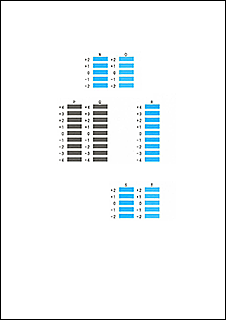
Kui olete sisestamise lõpetanud, klõpsake suvandil OK.
Märkus- Kui mustrid näivad erinevad, valige muster, kus horisontaalsed triibud on kõige vähem märgatavad.
(A) Vähem märgatavad horisontaalsed triibud
(B) Rohkem märgatavad horisontaalsed triibud
- Kui mustrid näivad erinevad, valige muster, kus horisontaalsed triibud on kõige vähem märgatavad.
Prindipea asendi reguleerimise lõpuleviimine
Klõpsake OK.
Prindipea reguleerimine on lõpule viidud.
Märkus
- Kehtivate määrangute printimiseks, et saaksite neid kontrollida, valige dialoogiboksis Prindipea joondamine (Print Head Alignment) suvand Printimise joondamise väärtus (Print Alignment Value).
