
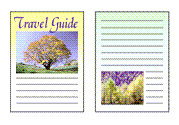
Imprimarea faţă-verso
|

|

|
De asemenea, puteți seta imprimarea față-verso în fila Suport/Calitate (Media/Quality).
Deschideţi fereastra de configurare a driverului de imprimantă
Setaţi imprimarea faţă-verso
Selectați Imprim. faţă-verso (Manual) (2-sided Printing (Manual)) în O sg faţă/Faţă-verso/Impr. broşură (1-sided/2-sided/Booklet Printing) în fila Configurare pagină (Page Setup).
Selectaţi aspectul
Selectați aspectul pe care doriți să îl utilizați din lista Aspect pagină (Page Layout).
Specificaţi faţa care urmează să fie capsată
Se selectează automat cea mai bună opțiune pentru Loc de legare (Binding Location) din setările Orientare (Orientation) și Aspect pagină (Page Layout). Pentru a modifica setarea, selectați o altă latură de capsare din lista Loc de legare (Binding Location).
Setaţi lăţimea marginii
Dacă este necesar, faceţi clic pe Specificare margine... (Specify Margin...) şi setaţi lăţimea marginii, apoi faceţi clic pe OK.
Finalizarea configurării
Faceţi clic pe OK din fila Configurare pagină (Page Setup).
Când efectuaţi imprimarea, documentul va fi mai întâi imprimat pe o faţă a unei coli de hârtie. După ce este imprimată o faţă, reîncărcaţi corect hârtia în conformitate cu mesajul.
Apăsaţi butonul OK de pe imprimantă pentru a imprima pe faţa opusă.
 Notă
Notă
- Dacă partea din spate a hârtiei se murdăreşte în timpul imprimării faţă-verso, efectuaţi Curăţare placă inferioară (Bottom Plate Cleaning) din Canon IJ Printer Assistant Tool.
