
Tiskanje žiga/ozadja
Možnost Žig (Stamp) ali Ozadje (Background) morda ne bo na voljo v nekaterih delovnih okoljih.
Funkcija Žig (Stamp) omogoča tiskanje besedila ali bitne slike žiga prek podatkov dokumenta ali v ozadju. S to funkcijo lahko natisnete tudi datum, čas in uporabniško ime. Funkcija Ozadje (Background) omogoča tiskanje osvetljene slike v ozadju podatkov dokumenta.
Tiskanje žiga
V napravi je že registriran žig »CONFIDENTIAL« (ZAUPNO), »IMPORTANT« (POMEMBNO) in ostale oznake, ki jih podjetja pogosto uporabljajo.
Na kartici Nastavitev strani (Page Setup) kliknite možnost Žig/ozadje ... (Stamp/Background...)
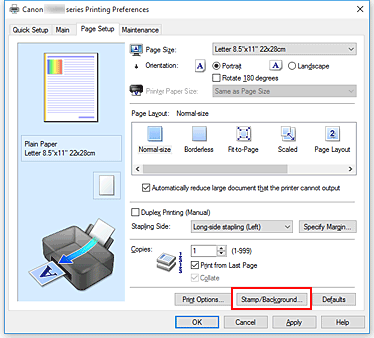
Odpre se pogovorno okno Žig/ozadje (Stamp/Background).
Izberite žig
Potrdite polje Žig (Stamp) in izberite želeni žig s seznama.
Trenutne nastavitve so prikazane v predogledu nastavitev na levi strani kartice Nastavitev strani (Page Setup).Določite podrobnosti žiga
Po potrebi dopolnite spodnje nastavitve, nato pa kliknite V redu (OK).
- Gumb Določi žig ... (Define Stamp...)
- Če želite spremeniti besedilo, bitno sliko ali položaj žiga, kliknite ta gumb.
- Žig nad besedilom (Place stamp over text)
-
Označite to potrditveno polje, če želite žig natisniti prek besedila dokumenta.
 Opomba
- V predelih dokumenta, kjer se žig in podatki dokumenta prekrivajo, se žig natisne prek podatkov dokumenta. Če tega potrditvenega polja ne označite, se žig natisne v ozadju podatkov dokumenta in bo v predelih, kjer se prekriva s podatki dokumenta, morda skrit, odvisno od programske opreme, ki jo uporabljate.
- Žig samo na prvi strani (Stamp first page only)
- Označite to potrditveno polje, če želite žig natisniti samo na prvo stran dokumenta.
Končajte nastavitev
Na kartici Nastavitev strani (Page Setup) kliknite V redu (OK).
Podatki se pri tiskanju natisnejo z določenim žigom.
Tiskanje ozadja
Dve datoteki bitne slike sta že registrirani in predstavljata vzorca.
Na kartici Nastavitev strani (Page Setup) kliknite možnost Žig/ozadje ... (Stamp/Background...)
Odpre se pogovorno okno Žig/ozadje (Stamp/Background).
Izberite ozadje
Potrdite polje Ozadje (Background) in izberite želeno ozadje s seznama.
Trenutne nastavitve so prikazane v predogledu nastavitev na levi strani kartice Nastavitev strani (Page Setup).Določite podrobnosti ozadja
Po potrebi določite spodnje nastavitve, nato pa kliknite V redu (OK).
- Gumb Izberi ozadje ... (Select Background...)
- Če želite uporabiti drugo ozadje ali spremeniti postavitev ali gostoto ozadja, kliknite ta gumb.
- Ozadje samo na prvi strani (Background first page only)
- Označite to potrditveno polje, če želite ozadje natisniti samo na prvo stran dokumenta.
Končajte nastavitev
Na kartici Nastavitev strani (Page Setup) kliknite V redu (OK).
Podatki se pri tiskanju natisnejo z določenim ozadjem.
 Pomembno
- Če je izbrana možnost Brez robov (Borderless), je gumb Žig/ozadje ... (Stamp/Background...) prikazan sivo in ni na voljo.
Opomba
- Žig in ozadje se ne natisneta na prazne strani, vstavljene s funkcijo Vstavi prazno stran (Insert blank page) tiskanja knjižic.

