
Intensitātes/kontrasta pielāgošana, izmantojot paraugus (printera draiveris)
Varat aplūkot izdrukas paraugu un pielāgot intensitāti/kontrastu.
Kad maināt dokumenta krāsu līdzsvaru vai intensitāti/kontrastu, parauga drukas funkcija izdrukā pielāgotos rezultātus sarakstā kopā ar pielāgotajām vērtībām.
Tālāk aprakstīta procedūra intensitātes/kontrasta pielāgošanai, aplūkojot paraugu.
Atveriet printera draivera iestatījumu logu
Atlasiet manuālu krāsu pielāgošanu
Cilnē Galvenie iestatījumi (Main) iestatījumam Krāsas/intensitāte (Color/Intensity) atlasiet opciju Manuāli (Manual) un noklikšķiniet uz Iestatīt... (Set...).

Tiek atvērts dialoglodziņš Manuālā krāsu pielāgošana (Manual Color Adjustment).
Parauga drukas atlase
Cilnē Krāsu pielāgošana (Color Adjustment) atzīmējiet izvēles rūtiņu Drukāt paraugu krāsu pielāgošanai (Print a pattern for color adjustment) un noklikšķiniet uz Parauga drukas preferences... (Pattern Print preferences...).
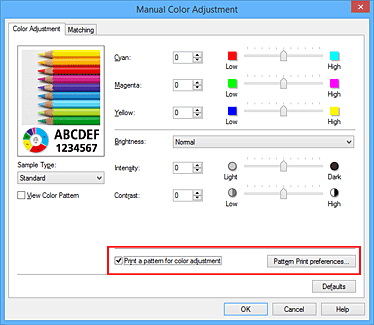
Parauga drukas iestatīšana
Kad tiek atvērts dialoglodziņš Parauga druka (Pattern Print), iestatiet šādus elementus un pēc tam noklikšķiniet uz Labi (OK).
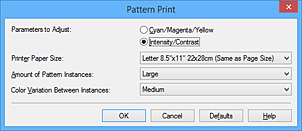
- Pielāgojamie parametri (Parameters to Adjust)
- Atlasiet Intensitāte/kontrasts (Intensity/Contrast).
- Printera papīra izmēri (Printer Paper Size)
-
Atlasiet parauga drukāšanai izmantojamos papīra izmērus.
 Piezīme
- Atkarībā no cilnē Lappuses iestatīšana (Page Setup) atlasītajiem papīra izmēriem var būt izmēri, ko nevar atlasīt.
- Parauga eksemplāru skaits (Amount of Pattern Instances)
-
Atlasiet Lielākais (Largest), Liels (Large) vai Mazs (Small), lai iestatītu drukājamo paraugu skaitu.
Piezīme
- Iestatījumus Lielākais (Largest) un Liels (Large) nevar atlasīt, ja ir atlasīti noteikti papīra izmēri vai izvades papīra izmēri.
- Krāsu variācija eksemplāros (Color Variation Between Instances)
-
Iestatiet krāsu izmaiņu apjomu starp blakus paraugiem.
Piezīme
- Iestatījums Liela (Large) ir aptuveni divreiz lielāks par iestatījumu Vidēja (Medium), bet iestatījums Maza (Small) ir aptuveni puse no iestatījuma Vidēja (Medium).
Parauga drukas rezultātu aplūkošana
Cilnē Krāsu pielāgošana (Color Adjustment) atlasiet Labi (OK), lai aizvērtu dialoglodziņu Manuālā krāsu pielāgošana (Manual Color Adjustment).
Cilnē Galvenie iestatījumi (Main) atlasiet Labi (OK) un pēc tam veiciet drukāšanu. Pēc tam printeris drukā paraugu, kurā iestatītā intensitāte/kontrasts ir centrālā vērtība.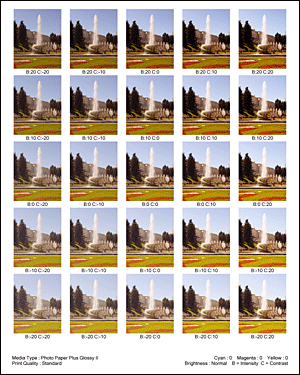
Intensitātes/kontrasta pielāgošana
Aplūkojiet drukas rezultātus un atlasiet vislabāko attēlu. Pēc tam ievadiet intensitātes/kontrasta numurus, kas norādīti šī attēla apakšā, cilnes Krāsu pielāgošana (Color Adjustment) laukos Intensitāte (Intensity) un Kontrasts (Contrast).
Notīriet atzīmi no izvēles rūtiņas Drukāt paraugu krāsu pielāgošanai (Print a pattern for color adjustment) un noklikšķiniet uz Labi (OK).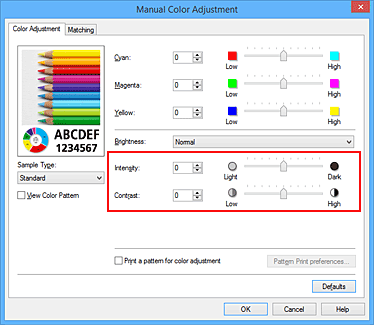 Piezīme
- Varat iestatīt intensitāti/kontrastu arī cilnē Ātra iestatīšana (Quick Setup), izvēloties Fotogrāfiju drukāšana (Photo Printing) sadaļā Plašāk lietotie iestatījumi (Commonly Used Settings) un pēc tam izvēloties Krāsu/intensitātes manuāla pielāgošana (Color/Intensity Manual Adjustment) sadaļā Papildu funkcijas (Additional Features).
Iestatīšanas pabeigšana
Cilnē Galvenie iestatījumi (Main) noklikšķiniet uz Labi (OK).
Pēc tam, veicot drukāšanu, dokuments tiek drukāts ar intensitāti/kontrastu, kas tika pielāgots parauga drukas funkcijā.
 Svarīgi!
- Ja cilnē Krāsu pielāgošana (Color Adjustment) atlasīta opcija Drukāt paraugu krāsu pielāgošanai (Print a pattern for color adjustment), šādi elementi ir pelēkoti un tos nevar iestatīt:
- Priekšskatīt pirms drukāšanas (Preview before printing) cilnē Galvenie iestatījumi (Main)
- Cilnē Lappuses iestatīšana (Page Setup) ir iestatītas opcijas Skavošanas puse (Stapling Side) un Norādīt piemali... (Specify Margin...) (Ja iestatīta opcija Divpusējā druka (manuāli) (Duplex Printing (Manual)), var iestatīt tikai opciju Skavošanas puse (Stapling Side).)
- Varat drukāt paraugu tikai tad, ja iestatījums Lappuses izkārtojums (Page Layout) cilnē Lappuses iestatīšana (Page Setup) ir Parasti izmēri (Normal-size) vai Bez apmalēm (Borderless).
- Šī funkcija var nebūt pieejama atkarībā no jūsu lietojumprogrammas.
