
Vahekaardi Hooldus kirjeldus
Vahekaart Hooldus (Maintenance) võimaldab teha printeri hooldustoiminguid või muuta printeri sätteid.
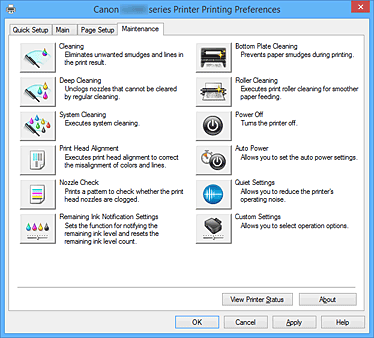
-
 Puhastamine (Cleaning)
 -
Puhastab prindipea.
Prindipea puhastamisel eemaldatakse prindipea pihustitest ummistused.
Puhastage prindipead, kui printimistulemus on kahvatu või teatud värve ei prindita, isegi kui kõik tinditasemed on piisavalt kõrged. -
 Sügavpuhastamine (Deep Cleaning)
 -
Tehakse sügavpuhastamine.
Tehke sügavpuhastamine, kui kaks puhastusprotseduuri ei lahenda prindipea probleemi. Märkus
- Sügavpuhastamine (Deep Cleaning) kasutab rohkem tinti kui Puhastamine (Cleaning).
Prindipeade sagedase puhastamise tagajärjel väheneb kiiresti printeri tindivaru. Seetõttu puhastage prindipead ainult vajaduse korral.
- Tindi rühm (Ink Group)
-
Kui klõpsate suvandil Puhastamine (Cleaning) või Sügavpuhastamine (Deep Cleaning), kuvatakse aken Tindi rühm (Ink Group).
Valitakse tindi rühm, mille jaoks soovite prindipead puhastada.
Klõpsake suvandil Esialgse kontrolli üksused (Initial Check Items), et kuvada elemendid, mida soovite enne puhastamist või sügavpuhastamist kontrollida.
- Sügavpuhastamine (Deep Cleaning) kasutab rohkem tinti kui Puhastamine (Cleaning).
-
 Süsteemi puhastamine (System Cleaning)
 -
Puhastab süsteemi.
Kasutage seda funktsiooni, kui olek ei parane isegi pärast sügavpuhastamist.
Süsteemi puhastamine (System Cleaning) kasutab väga suures koguses tinti.
Kui puhastate süsteemi sageli, väheneb teie printeri tindivaru väga kiiresti. Seetõttu puhastage süsteemi ainult vajaduse korral. Tähtis!
- Kui Süsteemi puhastamine (System Cleaning) käivitatakse, kui järelejäänud tindi tase ei ole piisav, võib see tõrke põhjustada.
Kontrollige enne funktsiooni Süsteemi puhastamine (System Cleaning) käivitamist kindlasti järelejäänud tindi taset.
- Tindi rühm (Ink Group)
-
Kui klõpsate suvandil Süsteemi puhastamine (System Cleaning), kuvatakse aken Tindi rühm (Ink Group).
Valitakse tindi rühm, mille jaoks soovite prindipead puhastada.
Klõpsake suvandil Esialgse kontrolli üksused (Initial Check Items), et kuvada üksused, mida on vaja enne puhastamist, sügavpuhastamist või süsteemi puhastamist kontrollida.
- Kui Süsteemi puhastamine (System Cleaning) käivitatakse, kui järelejäänud tindi tase ei ole piisav, võib see tõrke põhjustada.
-
 Prindipea joondamine (Print Head Alignment)
 -
Prindipea joondamine parandab prindipea paigaldusasendit ja vähendab värvide ja ridade hälbimist.
Joondage prindipea kohe pärast selle paigaldamist.
Kui klõpsate suvandil Prindipea joondamine (Print Head Alignment), kuvatakse Dialoogiboks Prindipea joonduse käivitamine (Start Print Head Alignment).
-
 Pihusti kontrollimine (Nozzle Check)
 -
Prindib pihustite kontrollmustri.
Kasutage seda funktsiooni, kui printimistulemus on kahvatu või teatud värve ei prindita. Printige pihustite kontrollmuster ja kontrollige, kas prindipea töötab korralikult.
Kui printimistulemus on teatud värvi puhul kahvatu või esineb printimata kohti, klõpsake prindipea puhastamiseks suvandil Puhastamine (Cleaning).
Enne pihustite kontrollmustri printimist kontrollitavate elementide loendi kuvamiseks klõpsake suvandil Esialgse kontrolli üksused (Initial Check Items).- Prindi kontrollmuster (Print Check Pattern)
-
See funktsioon prindib mustri, mis võimaldab kontrollida, kas mõni tindipihusti on ummistunud.
Klõpsake käsul Prindi kontrollmuster (Print Check Pattern). Kinnitusteate kuvamisel klõpsake OK. Seejärel kuvatakse dialoogiboks Mustri kontrollimine (Pattern Check).- Vasakpoolne raster (hea)
- Prindipea pihustid ei ole ummistunud.
- Parempoolne raster (halb)
- Prindipea pihustid võivad ummistunud olla.
- Välju (Exit)
- Suletakse dialoogiboks Mustri kontrollimine (Pattern Check) ja kuva naaseb vahekaardile Hooldus (Maintenance).
- Puhastamine (Cleaning)
-
Puhastab prindipea.
Prindipea puhastamisel eemaldatakse prindipea pihustitest ummistused.
Puhastage prindipead, kui printimistulemus on kahvatu või teatud värve ei prindita, isegi kui kõik tinditasemed on piisavalt kõrged.
-
 Järelejäänud tindi teavituse sätted (Remaining Ink Notification Settings)
 -
Kuvab Dialoogiboks Järelejäänud tindi teavituse sätted (Remaining Ink Notification Settings).
Kasutage seda funktsiooni, et muuta järelejäänud tindi taseme teavituse määrangut ja lähtestada järelejäänud tindi taseme loendur. -
 Põhjaplaadi puhastamine (Bottom Plate Cleaning)
 -
Puhastab printeri põhjaplaadi.
Enne kahepoolse printimise käivitamist tehke toiming Põhjaplaadi puhastamine (Bottom Plate Cleaning), et vältida paberilehe tagakülje määrdumist.
Tehke toiming Põhjaplaadi puhastamine (Bottom Plate Cleaning) ka siis, kui paberi määrdumist põhjustab miski muu kui prinditud lehele ilmuvad prindiandmed. -
 Rulliku puhastamine (Roller Cleaning)
 -
Puhastab paberisöötja rullikud.
Kui paberitolm on printeri paberisöötja rullikutele kogunenud, ei pruugi paberi söötmine õnnestuda. Sellisel juhul puhastage printimistulemuse parandamiseks paberisöötja rullikuid. -
 Toide väljas (Power Off)
 -
Lülitab printeri välja printeridraiverist.
Kasutage seda funktsiooni printeri väljalülitamiseks, kui te ei saa vajutada printeril olevat nuppu SEES (toitenupp), kuna printer pole käeulatuses.
Pärast sellel nupul klõpsamist printeri uuesti sisselülitamiseks peate vajutama printeril olevat nuppu SEES (toitenupp). Selle funktsiooni kasutamisel ei saa te lülitada printerit sisse printeridraiverist. -
 Automaattoide (Auto Power)
 -
Avab Dialoogiboks Automaattoite sätted (Auto Power Settings).
Määrake printeri toite automaatse juhtimise määrangud. Seda funktsiooni kasutage siis, kui soovite automaattoite sätteid muuta.Märkus- Kui printer on välja lülitatud või kui printeri ja arvuti vaheline side blokeeritakse, võidakse kuvada tõrketeade, sest arvuti ei saa koguda teavet printeri oleku kohta.
Sellisel juhul klõpsake OK, et kuvada viimased arvutis määratud sätted.
- Kui printer on välja lülitatud või kui printeri ja arvuti vaheline side blokeeritakse, võidakse kuvada tõrketeade, sest arvuti ei saa koguda teavet printeri oleku kohta.
-
 Vaikse režiimi määrangud (Quiet Settings)
 -
Avab Dialoogiboks Vaikse režiimi määrangud (Quiet Settings).
Dialoogiboks Vaikse režiimi määrangud (Quiet Settings) võimaldab teil valida määrangu, mis vähendab printeri töömüra. See režiim on kasulik siis, kui printeri töömüra on segav, näiteks öösiti printimisel. Seda toimingut kasutage siis, kui soovite vaikse režiimi määrangut muuta.Märkus- Kui printer on välja lülitatud või kui printeri ja arvuti vaheline side blokeeritakse, võidakse kuvada tõrketeade, sest arvuti ei saa koguda teavet printeri oleku kohta.
-
 Kohandatud sätted (Custom Settings)
 -
Avab Dialoogiboks Kohandatud sätted (Custom Settings).
Seda funktsiooni kasutage siis, kui soovite printeri sätteid muuta.Märkus- Kui printer on välja lülitatud või kui printeri ja arvuti vaheline side blokeeritakse, võidakse kuvada tõrketeade, sest arvuti ei saa koguda teavet printeri oleku kohta.
Sellisel juhul klõpsake OK, et kuvada viimased arvutis määratud sätted.
- Kui printer on välja lülitatud või kui printeri ja arvuti vaheline side blokeeritakse, võidakse kuvada tõrketeade, sest arvuti ei saa koguda teavet printeri oleku kohta.
- Vaata prindiajalugu (View Print History)
-
See funktsioon käivitab Canon IJ XPS-i eelvaate ja kuvab prindiajaloo.
Märkus
- Saate seda funktsiooni kasutada ainult XPS-printeridraiveriga.
- Vaata printeri olekut (View Printer Status)
-
Käivitab Canon IJ-i olekuekraani.
Kasutage seda funktsiooni siis, kui soovite kontrollida printeri olekut ja seda, kuidas prinditöö kulgeb.Märkus- Kui kasutate XPS-printeridraiverit, muutub „Canon IJ-i olekuekraan” „Canon IJ XPS-i olekuekraaniks”.
- Teave (About)
-
Avab Dialoogiboks Teave (About).
Saate vaadata printeridraiveri versiooni ja autoriõiguste teatist.
Lisaks saate muuta ka kasutatavat keelt.
Esialgse kontrolli üksused (Initial Check Items) (Puhastamine (Cleaning) / Sügavpuhastamine (Deep Cleaning))
Enne funktsiooni Puhastamine (Cleaning) või Sügavpuhastamine (Deep Cleaning) kasutamist veenduge, et printeri toide oleks sisse lülitatud.
Seejärel kontrollige järgmist.
Esialgse kontrolli üksused (Initial Check Items) (Süsteemi puhastamine (System Cleaning))
Enne funktsiooni Süsteemi puhastamine (System Cleaning) kasutamist veenduge, et printeri toide oleks sisse lülitatud.
Seejärel kontrollige järgmist.
- Kas funktsiooni Pihusti kontrollimine (Nozzle Check) kasutamisel esines määrdunud või printimata alasid?
- Kas seisund ei paranenud isegi pärast funktsiooni Sügavpuhastamine (Deep Cleaning) kasutamist?
- Kas järelejäänud tindi tasemed on ebapiisavad?
- Kontrollige visuaalselt, ega järelejäänud tindi tasemed pole ebapiisavad.
Kui Süsteemi puhastamine (System Cleaning) käivitatakse, kui järelejäänud tindi tasemed ei ole piisavad, võib see tõrke põhjustada. - Kui suvandi Tindi rühm (Ink Group) puhul on valitud Kõik värvid (All Colors) või Must (Black), siis kontrollige, kas kõigi järelejäänud tintide tasemed ulatuvad vähemalt tindimahutitele märgitud ühe punktini. (Värvilisi tinte kasutatakse ka siis, kui valitud on Must (Black).)
Kui valitud on Värviline (Color), siis kontrollige, kas kõigi värviliste tintide järelejäänud tindi tase ulatub vähemalt tindimahutitele märgitud ühe punktini. - Kui mis tahes järelejäänud tindi tase on allpool üht punkti, siis täitke tindimahuti vähemalt ühe punktini. Kui lubatud on Järelejäänud tindi teavituse sätted (Remaining Ink Notification Settings), täitke kõik mahutid kuni tindimahutitele märgitud ülemise piirjooneni hoolimata määrangust Tindi rühm (Ink Group).
- Kontrollige visuaalselt, ega järelejäänud tindi tasemed pole ebapiisavad.
Dialoogiboks Prindipea joonduse käivitamine (Start Print Head Alignment)
Selles dialoogiboksis saate reguleerida prindipea kinnitamisasendit või printida prindipea asendi praeguse sätte väärtuse.
- Joonda prindipea (Align Print Head)
-
Joondab prindipea.
Prindipea joondamine parandab prindipea paigaldusasendit ja vähendab värvide ja ridade hälbimist.
Joondage prindipea kohe pärast selle paigaldamist. - Printimise joondamise väärtus (Print Alignment Value)
-
Klõpsake sellel nupul, et kontrollida prindipea asendi praeguse sätte väärtust.
Prinditakse prindipea asendi praeguse sätte väärtus.
Dialoogiboks Prindipea joondamine (Print Head Alignment)
Prindipea asendi reguleerimiseks käsitsi klõpsake dialoogiboksis Prindipea joonduse käivitamine (Start Print Head Alignment) nupul Joonda prindipea (Align Print Head), seejärel järgige teadetes antud juhiseid. Seejärel kuvatakse dialoogiboks Prindipea joondamine (Print Head Alignment).
See dialoogiboks võimaldab teil kontrollida prinditud mustrit ja reguleerida prindipea asendit.
- Eelvaate aken
-
Kuvab toimingu Prindipea joondamine (Print Head Alignment) mustri ja kontrollib valitud mustri asendit.
Saate sätet ka muuta, klõpsates mustril otse ekraanil. - Valige mustri number
- Võrrelge prinditud reguleerimismustreid ja sisestage kõige vähem nähtavate joonte või horisontaalsete triipudega mustri number vastavale väljale.
Märkus
- Kui te ei tea, kuidas prinditud mustrit analüüsida, vt jaotist Prindipea asendi joondamine.
Esialgse kontrolli üksused (Initial Check Items) (Pihusti kontrollimine (Nozzle Check))
Enne funktsiooni Pihusti kontrollimine (Nozzle Check) kasutamist veenduge, et printeri toide oleks sisse lülitatud.
Seejärel kontrollige järgmist.
Dialoogiboks Järelejäänud tindi teavituse sätted (Remaining Ink Notification Settings)
Kui klõpsate suvandil Järelejäänud tindi teavituse sätted (Remaining Ink Notification Settings), kuvatakse dialoogiboks Järelejäänud tindi teavituse sätted (Remaining Ink Notification Settings).
Seejärel saate muuta printeridraiveri kaudu järelejäänud tindi taseme teavituse määrangut ja lähtestada järelejäänud tindi taseme loenduri.
- Järelejäänud tindi taseme teavitusfunktsioon (Function for Notifying the Remaining Ink Level)
-
Valige järelejäänud tindi taseme teavitusfunktsiooni määrang.
Valige Luba (Enable), et kuvada tõrketeade, kui järelejäänud tindi tase on madal.
Valige Keela (Disable), et takistada tõrketeate kuvamist.
Seejärel klõpsake suvandil Sea (Set), et lubada valitud määrang.Tähtis!- Enne funktsiooni Järelejäänud tindi taseme teavitusfunktsioon (Function for Notifying the Remaining Ink Level) lubamist täitke kõik tindimahutid ülemise piirjooneni ja lähtestage järelejäänud tindi taseme loendur, käivitades funktsiooni Lähtestab järelejäänud tindi taseme hulga (Resets the Remaining Ink Level Count). Kui lähtestate loenduri, kasutades printeri juhtpaneeli, siis ei ole määrang printeridraiveris vajalik.
- Kui keelate Järelejäänud tindi taseme teavitusfunktsioon (Function for Notifying the Remaining Ink Level)i, peate kontrollima järelejäänud tindi taset visuaalselt. Täitke tindimahuti, enne kui tindi tase langeb alumisest piirjoonest madalamale.
- Lähtestab järelejäänud tindi taseme hulga (Resets the Remaining Ink Level Count)
-
Klõpsake suvandil Lähtestus (Reset), et lähtestada järelejäänud tindi taseme loendur.
Tähtis!
- Kui lähtestate järelejäänud tindi taseme loenduri, peate täitma kõik tindimahutid ülemise piirjooneni.
Dialoogiboks Automaattoite sätted (Auto Power Settings)
Kui klõpsate suvandil Automaattoide (Auto Power), kuvatakse dialoogiboks Automaattoite sätted (Auto Power Settings).
See dialoogiboks võimaldab hallata printeri toidet printeridraiveri kaudu.
- Automaattoide sees (Auto Power On)
-
Valib automaattoite sisselülitamise sätte.
Valige käsk Keela (Disable), et printer lülituks automaatselt sisse, kui sellele saadetakse printimisandmeid.
Veenduge, et printer on sisse lülitatud, ja klõpsake seejärel OK, et printeri määranguid muuta.
Valige käsk Luba (Enable), et printer automaatselt sisse lülitada, kui sellele saadetakse printimisandmeid. - Automaattoide väljas (Auto Power Off)
-
Valib automaattoite väljalülitamise sätte.
Kui printeridraiveri toimingut või printeri toimingut ei tehta määratud aja jooksul, lülitub printer välja.
Dialoogiboks Vaikse režiimi määrangud (Quiet Settings)
Kui klõpsate suvandil Vaikse režiimi määrangud (Quiet Settings), kuvatakse dialoogiboks Vaikse režiimi määrangud (Quiet Settings).
Dialoogiboks Vaikse režiimi määrangud (Quiet Settings) võimaldab teil valida määrangu, mis vähendab printeri töömüra.
Valige see, kui soovite vähendada printeri töömüra näiteks öösel jne.
Selle funktsiooni kasutamine võib printimist aeglustada.
- Ära kasuta vaikset režiimi (Do not use quiet mode)
- Valige see suvand, kui soovite kasutada printerit tavalise töömüra tugevusega.
- Kasuta alati vaikset režiimi (Always use quiet mode)
- Valige see suvand, kui soovite printeri töömüra vähendada.
- Kasuta vaikset režiimi määratud kellaaegadel (Use quiet mode during specified hours)
-
Valige see suvand, kui soovite printeri töömüra teatud aja jooksul vähendada.
Määrake vaikse režiimi aktiveerimise Algusaeg (Start time) ja Lõppaeg (End time). Kui mõlemal on määratud sama kellaaeg, siis vaikne režiim ei tööta.
Tähtis!
- Vaikse režiimi võite seadistada printeri juhtpaneelilt, printeri draiverist või ScanGear (skanneri draiverist).
Olenemata sellest, kuidas olete vaikse režiimi seadistanud, rakendatakse režiim siis, kui teete toiminguid printeri juhtpaneelilt või prindite ja skannite arvutit kasutades. - Kui määrate suvandis Kasuta vaikset režiimi määratud kellaaegadel (Use quiet mode during specified hours) kellaaja, ei rakendata vaikset režiimi otse printerist tehtud toimingute (kopeerimine, otseprintimine jne) puhul.
Dialoogiboks Kohandatud sätted (Custom Settings)
Kui klõpsate suvandil Kohandatud sätted (Custom Settings), kuvatakse dialoogiboks Kohandatud sätted (Custom Settings).
Vajaduse korral saate lülituda printeri mitmesuguste töörežiimide vahel.
- Väldi paberi pinna hõõrdumist (Prevent paper abrasion)
-
Suure tihedusega printimisel saab printer paberi pinna hõõrdumise vältimiseks suurendada prindipea ja paberi vahele jäävat ruumi.
Funktsiooni lubamiseks märkige see ruut. - Joonda pead käsitsi (Align heads manually)
-
Tavaliselt on funktsioon Prindipea joondamine (Print Head Alignment) vahekaardil Hooldus (Maintenance) seatud automaatsele prindipea joondamisele, kuid saate valida ka käsitsi joondamise.
Kui prindipea automaatsel joondamisel pole printimistulemused rahuldavad, joondage pea käsitsi.
Märkige see ruut prindipea käsitsi joondamiseks. - Keera 90 kraadi vasakule, kui paigutus on [Horisontaalne] (Rotate 90 degrees left when orientation is [Landscape])
-
Saate vahekaardi Lehe häälestamine (Page Setup) suvandis Suund (Orientation) määrangu Horisontaalne (Landscape) pööramissuunda muuta.
Dokumendi printimise ajal 90 kraadi võrra vasakule pööramiseks märkige see ruut. - Tindi kuivamise ooteaeg (Ink Drying Wait Time)
-
Printeri saab enne järgmise lehe printimist peatada. Liuguri paremale liigutamine suurendab pausiaega ja vasakule liigutamine vähendab seda.
Kui paber määrdub, kuna järgmine leht väljutatakse enne tindi kuivamist, suurendage tindi kuivamise ooteaega.
Tindi kuivamisaja vähendamine kiirendab printimist.
Dialoogiboks Teave (About)
Kui klõpsate suvandil Teave (About), kuvatakse dialoogiboks Teave (About).
Selles dialoogiboksis kuvatakse printeridraiveri versioon, autoriõiguste teatis ja moodulite loend. Saate valida kasutatava keele ja vahetada häälestusaknas kuvatud keelt.
- Moodulid
- Loendab printeridraiveri moodulid.
- Keel (Language)
-
Määrab keele, mida soovite printeridraiveri häälestusaken kasutada.
Tähtis!
- Kui teie valitud keele kuvamiseks vajalikku fonti pole süsteemi installitud, on tähemärgid moonutatud.
