
Mozaik/poszter nyomtatása
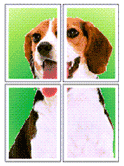
A mozaik-/poszternyomtatás funkció felnagyítja a nyomtatni kívánt képet, szétosztja azt több oldalra, és ezeket az oldalakat külön papírlapokra nyomtatja. A lapok összeillesztésével poszter jellegű nagy ábrát készíthet.

|

|
|
A mozaik-/poszternyomtatás beállítása
Nyissa meg a nyomtatóillesztő beállító ablakát.
A mozaik-/poszternyomtatás beállítása.
Válasszon Poszter (1 x 2) (Poster (1 x 2)) és Poszter (4 x 4) (Poster (4 x 4)) közül az Oldalbeállítás (Page Setup) lap Oldalelrendezés (Page Layout) listájáról.
Az aktuális beállítások a nyomtatóillesztő bal oldalán található beállítási előnézet részen láthatók.Válassza ki a nyomtatási papírméretet.
Válassza ki a nyomtatóba töltött papírt a Nyomtató papírmérete (Printer Paper Size) listáról.
Állítsa be a képfelosztások és a nyomtatandó oldalak számát.
Szükség esetén kattintson a Beállítások... (Preferences...) elemre, konfigurálja a szükséges beállításokat, majd kattintson az OK gombra.
- Kivágás/Beillesztés nyomtatása margókra (Print "Cut/Paste" in margins)
-
Ha ki szeretné hagyni a „Kivágás" és a „Beillesztés" szavakat, törölje a jelet ebből a jelölőnégyzetből.
 Megjegyzés
- A használt nyomtató-illesztőprogram környezetétől függően előfordulhat, hogy ez a funkció nem elérhető.
- Kivágás/Beillesztés vonalak nyomtatása margókra (Print "Cut/Paste" lines in margins)
- Ha nem szeretné kinyomtatni a kivágási vonalakat, törölje a jelet ebből a jelölőnégyzetből.
- Oldaltartomány nyomtatása (Print page range)
-
Megadja a nyomtatandó tartományt. Normál nyomtatási körülmények esetén válassza a Mind (All) beállítást.
Ha csak egy meghatározott oldalt szeretne kinyomtatni, válassza az Oldalak (Pages) beállítást, és írja be a kívánt oldalszámot. Ha több oldalt szeretne megadni, írja be a megfelelő oldalszámokat vesszővel vagy kötőjellel elválasztva.Megjegyzés- A nyomtatási tartományt a mintaképen látható oldalakra kattintva is megadhatja.
Fejezze be a beállítást.
Az Oldalbeállítás (Page Setup) lapon kattintson az OK gombra.
Nyomtatáskor a dokumentum több oldalra lesz elosztva.
Csak bizonyos oldalak nyomtatása
Ha a tinta elhalványul vagy kifogy nyomtatás közben, a következőképpen nyomtathatja ki újból csak a szükséges oldalakat:
Állítsa be a nyomtatási tartományt.
Az Oldalbeállítás (Page Setup) lap bal oldalán lévő beállítási előnézet részen kattintson azokra az oldalakra, amelyeket nem kíván kinyomtatni.
Ezek az oldalak törlődnek, és csak a nyomtatandó oldalak jelennek meg.Megjegyzés- A törölt oldalak ismételt megjelenítéséhez kattintson rájuk.
- Kattintson a jobb gombbal a beállítási előnézeti részre, és válassza a Minden oldal nyomtatása (Print all pages) vagy a Minden oldal törlése (Delete all pages) lehetőséget.
Fejezze be a beállítást.
Az oldalak kiválasztása után kattintson az OK gombra.
Nyomtatáskor csak a megadott oldalak lesznek kinyomtatva.
 Fontos
- A kinyomtatott anyag kidolgozatlan lehet, mivel a mozaik-/poszternyomtatás a dokumentum nagyítása mellett történik.
