
Описание на раздела Поддръжка
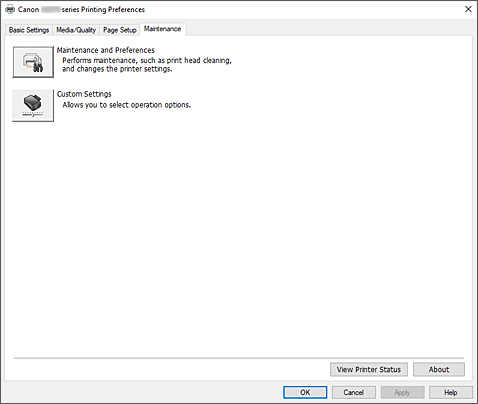
Разделът Поддръжка (Maintenance) ви позволява да стартирате Canon IJ Printer Assistant Tool или да проверявате състоянието на принтера.
-
 Поддръжка и предпочитания (Maintenance and Preferences)
 - Canon IJ Printer Assistant Tool се стартира.
Можете да извършвате поддръжка на принтера или промяна на настройките на принтера. -
 Персонализирани настройки (Custom Settings)
 - Отваря Диалогов прозорец Персонализирани настройки.
Изпълнете тази функция, за да промените настройките на този принтер. Забележка
- Ако принтерът е изключен или ако комуникацията между принтера и компютъра е дезактивирана, може да се покаже съобщение за грешка, тъй като компютърът не може да получи състоянието на принтера.
Ако това се случи, щракнете върху OK, за да се покажат последните настройки, указани на компютъра.
- Ако принтерът е изключен или ако комуникацията между принтера и компютъра е дезактивирана, може да се покаже съобщение за грешка, тъй като компютърът не може да получи състоянието на принтера.
- Преглед на състоянието на принтера (View Printer Status)
- Стартира Canon IJ Status Monitor.
Изпълнете тази функция, когато искате да проверите състоянието на принтера и изпълнението на дадено задание за печат. - Информация (About)
- Отваря Диалогов прозорец Информация.
В този прозорец може да проверите версията на драйвера на принтера и бележката за авторските права.
Освен това може да се сменя езикът, който да се използва.
Диалогов прозорец Персонализирани настройки (Custom Settings)
Когато щракнете върху Персонализирани настройки (Custom Settings), се показва диалоговият прозорец Персонализирани настройки (Custom Settings).
Ако е необходимо, превключете между различни режими на работа на принтера.
- Завъртане на 90 градуса наляво, когато ориентацията е [Пейзаж] (Rotate 90 degrees left when orientation is [Landscape])
- От раздел Настройка на страницата (Page Setup), можете да промените посоката на завъртане на Пейзаж (Landscape) в Ориентация (Orientation).
За да завъртите данните за отпечатване на 90 градуса наляво по време на отпечатване, поставете отметка в това квадратче. Важно
Важно- Не променяйте тази настройка, докато заданието за отпечатване се показва в списъка за чакащи за отпечатване. В противен случай могат да бъдат пропуснати символи или да се наруши оформлението.
Забележка- Ако Стандартен плик 10 (Envelope Com 10), Плик DL (Envelope DL), Yougata 4 105x235 мм (Yougata 4 4.13"x9.25"), Yougata 6 98x190 мм (Yougata 6 3.86"x7.48"), Envelope C5 или Envelope Monarch 98.4x190.5 мм 3.88"x7.5" (Envelope Monarch 3.88"x7.5" 98.4x190.5mm) е избрано за Размер на страницата (Page Size) в раздела Настройка на страницата (Page Setup), принтерът завърта хартията на 90 градуса наляво, за да печата, независимо от настройката Завъртане на 90 градуса наляво, когато ориентацията е [Пейзаж] (Rotate 90 degrees left when orientation is [Landscape]).
- Не откривай несъотв. в настр. на хартията при отпечат. от компютър (Do not detect mismatched paper settings when printing from a computer)
- Когато печатате документи от компютъра и хартията, заредена в принтера, не съвпада с настройката за размер на хартията в драйвера на принтера, тази настройка изключва показването на съобщение и ви позволява да продължите с печатането.
За да активирате разпознаването на несъответствия в настройките за хартия, премахнете отметката от това квадратче.
Диалогов прозорец Информация (About)
Когато щракнете върху Информация (About), се показва диалоговият прозорец Информация (About).
Този диалогов прозорец показва версията, бележката за авторските права и списък с модулите на драйвера на принтера. Може да изберете езика, който да се използва, и да превключвате между езиците, показани в прозореца за настройка.
- Модули
- Показва в списък модулите на драйвера на принтера.
- Език (Language)
- Указва езика, който искате да използвате в прозореца за настройване на драйвера на принтера.
Важно
- Ако шрифтът за показване на избрания от вас език не е инсталиран в системата, знаците ще станат нечетливи.
- Разрешаване на Google Analytics да изпраща информация (Allow Google Analytics to send information)
- За да спрете изпращането на информация, премахнете отметката от това квадратче.
Квадратчето за отметка се показва само ако сте влезли с администраторски привилегии. Ако информацията не е предоставена, квадратчето няма да се покаже.
