
A nyomtatás beállításának alapjai
Ez a szakasz a Gyorsbeállítás lapon található alapvető nyomtatási beállításokat ismerteti.
A nyomtatás beállításának alapjai
Tegyen papírt a nyomtatóba
Nyissa meg a nyomtatóillesztő beállító képernyőjét
Válassza ki a gyakran használt beállításokat
A Gyorsbeállítás (Quick Setup) lapon a Gyakran használt beállítások (Commonly Used Settings) segítségével választhat az előre meghatározott nyomtatási beállítások közül.
Amikor kiválaszt egy nyomtatási beállítást, a További funkciók (Additional Features), a Hordozótípus (Media Type) és a Nyomtató papírmérete (Printer Paper Size) beállítások automatikusan az előre meghatározott értéküket veszik fel.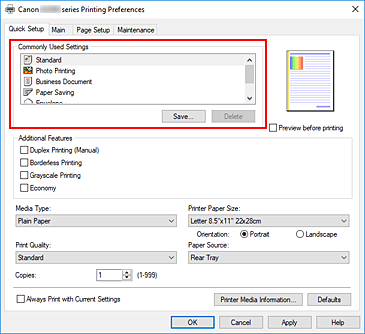
Válassza ki a nyomtatási minőséget
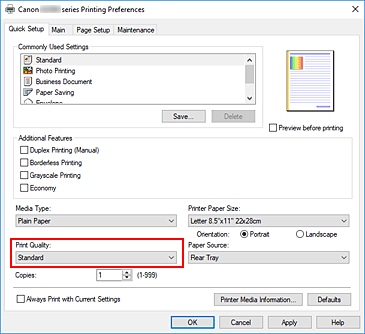
Válassza ki a Nyomtatási minőség (Print Quality) beállításnál a Magas (High), a Normál (Standard) vagy a Gazdaságos (Economy) értéket.
 Fontos
- A nyomtatási minőség választható beállításai a kiválasztott nyomtatási beállítástól függően változnak.
 Megjegyzés
- A Nyomtatási minőség (Print Quality) beállítás Gazdaságos (Economy) értékre történő állításával csökkenthető a fekete tinta felhasználása. Ez azt jelenti, hogy így többet lehet nyomtatni, mint a Normál (Standard) érték választása esetében.
Színes nyomtatáskor, illetve színes másoláskor a fekete területeken csökken a tintafelhasználás. A színes területeken azonban ugyanannyi tinta fogy, mint a Normál (Standard) beállítás esetében.
A Gazdaságos üzemmódot a „Gazdaságos üzemmód” című rész ismerteti részletesen.
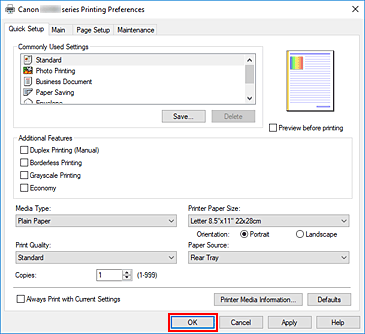
Kattintson az OK gombra
A nyomtató mostantól ezekkel a beállításokkal fog nyomtatni.
Fontos
- Nagy formátumú nyomtatás végzése esetén győződjön meg arról, hogy a tintatartályban elegendő tinta van.
- Ha bejelöli a Mindig a jelenlegi beállításokkal nyomtasson (Always Print with Current Settings) jelölőnégyzetet, akkor a Gyorsbeállítás (Quick Setup), a Fő (Main) és az Oldalbeállítás (Page Setup) lapon megadott beállításokat menti a nyomtató, és ettől kezdve ezeket fogja használni nyomtatáskor.
- Ha új előre meghatározott beállításként szeretné bejegyezni a jelenlegi beállításokat, akkor kattintson a Gyakran használt beállítások (Commonly Used Settings) részen található Mentés... (Save...) gombra.
Megjegyzés
- Ha a nyomtatóillesztőbeli papírbeállítások eltérnek a nyomtatóba bejegyzett papíradatoktól, akkor hibaüzenet jelenhet meg. A hiba esetén végrehajtandó teendőkre vonatkozóan lásd: „Papírbeállítások”.
Ha meg szeretné nézni a nyomtató aktuális beállításait, vagy ha érvényre szeretné juttatni a nyomtató beállításait a nyomtatóillesztőben, akkor jelenítse meg a Gyorsbeállítás (Quick Setup) lapot, kattintson a Nyomtató hordozóadatai... (Printer Media Information...) elemre, és a megjelenő párbeszédpanelen adja meg a beállításokat.
Arról hogy a papíradatokat hogyan lehet bejegyezni a nyomtatóba, itt olvashat:
Papírbeállítások ellenőrzése és beállítások érvényre juttatása a nyomtatóillesztőben
Nyissa meg a nyomtatóillesztő beállító ablakát
Kattintson a Gyorsbeállítás (Quick Setup) lap Nyomtató hordozóadatai... (Printer Media Information...) elemére.
Megjelenik a Nyomtató hordozóadatai (Printer Media Information) párbeszédpanel.
Nézze meg a nyomtató beállításait
A nyomtató aktuális beállításai a Papírforrás (Paper Source), a Hordozótípus (Media Type) és a Nyomtató papírmérete (Printer Paper Size) mezőben jelennek meg.
Juttassa érvényre a beállításokat
Ha érvényre szeretné juttatni a nyomtató beállításait a nyomtatóillesztőben, akkor kattintson a Beállítás (Set) elemre.
Megjegyzés- Ha a nyomtató Adagolási beáll. (Feed settings) beállításai között a hordozótípus értéke IJ Hagaki, Hagaki K vagy Hagaki, vagy ha a lapméret értéke 2L/13x18 (2L/5"x7"), akkor a Beállítás (Set) gombra kattintva jelenítse meg a párbeszédpanelt.
Válassza ki a célnak megfelelő hordozótípust és papírméretet, majd kattintson az OK gombra. - Ha a nyomtatón nincs beállítva a hordozótípus vagy a lapméret, vagy ha az Egyéb (Others) értékre vannak állítva, akkor a Beállítás (Set) gomb szürkén jelenik meg, és nem lehet rákattintani.
- Ha le van tiltva a nyomtatóval való kommunikáció, akkor nem jelenik meg a Nyomtató hordozóadatai... (Printer Media Information...) párbeszédpanel, vagy a nyomtatóillesztő nem tudja lekérni a nyomtató hordozóra vonatkozó adatait.
- Ha a nyomtató Adagolási beáll. (Feed settings) beállításai között a hordozótípus értéke IJ Hagaki, Hagaki K vagy Hagaki, vagy ha a lapméret értéke 2L/13x18 (2L/5"x7"), akkor a Beállítás (Set) gombra kattintva jelenítse meg a párbeszédpanelt.

