
Opis aplikacije Canon IJ Status Monitor
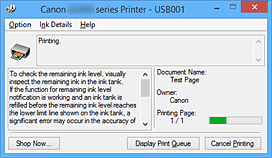
Aplikacija Canon IJ Status Monitor prikazuje stanje tiskalnika in potek tiskanja. Stanje tiskalnika je na zaslonu prikazano z grafiko, ikonami in sporočili.
Funkcije aplikacije Canon IJ Status Monitor
Prednosti aplikacije Canon IJ Status Monitor:
-
- Na zaslonu lahko preverite stanje tiskalnika.
-
Stanje tiskalnika se na zaslonu prikazuje sproti.
Preverite lahko potek tiskanja za vsak tiskani dokument (tiskalni posel). - Na zaslonu se prikažejo vrste napak in rešitve.
-
Prikazano, ko pride do napake tiskalnika.
Način odziva lahko takoj preverite.
Pregled aplikacije Canon IJ Status Monitor
Aplikacija Canon IJ Status Monitor omogoča preverjanje stanja tiskalnika ter ravni črnila s sporočili.
Med postopkom tiskanja lahko preverite informacije o tiskanem dokumentu in poteku tiskanja.
Ko pride do napake tiskalnika, se prikaže vzrok z rešitvijo. Upoštevajte navodila v sporočilu.
-
- Tiskalnik
-
Če se pojavi opozorilo ali napaka v povezavi s tiskalnikom, Canon IJ Status Monitor prikaže ustrezno ikono.
 : označuje, da je prišlo do opozorilnega stanja (zaradi ukaza upravljavca) ali da tiskalnik izvaja opravilo.
 : prišlo je do napake, zaradi katere je potrebno popravilo.
- Ime dokumenta (Document Name)
- Prikaže ime dokumenta, ki ga nameravate natisniti.
- Lastnik (Owner)
- Prikaže ime lastnika dokumenta, ki ga nameravate natisniti.
- Tiskanje strani (Printing Page)
- Prikaže številko strani in skupno število strani za tiskanje.
- Prikaži čakalno vrsto za tiskanje (Display Print Queue)
- Prikaže okno za tiskanje, v katerem upravljate tiskalni posel, ki se izvaja ali je v čakalni vrsti.
- Prekliči tiskanje (Cancel Printing)
-
Prekliče trenutni tiskalni posel.
 Pomembno
- Gumb Prekliči tiskanje (Cancel Printing) je na voljo samo med pošiljanjem podatkov za tiskanje v tiskalnik. Ko se postopek pošiljanja podatkov za tiskanje zaključi, se gumb obarva sivo in ni več na voljo.
- Meni Možnost (Option)
-
Če ob prikazu sporočila v povezavi s tiskalnikom izberete Omogoči nadzor stanja (Enable Status Monitor), se zažene aplikacija Canon IJ Status Monitor.
Če izberete Omogoči nadzor stanja (Enable Status Monitor), so na voljo naslednji ukazi.- Vedno prikaži trenutni posel (Always Display Current Job)
- Prikaže Canon IJ Status Monitor med tiskanjem.
- Vedno prikaži na vrhu (Always Display on Top)
- Prikaže Canon IJ Status Monitor pred drugimi okni.
- Prikaži sporočila z navodili (Display Guide Message)
-
Prikaže vodnik za dejanja, kjer je nastavljanje papirja zapleteno.
- Tiskanje ovojnic (Envelope Printing)
-
Prikaže sporočilo, ki vas vodi skozi postopek, ko se začne tiskanje ovojnic.
Če želite skriti to sporočilo, potrdite polje Tega sporočila ne kaži več (Do not show this message again).
Če želite, da se sporočila, ki vas vodijo skozi postopek, spet prikazujejo, kliknite kartico Tiskanje ovojnic (Envelope Printing) v možnosti Prikaži sporočila z navodili (Display Guide Message) v meniju Možnost (Option) in omogočite to nastavitev. - Tiskanje Hagaki (Hagaki Printing)
-
Prikaže sporočilo, ki vas vodi skozi postopek, preden se začne tiskanje hagaki.
Če želite skriti to sporočilo, potrdite polje Tega sporočila ne kaži več (Do not show this message again).
Če želite, da se sporočila, ki vas vodijo skozi postopek, spet prikazujejo, kliknite kartico Tiskanje Hagaki (Hagaki Printing) v možnosti Prikaži sporočila z navodili (Display Guide Message) v meniju Možnost (Option) in omogočite to nastavitev.
- Zaženi ob zagonu sistema Windows (Start when Windows is Started)
- Ob zagonu sistema Windows samodejno zažene aplikacijo Canon IJ Status Monitor.
- Meni Podrobnosti o črnilu (Ink Details)
- Ta meni izberite za preverjanje informacije, na primer o vrstah črnilnih vložkov za svoj tiskalnik.
- Meni Pomoč (Help)
- Ko izberete ta element menija, se prikaže okno pomoči za Canon IJ Status Monitor, v katerem lahko preverite informacije o različici in avtorskih pravicah.
