
Opis kartice Vzdrževanje
Kartica Vzdrževanje (Maintenance) omogoča vzdrževanje tiskalnika in spreminjanje nastavitev tiskalnika.
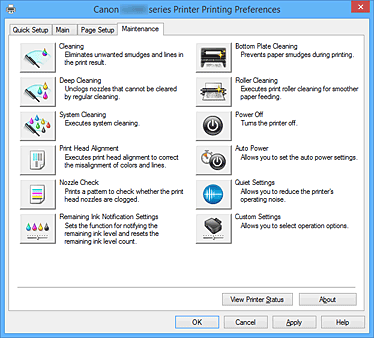
-
 Čiščenje (Cleaning)
 -
Izvede čiščenje tiskalne glave.
Čiščenje tiskalne glave odmaši šobe tiskalne glave.
Čiščenje izvedite, če je tiskanje obledelo ali določene barve ni mogoče natisniti, čeprav so vse ravni črnila dovolj visoke. -
 Globinsko čiščenje (Deep Cleaning)
 -
Izvede globinsko čiščenje.
Če težave po dvakratnem čiščenju s funkcijo za čiščenje ne odpravite, opravite globinsko čiščenje. Opomba
- Funkcija Globinsko čiščenje (Deep Cleaning) porabi večjo količino črnila kot funkcija Čiščenje (Cleaning).
S pogostim čiščenjem tiskalne glave boste hitro porabili zalogo črnila v tiskalniku. Zato čiščenje opravite le, ko je to nujno.
- Skupina črnil (Ink Group)
-
Ko kliknete Čiščenje (Cleaning) ali Globinsko čiščenje (Deep Cleaning), se prikaže okno Skupina črnil (Ink Group).
Izbere skupino črnil, za katero želite očistiti tiskalno glavo.
Če želite prikazati seznam elementov, ki jih morate preveriti pred čiščenjem ali globinskim čiščenjem, kliknite Najprej preveri elemente (Initial Check Items).
- Funkcija Globinsko čiščenje (Deep Cleaning) porabi večjo količino črnila kot funkcija Čiščenje (Cleaning).
-
 Čiščenje sistema (System Cleaning)
 -
Izvede čiščenje sistema.
Če se stanje ne izboljša niti po izvedbi globinskega čiščenja, izvedite to funkcijo.
Čiščenje sistema (System Cleaning) porabi zelo veliko črnila.
S pogostim čiščenjem sistema boste hitro porabili zalogo črnila v tiskalniku. Zato čiščenje sistema opravite le, ko je to nujno. Pomembno
- Če zaženete Čiščenje sistema (System Cleaning), ko je raven preostalega črnila nizka, lahko pride do napake.
Preden zaženete Čiščenje sistema (System Cleaning) vedno preverite raven preostalega črnila.
- Skupina črnil (Ink Group)
-
Ko kliknete Čiščenje sistema (System Cleaning), se prikaže okno Skupina črnil (Ink Group).
Izbere skupino črnil, za katero želite očistiti tiskalno glavo.
Če želite prikazati seznam elementov, ki jih morate preveriti pred čiščenjem, globinskim čiščenjem ali čiščenjem sistema, kliknite Najprej preveri elemente (Initial Check Items).
- Če zaženete Čiščenje sistema (System Cleaning), ko je raven preostalega črnila nizka, lahko pride do napake.
-
 Poravnava tiskalne glave (Print Head Alignment)
 -
Poravnava tiskalne glave popravi namestitvene položaje tiskalne glave ter izboljša barve in črte.
Poravnajte tiskalno glavo takoj po namestitvi.
Ko kliknete možnost Poravnava tiskalne glave (Print Head Alignment), se prikaže Pogovorno okno Zagon poravnave tiskalne glave (Start Print Head Alignment).
-
 Preverjanje šob (Nozzle Check)
 -
Natisne vzorec za preverjanje šob.
Izvedite to funkcijo, kadar natisi postanejo bledi ali se določena barva ne natisne. Natisnite vzorec za preverjanje šob in preverite, ali tiskalna glava deluje pravilno.
Če je rezultat tiskanja za določeno barvo obledel ali niso natisnjeni vsi deli, kliknite Čiščenje (Cleaning) in očistite tiskalno glavo.
Če želite prikazati seznam elementov, ki jih morate pred tiskanjem vzorca za preverjanje šob preveriti, kliknite Najprej preveri elemente (Initial Check Items).- Natisni vzorec preverjanja (Print Check Pattern)
-
Ta funkcija natisne vzorec, s katerim lahko preverite, ali so šobe zamašene.
Kliknite Natisni vzorec preverjanja (Print Check Pattern). Ko se prikaže potrditveno sporočilo, kliknite V redu (OK). Nato se prikaže pogovorno okno Preverjanje vzorca (Pattern Check).- Leva bitna slika (dobro)
- Šobe tiskalne glave niso zamašene.
- Desna bitna slika (slabo)
- Šobe tiskalne glave so morda zamašene.
- Izhod (Exit)
- Zapre pogovorno okno Preverjanje vzorca (Pattern Check) in znova odpre kartico Vzdrževanje (Maintenance).
- Čiščenje (Cleaning)
-
Izvede čiščenje tiskalne glave.
Čiščenje tiskalne glave odmaši šobe tiskalne glave.
Čiščenje izvedite, če je tiskanje obledelo ali določene barve ni mogoče natisniti, čeprav so vse ravni črnila dovolj visoke.
-
 Nastavitve obveščanja o količini preostalega črnila (Remaining Ink Notification Settings)
 -
Prikaže Pogovorno okno Nastavitve obveščanja o količini preostalega črnila (Remaining Ink Notification Settings).
To funkcijo zaženite za spreminjanje nastavitev obveščanja o ravni preostalega črnila in ponastavite števec količine preostalega črnila. -
 Čiščenje spodnje plošče (Bottom Plate Cleaning)
 -
Izvede čiščenje spodnje plošče tiskalnika.
Če želite preprečiti madeže na zadnji strani papirja, izvedite Čiščenje spodnje plošče (Bottom Plate Cleaning), preden tiskate dvostransko.
Čiščenje spodnje plošče (Bottom Plate Cleaning) izvedite tudi, če se na natisnjeni strani pojavijo madeži, ki jih niso povzročili natisnjeni podatki. -
 Čiščenje valja (Roller Cleaning)
 -
Očisti valje za podajanje papirja.
Podajanje papirja je morda neuspešno, če je na valjih za podajanje papirja v tiskalniku papirni prah. V tem primeru očistite valje za podajanje papirja in tako izboljšajte rezultate tiskanja. -
 Izklop (Power Off)
 -
Izklopi tiskalnik iz gonilnika tiskalnika.
Izvedite to funkcijo, da izklopite tiskalnik, ko ne morete pritisniti gumba VKLOP na tiskalniku, ker tiskalnik ni na dosegu roke.
Če želite po kliku tega gumba znova vklopiti tiskalnik, morate pritisniti gumb VKLOP na tiskalniku. Če uporabite to funkcijo, tiskalnika ne boste mogli vklopiti v gonilniku tiskalnika. -
 Samodejni vklop/izklop (Auto Power)
 -
Odpre Pogovorno okno Nastavitve samodejnega vklopa/izklopa (Auto Power Settings).
Določite nastavitve za samodejni vklop/izklop tiskalnika. Izvedite to funkcijo, če želite spremeniti nastavitve samodejnega vklopa/izklopa.Opomba- Če je tiskalnik izklopljen ali pa je med tiskalnikom in računalnikom onemogočena komunikacija, se lahko prikaže sporočilo o napaki, ker računalnik ne more zbirati podatkov o stanju tiskalnika.
Če se to zgodi, kliknite V redu (OK), da se prikažejo najnovejše nastavitve računalnika.
- Če je tiskalnik izklopljen ali pa je med tiskalnikom in računalnikom onemogočena komunikacija, se lahko prikaže sporočilo o napaki, ker računalnik ne more zbirati podatkov o stanju tiskalnika.
-
 Tihe nastavitve (Quiet Settings)
 -
Odpre Pogovorno okno Tihe nastavitve (Quiet Settings).
Pogovorno okno Tihe nastavitve (Quiet Settings) omogoča določanje nastavitve za zmanjšanje hrupa zaradi delovanja tiskalnika. Ta način je priročen, kadar je hrup zaradi delovanja tiskalnika moteč, na primer pri tiskanju ponoči. Izvedite ta postopek, če želite spremeniti nastavitve tihega načina.Opomba- Če je tiskalnik izklopljen ali pa je med tiskalnikom in računalnikom onemogočena komunikacija, se lahko prikaže sporočilo o napaki, ker računalnik ne more zbirati podatkov o stanju tiskalnika.
-
 Nastavitve po meri (Custom Settings)
 -
Odpre Pogovorno okno Nastavitve po meri (Custom Settings).
Izvedite to funkcijo, če želite spremeniti nastavitve tega tiskalnika.Opomba- Če je tiskalnik izklopljen ali pa je med tiskalnikom in računalnikom onemogočena komunikacija, se lahko prikaže sporočilo o napaki, ker računalnik ne more zbirati podatkov o stanju tiskalnika.
Če se to zgodi, kliknite V redu (OK), da se prikažejo najnovejše nastavitve računalnika.
- Če je tiskalnik izklopljen ali pa je med tiskalnikom in računalnikom onemogočena komunikacija, se lahko prikaže sporočilo o napaki, ker računalnik ne more zbirati podatkov o stanju tiskalnika.
- Prikaz zgodovine tiskanja (View Print History)
-
Ta funkcija zažene predogled Canon IJ XPS in prikaže zgodovino tiskanja.
Opomba
- To funkcijo lahko uporabite le z gonilnikom tiskalnika XPS.
- Prikaz stanja tiskalnika (View Printer Status)
-
Zažene aplikacijo Canon IJ Status Monitor.
Izvedite to funkcijo, kadar želite preveriti stanje tiskalnika in potek tiskalnega posla.Opomba- Če uporabljate gonilnik tiskalnika XPS, se izraz »Canon IJ Status Monitor« zamenja z izrazom »Canon IJ XPS Status Monitor«.
- Vizitka (About)
-
Odpre Pogovorno okno Vizitka (About).
Preverite lahko različico gonilnika in obvestilo o avtorskih pravicah.
Poleg tega lahko zamenjate jezik, ki ga želite uporabljati.
Najprej preveri elemente (Initial Check Items) (Čiščenje (Cleaning)/Globinsko čiščenje (Deep Cleaning))
Preden zaženete Čiščenje (Cleaning) ali Globinsko čiščenje (Deep Cleaning), preverite, ali je tiskalnik vklopljen.
Nato preverite naslednji element:
Najprej preveri elemente (Initial Check Items) (Čiščenje sistema (System Cleaning))
Preden zaženete Čiščenje sistema (System Cleaning), preverite, ali je tiskalnik vklopljen.
Nato preverite naslednje elemente:
- Ali so bili natisnjeni dokumenti umazani oz. so se pojavili nenatisnjeni deli, ko ste zagnali Preverjanje šob (Nozzle Check)?
- Ali se stanje ni izboljšalo niti potem, ko ste zagnali Globinsko čiščenje (Deep Cleaning)?
- Ali so ravni preostalega črnila prenizke?
- Vizualno preverite, ali so ravni preostalega črnila prenizke.
Če zaženete Čiščenje sistema (System Cleaning), ko so ravni preostalega črnila nizke, lahko pride do napake. - Če ste za možnost Skupina črnil (Ink Group) izbrali Vse barve (All Colors) ali Črna (Black), se prepričajte, da vse ravni preostalega črnila segajo vsaj do oznake ene pike, označene na črnilnih vložkih. (Barvna črnila se porabljajo, tudi če ste izbrali Črna (Black).)
Če ste izbrali Barvno (Color), preverite, da ravni preostalega črnila za vsa barvna črnila segajo vsaj do oznake ene pike, označene na črnilnih vložkih. - Če je raven preostalega črnila katere koli barve pod oznako ene pike, dolijte črnilo vsaj do oznake ene pike. Če pa je omogočena možnost Nastavitve obveščanja o količini preostalega črnila (Remaining Ink Notification Settings), dolijte vsa črnila, da bo raven preostalega črnila segala do oznake zgornje meje, označene v črnilnih vložkih, ne glede na nastavitev Skupina črnil (Ink Group).
- Vizualno preverite, ali so ravni preostalega črnila prenizke.
Pogovorno okno Zagon poravnave tiskalne glave (Start Print Head Alignment)
To pogovorno okno omogoča prilagoditev položaja tiskalne glave ali tiskanje trenutne vrednosti nastavitve za položaj tiskalne glave.
- Poravnaj tiskalno glavo (Align Print Head)
-
Poravna tiskalno glavo.
Poravnava tiskalne glave popravi namestitvene položaje tiskalne glave ter izboljša barve in črte.
Poravnajte tiskalno glavo takoj po namestitvi. - Vrednost poravnave tiskanja (Print Alignment Value)
-
S klikom tega gumba lahko preverite trenutno vrednost nastavitve položaja tiskalne glave.
Natisne trenutne vrednosti nastavitve za položaj tiskalne glave.
Pogovorno okno Poravnava tiskalne glave (Print Head Alignment)
Če želite ročno prilagoditi položaj tiskalne glave, kliknite možnost Poravnaj tiskalno glavo (Align Print Head) v pogovornem oknu Zagon poravnave tiskalne glave (Start Print Head Alignment) in upoštevajte navodila v sporočilu. Nato se prikaže pogovorno okno Poravnava tiskalne glave (Print Head Alignment).
To pogovorno okno omogoča preverjanje natisnjenega vzorca in prilagoditev položaja tiskalne glave.
- Okno Predogled
-
Prikaže vzorec za možnost Poravnava tiskalne glave (Print Head Alignment) in preveri položaj izbranega vzorca.
Nastavitev lahko spremenite tudi tako, da na zaslonu neposredno kliknete vzorec. - Izberite številko vzorca
- Primerjajte natisnjene vzorce prilagoditve in v ustrezno polje vnesite številko vzorca z najmanj opaznimi vodoravnimi progami.
Opomba
- Če ne znate analizirati natisnjenega vzorca, glejte razdelek Poravnava položaja tiskalne glave.
Najprej preveri elemente (Initial Check Items) (Preverjanje šob (Nozzle Check))
Preden zaženete Preverjanje šob (Nozzle Check), preverite, ali je tiskalnik vklopljen.
Nato preverite naslednji element:
Pogovorno okno Nastavitve obveščanja o količini preostalega črnila (Remaining Ink Notification Settings)
Ko kliknete Nastavitve obveščanja o količini preostalega črnila (Remaining Ink Notification Settings), se odpre pogovorno okno Nastavitve obveščanja o količini preostalega črnila (Remaining Ink Notification Settings).
V gonilniku tiskalnika lahko spremenite nastavitev obveščanja o ravni preostalega črnila in ponastavite števec količine preostalega črnila.
- Funkcija obveščanja o količini preostalega črnila (Function for Notifying the Remaining Ink Level)
-
Izberite nastavitev za funkcijo obveščanja o ravni preostalega črnila.
Izberite možnost Omogoči (Enable), da se prikaže sporočilo o napaki, ko je raven preostalega črnila nizka.
Izberite možnost Onemogoči (Disable), da preprečite prikaz sporočila o napaki.
Nato kliknite Nastavi (Set), da se izbrana nastavitev omogoči.Pomembno- Preden omogočite Funkcija obveščanja o količini preostalega črnila (Function for Notifying the Remaining Ink Level), dolijte vsa črnila do oznake zgornje meje in ponastavite števec količine preostalega črnila tako, da zaženete možnost Ponastavi števec količine preostalega črnila (Resets the Remaining Ink Level Count). Če pa števec količine preostalega črnila ponastavite prek nadzorne plošče tiskalnika, nastavitev gonilnika tiskalnika ni potrebna.
- Če onemogočite možnost Funkcija obveščanja o količini preostalega črnila (Function for Notifying the Remaining Ink Level), morate vizualno preveriti raven preostalega črnila. Dolijte črnilo, preden raven črnila pade pod oznako spodnje meje.
- Ponastavi števec količine preostalega črnila (Resets the Remaining Ink Level Count)
-
Za ponastavitev števca količine preostalega črnila kliknite Ponastavi (Reset).
Pomembno
- Ko ponastavite števec količine preostalega črnila, morate doliti vsa črnila do oznake zgornje meje.
Pogovorno okno Nastavitve samodejnega vklopa/izklopa (Auto Power Settings)
Ko kliknete Samodejni vklop/izklop (Auto Power), se prikaže pogovorno okno Nastavitve samodejnega vklopa/izklopa (Auto Power Settings).
To pogovorno okno omogoča upravljanje napajanja tiskalnika z gonilnikom tiskalnika.
- Samodejni vklop (Auto Power On)
-
Izbere nastavitev samodejnega vklopa.
Določite možnost Onemogoči (Disable), da preprečite samodejni vklop tiskalnika, ko vanj pošljete podatke.
Prepričajte se, da je tiskalnik vklopljen, in kliknite V redu (OK), da spremenite nastavitve tiskalnika.
Določite možnost Omogoči (Enable), da se tiskalnik samodejno vklopi, ko vanj pošljete podatke. - Samodejni izklop (Auto Power Off)
-
Izbere nastavitev samodejnega izklopa.
Če v določenem času ni izvedeno opravilo gonilnika tiskalnika ali tiskalnika, se tiskalnik izklopi.
Pogovorno okno Tihe nastavitve (Quiet Settings)
Ko kliknete Tihe nastavitve (Quiet Settings), se prikaže pogovorno okno Tihe nastavitve (Quiet Settings).
Pogovorno okno Tihe nastavitve (Quiet Settings) omogoča določanje nastavitve za zmanjšanje hrupa zaradi delovanja tiskalnika.
To funkcijo uporabite, če želite zmanjšati hrup zaradi delovanja tiskalnika ponoči ali ob katerem drugem času.
Delovanje te funkcije lahko upočasni hitrost tiskanja.
- Ne uporabi tihega načina (Do not use quiet mode)
- To možnost izberite, če želite uporabljati tiskalnik z običajnim zvokom delovanja.
- Vedno uporabi tihi način (Always use quiet mode)
- To možnost izberite, če želite zmanjšati hrup zaradi delovanja tiskalnika.
- Tihi način uporabi ob določenih urah (Use quiet mode during specified hours)
-
To možnost izberite, če želite za določeno časovno obdobje zmanjšati hrup zaradi delovanja tiskalnika.
Nastavite Začetni čas (Start time) in Končni čas (End time) tihega načina, ki ga želite aktivirati. Če sta čas vklopa in izklopa nastavljena na isto uro, tihi način ne bo deloval.
Pomembno
- Tihi način lahko nastavite prek nadzorne plošče tiskalnika, gonilnika tiskalnika ali gonilnika optičnega bralnika ScanGear.
Ne glede na način nastavitve tihega načina, se ta uveljavi, ko izvajate postopke prek nadzorne plošče tiskalnika ali izvajate tiskanje ali optično branje iz računalnika. - Če določite čas za možnost Tihi način uporabi ob določenih urah (Use quiet mode during specified hours), tihi način ne velja za postopke (kopiraj, neposredno tiskanje itd.), ki se izvajajo neposredno iz tiskalnika.
Pogovorno okno Nastavitve po meri (Custom Settings)
Ko kliknete Nastavitve po meri (Custom Settings), se prikaže pogovorno okno Nastavitve po meri (Custom Settings).
Če je treba, preklapljajte med različnimi načini delovanja tiskalnika.
- Prepreči odrgnjenje papirja (Prevent paper abrasion)
-
Tiskalnik lahko med tiskanjem z visoko gostoto razširi razdaljo med tiskalno glavo in papirjem ter tako prepreči odrgnjenje papirja.
Če želite omogočiti to funkcijo, potrdite to polje. - Ročno poravnaj glavo (Align heads manually)
-
Funkcija Poravnava tiskalne glave (Print Head Alignment) na kartici Vzdrževanje (Maintenance) je običajno nastavljena na samodejno poravnavo glave, lahko pa jo spremenite v ročno.
Če rezultati tiskanja po samodejni poravnavi tiskalne glave niso zadovoljivi, izvedite ročno poravnavo.
Če želite ročno poravnati glavo, potrdite to polje. - Zavrti za 90 stopinj v levo, ko je usmerjenost nastavljena na [Ležeče] (Rotate 90 degrees left when orientation is [Landscape])
-
Na kartici Nastavitev strani (Page Setup) lahko spremenite smer vrtenja Ležeče (Landscape) v možnosti Usmeritev (Orientation).
Če želite dokument med tiskanjem zavrteti za 90 stopinj v levo, označite potrditveno polje. - Čas sušenja črnila (Ink Drying Wait Time)
-
Pred tiskanjem naslednje strani se lahko tiskalnik začasno ustavi. Če drsnik pomaknete v desno, čas zaustavitve povečate, če pa v levo, ga zmanjšate.
Če se papir umaže, ker se naslednja stran izvrže, preden je posušeno črnilo natisnjene strani, čas sušenja črnila povečajte.
Če čas sušenja črnila zmanjšate, je tiskanje hitrejše.
Pogovorno okno Vizitka (About)
Ko kliknete Vizitka (About), se prikaže pogovorno okno Vizitka (About).
V tem pogovornem oknu so prikazani različica, avtorske pravice in seznam modulov za gonilnik tiskalnika. Izberete lahko jezik, ki ga želite uporabljati, in zamenjate jezik, prikazan v oknu z nastavitvami.
- Moduli
- Podaja module gonilnika tiskalnika.
- Jezik (Language)
-
Določa jezik, ki ga želite uporabljati v okno z nastavitvami gonilnika tiskalnika.
Pomembno
- Če pisava za prikaz izbranega jezika ni nameščena v sistemu, bodo znaki popačeni.
Sorodne teme
- Čiščenje tiskalnih glav
- Poravnava položaja tiskalne glave
- Tiskanje vzorca preverjanja šob
- Spreminjanje nastavitve obveščanja o ravni preostalega črnila
- Čiščenje notranjosti tiskalnika
- Čiščenje valjev za podajanje papirja
- Upravljanje napajanja Tiskalnika
- Zmanjšanje hrupa Tiskalnika
- Spreminjanje načina delovanja Tiskalnika
