
Ylläpito-välilehden kuvaus
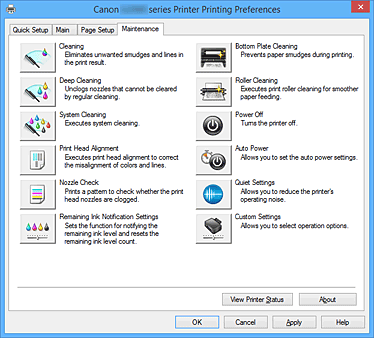
Ylläpito (Maintenance) -välilehden toiminnoilla voit huoltaa tulostinta ja muuttaa tulostimen asetuksia.
-
 Puhdistus (Cleaning)
 -
Puhdistaa tulostuspäät.
Tulostuspäiden puhdistaminen poistaa tukkeumat tulostuspäiden suuttimista.
Tee puhdistus, jos tulostusjälki on muuttunut himmeäksi tai jos jokin väri ei tulostu, vaikka kaikkien musteiden taso on riittävän korkea. -
 Perusteellinen puhdistus (Deep Cleaning)
 -
Tekee perusteellisen puhdistuksen.
Tee perusteellinen puhdistus, jos tulostuspään ongelma ei korjaannu kahden tavallisen puhdistuksen jälkeen. Huomautus
- Perusteellinen puhdistus (Deep Cleaning) kuluttaa enemmän mustetta kuin Puhdistus (Cleaning).
Jos tulostuspäät puhdistetaan usein, tulostimen muste kuluu nopeasti loppuun. Puhdista tästä syystä tulostuspäät vain, kun se on välttämätöntä.
- Musteryhmä (Ink Group)
-
Kun napsautat kohtaa Puhdistus (Cleaning) tai Perusteellinen puhdistus (Deep Cleaning), Musteryhmä (Ink Group)-ikkuna avautuu.
Valitsee sen musteryhmän, jonka tulostuspää puhdistetaan.
Näytä ennen puhdistusta tai perusteellista puhdistusta tarkistettavat asiat napsauttamalla kohtaa Alkutarkistuskohdat (Initial Check Items).
- Perusteellinen puhdistus (Deep Cleaning) kuluttaa enemmän mustetta kuin Puhdistus (Cleaning).
-
 Järjestelmän puhdistus (System Cleaning)
 -
Suorittaa järjestelmän puhdistuksen.
Suorita tämä toiminto, jos tilanne ei parane perusteellisen puhdistuksen jälkeen.
Järjestelmän puhdistus (System Cleaning) kuluttaa huomattavan määrän mustetta.
Jos järjestelmän puhdistus tehdään usein, tulostimen muste kuluu nopeasti loppuun. Tee järjestelmän puhdistus ainoastaan, kun se on välttämätöntä. Tärkeää
- Järjestelmän puhdistus (System Cleaning), kun jäljellä olevan musteen taso on riittämätön, voi aiheuttaa toimintahäiriön.
Tarkista jäljellä olevan musteen taso, ennen kuin suoritat Järjestelmän puhdistus (System Cleaning) -toiminnon.
- Musteryhmä (Ink Group)
-
Kun valitset Järjestelmän puhdistus (System Cleaning), Musteryhmä (Ink Group)-ikkuna avautuu.
Valitsee sen musteryhmän, jonka tulostuspää puhdistetaan.
Näytä ennen puhdistusta tai perusteellista puhdistusta tarkistettavat asiat valitsemalla Alkutarkistuskohdat (Initial Check Items).
- Järjestelmän puhdistus (System Cleaning), kun jäljellä olevan musteen taso on riittämätön, voi aiheuttaa toimintahäiriön.
-
 Tulostuspään kohdistus (Print Head Alignment)
 -
Tulostuspään kohdistus korjaa tulostuspäiden asennon asennuksen jälkeen ja korjaa väri- ja viivapoikkeamat.
Kohdista tulostuspää välittömästi sen asentamisen jälkeen.
Kun napsautat kohtaa Tulostuspään kohdistus (Print Head Alignment), Käynnistä Tulostuspään kohdistus (Start Print Head Alignment) -valintaikkuna avautuu.
-
 Suutintesti (Nozzle Check)
 -
Tulostaa suutintestikuvion.
Käytä tätä toimintoa, jos tulostusjälki muuttuu himmeäksi tai jokin väri ei tulostu. Tulosta suutintestikuvio ja tarkista, toimiiko tulostuspää oikein.
Jos jokin väri näkyy tulosteessa haalistuneena tai jos tulosteesta puuttuu osia, puhdista tulostuspää napsauttamalla Puhdistus (Cleaning) -painiketta.
Näytä ennen suutintestikuvion tulostusta tarkistettavien kohtien luettelo valitsemalla Alkutarkistuskohdat (Initial Check Items).- Tulosta tarkistuskuvio (Print Check Pattern)
-
Tämä toiminto tulostaa kuvion, jonka avulla voit tarkistaa, onko jokin suuttimista tukossa.
Valitse Tulosta tarkistuskuvio (Print Check Pattern). Kun näyttöön tulee vahvistusilmoitus, valitse OK. Kuviotarkistus (Pattern Check) -valintaikkuna avautuu.- Bittikarttakuvan vasen puoli (hyvä)
- Tulostuspään suuttimet eivät ole tukossa.
- Bittikarttakuvan oikea puoli (huono)
- Tulostuspään suuttimet saattavat olla tukossa.
- Lopeta (Exit)
- Sulkee Kuviotarkistus (Pattern Check) -valintaikkunan ja palaa Ylläpito (Maintenance) -välilehteen.
- Puhdistus (Cleaning)
-
Puhdistaa tulostuspäät.
Tulostuspäiden puhdistaminen poistaa tukkeumat tulostuspäiden suuttimista.
Tee puhdistus, jos tulostusjälki on muuttunut himmeäksi tai jos jokin väri ei tulostu, vaikka kaikkien musteiden taso on riittävän korkea.
-
 Jäljellä olevan musteen ilmoitusasetukset (Remaining Ink Notification Settings)
 -
Näyttää Jäljellä olevan musteen ilmoitusasetukset (Remaining Ink Notification Settings) -valintaikkuna.
Suorita tämä toiminto, jos haluat vaihtaa jäljellä olevan musteen tason ilmoitustoiminnon asetuksen ja nollata jäljellä olevan musteen tason laskurin. -
 Alalevyn puhdistus (Bottom Plate Cleaning)
 -
Puhdistaa tulostimen alalevyn.
Voit estää arkin taustapuolta tahriintumasta suorittamalla Alalevyn puhdistus (Bottom Plate Cleaning) -toiminnon ennen kaksipuolista tulostusta.
Tee Alalevyn puhdistus (Bottom Plate Cleaning) myös silloin, kun tulostetulla sivulla näkyy muun kuin tulostettavien tietojen aiheuttamia mustetahroja. -
 Telojen puhdistus (Roller Cleaning)
 -
Puhdistaa paperinsyöttörullat.
Paperinsyöttö voi epäonnistua, jos paperipölyä on tarttunut tulostimen paperinsyöttörulliin. Puhdista tässä tapauksessa paperinsyöttörullat, jotta tulosteiden laatu paranisi. -
 Virrankatkaisu (Power Off)
 -
Katkaisee tulostimen virran tulostimen ajurista.
Katkaise tulostimen virta tällä toiminnolla, jos et voi painaa tulostimen käynnistyspainiketta (virtapainiketta) siksi, että tulostin sijaitsee muualla.
Kun olet napsauttanut tätä painiketta, tulostin on käynnistettävä uudelleen painamalla siinä olevaa käynnistyspainiketta (virtapainiketta). Jos käytät tätä toimintoa, et voi käynnistää tulostinta tulostinajurista. -
 Automaattinen virrankatkaisu (Auto Power)
 -
Avaa Automaattinen virta -asetukset (Auto Power Settings) -valintaikkuna.
Määritä tulostimen automaattiset virrankäyttöasetukset. Käytä tätä toimintoa, jos haluat muuttaa automaattisia virta-asetuksia.Huomautus- Jos tulostimen virta on katkaistu tai jos kaksisuuntainen tiedonsiirto tulostimen ja tietokoneen välillä on poistettu käytöstä, näkyviin saattaa tulla virhe, koska tietokone ei saa tulostimen tilatietoja.
Jos näin käy, tuo viimeisimmät tietokoneessa määritetyt asetukset näkyviin valitsemalla OK.
- Jos tulostimen virta on katkaistu tai jos kaksisuuntainen tiedonsiirto tulostimen ja tietokoneen välillä on poistettu käytöstä, näkyviin saattaa tulla virhe, koska tietokone ei saa tulostimen tilatietoja.
-
 Hiljaisen asetukset (Quiet Settings)
 -
Avaa Hiljaisen asetukset (Quiet Settings) -valintaikkuna.
Hiljaisen asetukset (Quiet Settings) -valintaikkunan avulla voit määrittää asetuksen, joka hiljentää tulostimen toimintaääntä. Tästä tilasta on hyötyä, jos tulostimen toimintaääni häiritsee esimerkiksi yöllä tulostettaessa. Käytä tätä toimintoa, jos haluat muuttaa hiljaisen tilan asetuksia.Huomautus- Jos tulostimen virta on katkaistu tai jos kaksisuuntainen tiedonsiirto tulostimen ja tietokoneen välillä on poistettu käytöstä, näkyviin saattaa tulla virhe, koska tietokone ei saa tulostimen tilatietoja.
-
 Mukautetut asetukset (Custom Settings)
 -
Avaa Mukautetut asetukset (Custom Settings) -valintaikkuna.
Käytä tätä toimintoa, kun haluat muuttaa tulostimen asetuksia.Huomautus- Jos tulostimen virta on katkaistu tai jos kaksisuuntainen tiedonsiirto tulostimen ja tietokoneen välillä on poistettu käytöstä, näkyviin saattaa tulla virhe, koska tietokone ei saa tulostimen tilatietoja.
Jos näin käy, tuo viimeisimmät tietokoneessa määritetyt asetukset näkyviin valitsemalla OK.
- Jos tulostimen virta on katkaistu tai jos kaksisuuntainen tiedonsiirto tulostimen ja tietokoneen välillä on poistettu käytöstä, näkyviin saattaa tulla virhe, koska tietokone ei saa tulostimen tilatietoja.
- Näytä tulostushistoria (View Print History)
-
Tämä toiminto käynnistää Canon IJ XPS -esikatselun ja näyttää tulostushistorian.
Huomautus
- Tätä toimintoa voi käyttää ainoastaan XPS-tulostinajurin kanssa.
- Näytä tulostimen tila (View Printer Status)
-
Käynnistää Canon IJ -tilavalvonnan.
Käytä tätä toimintoa, jos haluat tarkistaa tulostimen tilan ja katsoa, kuinka jokin tulostustyö edistyy.Huomautus- XPS-tulostinajurissa "Canon IJ -tilavalvonta" on "Canon IJ XPS -tilavalvonta".
- Lisätietoja (About)
-
Avaa Lisätietoja (About) -valintaikkuna.
Voit näyttää tulostinajurin version tiedot ja tekijänoikeusilmoituksen.
Voit myös vaihtaa käytettävää kieltä.
Alkutarkistuskohdat (Initial Check Items) (Puhdistus (Cleaning) / Perusteellinen puhdistus (Deep Cleaning))
Tarkista ennen Puhdistus (Cleaning)- tai Perusteellinen puhdistus (Deep Cleaning) -toiminnon suorittamista, että tulostimeen on kytketty virta.
Tarkista sitten seuraavat kohteet:
Alkutarkistuskohdat (Initial Check Items) (Järjestelmän puhdistus (System Cleaning))
Tarkista ennen Järjestelmän puhdistus (System Cleaning) -toiminnon suorittamista, että tulostimeen on kytketty virta.
Tarkista sitten seuraavat kohteet:
- Kun olet suorittanut Suutintesti (Nozzle Check)-toiminnon, millä alueilla tulostus on likaantunut ja tulostus puuttuu?
- Eikö tilanne parantunut, vaikka Perusteellinen puhdistus (Deep Cleaning) suoritettiin?
- Ovatko jäljellä olevan musteen tasot riittämättömät?
- Tarkista visuaalisesti, ovatko jäljellä olevan musteen tasot riittämättömät.
Järjestelmän puhdistus (System Cleaning), kun jäljellä olevien musteiden tasot ovat riittämättömät, voi aiheuttaa toimintahäiriön. - Jos valitsit Musteryhmä (Ink Group)-kohdassa Kaikki värit (All Colors) tai Musta (Black), tarkista, että kaikilla musteilla musteen tasot ovat vähintään mustesäiliöön merkityn yhden pisteen kohdalla. (Värimusteita kulutetaan, vaikka Musta (Black) on valittu.)
Jos valitsit Väri (Color), tarkista, että kaikilla värimusteilla musteen tasot ovat vähintään mustesäiliöön merkityn yhden pisteen kohdalla. - Jos minkä tahansa jäljellä olevan musteen taso on yhden pisteen alapuolella, lisää mustetta niin, että sen taso on vähintään yhden pisteen kohdalla. Kuitenkin, jos Jäljellä olevan musteen ilmoitusasetukset (Remaining Ink Notification Settings) on käytössä, täytä kaikki jäljellä olevien musteiden tasot mustesäiliöissä näkyvään ylärajan viivaan asti Musteryhmä (Ink Group)-asetuksesta huolimatta.
- Tarkista visuaalisesti, ovatko jäljellä olevan musteen tasot riittämättömät.
Käynnistä Tulostuspään kohdistus (Start Print Head Alignment) -valintaikkuna
Tämän valintaikkunan avulla voit säätää tulostuspään asennon asetuksia tai tulostaa tulostuspään asennon nykyisen arvon.
- Kohdista tulostuspää (Align Print Head)
-
Kohdistaa tulostuspään.
Tulostuspään kohdistus korjaa tulostuspäiden asennon asennuksen jälkeen ja korjaa väri- ja viivapoikkeamat.
Kohdista tulostuspää välittömästi sen asentamisen jälkeen. - Tulostuksen kohdistusarvo (Print Alignment Value)
-
Tarkista tulostuspään asennon nykyinen arvo napsauttamalla tätä painiketta.
Tulostaa tulostuspään asennon nykyisen asetusarvon.
Tulostuspään kohdistus (Print Head Alignment) -valintaikkuna
Voit säätää tulostuspään asentoa manuaalisesti napsauttamalla Käynnistä Tulostuspään kohdistus (Start Print Head Alignment) -valintaikkunan kohtaa Kohdista tulostuspää (Align Print Head) ja noudattamalla viesteissä annettuja ohjeita. Tulostuspään kohdistus (Print Head Alignment) -valintaikkuna avautuu.
Tästä valintaikkunasta voit tarkistaa tulostetun kuvion ja säätää tulostuspään asentoa.
- Esikatseluikkuna
-
Näyttää Tulostuspään kohdistus (Print Head Alignment) -kuvion ja tarkistaa valitun kuvion sijaintipaikan.
Voit muuttaa asetusta myös napsauttamalla näytössä näkyvää kuviota suoraan. - Valitse kuvion numero
- Vertaile tulostettuja säätökuvioita ja syötä tähän tarkoitukseen varattuun ruutuun sen kuvion numero, jossa näkyy vähiten juovia tai vaakaraitoja.
Huomautus
- Jos et tiedä, kuinka tulostettua kuviota tulisi analysoida, saat lisätietoja kohdasta Tulostuspään asennon kohdistus.
Alkutarkistuskohdat (Initial Check Items) (Suutintesti (Nozzle Check))
Tarkista ennen Suutintesti (Nozzle Check)-toiminnon suorittamista, että tulostimeen on kytketty virta.
Tarkista sitten seuraavat kohteet:
Jäljellä olevan musteen ilmoitusasetukset (Remaining Ink Notification Settings) -valintaikkuna
Jos valitset Jäljellä olevan musteen ilmoitusasetukset (Remaining Ink Notification Settings), Jäljellä olevan musteen ilmoitusasetukset (Remaining Ink Notification Settings) -valintaikkuna tulee näkyviin.
Sitten voit tulostinajurista vaihtaa jäljellä olevan musteen tason ilmoitustoiminnon asetuksen ja nollata jäljellä olevan musteen tason laskurin.
- Toiminto, jolla ilmoitetaan jäljellä olevan musteen taso (Function for Notifying the Remaining Ink Level)
-
Valitse jäljellä olevan musteen tason ilmoitustoiminnon asetus.
Valitse Ota käyttöön (Enable) näyttääksesi virheilmoitus, jos jäljellä oleva muste on loppumassa.
Valitse Poista käytöstä (Disable) estämään virheilmoituksen näyttö.
Valitse Aseta (Set), jos ottaa valitun asetuksen käyttöön.Tärkeää- Ennen kuin otat Toiminto, jolla ilmoitetaan jäljellä olevan musteen taso (Function for Notifying the Remaining Ink Level) -toiminnon käyttöön, täytä kaikki musteet ylärajan viivaan asti ja nollaa jäljellä olevan musteen tason laskuri toiminnolla Nollaa jäljellä olevan musteen tason laskurin (Resets the Remaining Ink Level Count). Jos nollaat laskurin käyttämällä tulostimen käyttöpaneelia, asetus tulostinajurissa on tarpeeton.
- Jos Toiminto, jolla ilmoitetaan jäljellä olevan musteen taso (Function for Notifying the Remaining Ink Level) poistetaan käytöstä, jäljellä olevan musteen taso pitää tarkistaa visuaalisesti. Lisää mustetta, ennen kuin musteen taso laskee alarajan viivan alapuolelle.
- Nollaa jäljellä olevan musteen tason laskurin (Resets the Remaining Ink Level Count)
-
Valitsemalla Nollaa (Reset) voit nollata jäljellä olevan musteen tason laskurin.
Tärkeää
- Jos jäljellä olevan musteen tason laskuri nollataan, kaikki musteet on täytettävä ylärajan viivaan asti.
Automaattinen virta -asetukset (Auto Power Settings) -valintaikkuna
Kun napsautat kohtaa Automaattinen virrankatkaisu (Auto Power), Automaattinen virta -asetukset (Auto Power Settings) -valintaikkuna avautuu.
Tämän valintaikkunan avulla hallitaan tulostimen virta-asetuksia tulostinajurista.
- Automaattinen virrankytkentä (Auto Power On)
-
Valitsee automaattisen virrankytkentätoiminnon.
Valitse Poista käytöstä (Disable), jotta voisit estää tulostinta käynnistymästä automaattisesti, kun siihen lähetetään tulostettavia tietoja.
Varmista, että tulostimeen on kytketty virta ja muuta tulostimen asetuksia valitsemalla OK.
Valitse Ota käyttöön (Enable), jotta tulostin käynnistyisi automaattisesti, kun siihen lähetetään tulostettavia tietoja. - Automaattinen virrankatkaisu (Auto Power Off)
-
Valitsee automaattisen virrankatkaisutoiminnon.
Jos tulostinajurin tai tulostimen toimintoja ei käytetä tietyn ajan kuluessa, tulostimen virta katkaistaan.
Hiljaisen asetukset (Quiet Settings) -valintaikkuna
Kun napsautat kohtaa Hiljaisen asetukset (Quiet Settings), Hiljaisen asetukset (Quiet Settings) -valintaikkuna avautuu.
Hiljaisen asetukset (Quiet Settings) -valintaikkunan avulla voit määrittää asetuksen, joka hiljentää tulostimen toimintaääntä.
Valitse tämä asetus, kun haluat hiljentää tulostimen toimintaääntä esimerkiksi työskennellessäsi yöllä.
Toiminto voi hidastaa tulostusnopeutta.
- Älä käytä hiljaista tilaa (Do not use quiet mode)
- Valitse tämä asetus, kun haluat käyttää tulostinta normaalilla toimintaäänellä.
- Käytä aina hiljaista tilaa (Always use quiet mode)
- Valitse tämä asetus, kun haluat hiljentää tulostimen toimintaääntä.
- Käytä hiljaista tilaa tiettyinä aikoina (Use quiet mode during specified hours)
-
Valitse tämä asetus, kun haluat hiljentää tulostimen toimintaääntä tiettynä aikana.
Määritä hiljaisen tilan Aloitusaika (Start time) ja Päättymisaika (End time). Jos molempiin kohtiin määritetään sama aika, hiljainen tila ei ole käytössä.
Tärkeää
- Voit määrittää hiljaisen tilan tulostimen käyttöpaneelista, tulostinajurista tai ScanGear-sovelluksesta (skanneriajurista).
Huolimatta siitä, millä tavalla hiljainen tila määritetään, tila on käytössä, kun käytät tulostimen käyttöpaneelin toimintoja tai tulostat tai skannaat tietokoneesta. - Jos määrität ajan kohtaan Käytä hiljaista tilaa tiettyinä aikoina (Use quiet mode during specified hours), hiljainen tila ei ole käytössä, kun toimintoja (kuten kopiointi ja suoratulostus) käytetään suoraan tulostimesta.
Mukautetut asetukset (Custom Settings) -valintaikkuna
Kun napsautat kohtaa Mukautetut asetukset (Custom Settings), Mukautetut asetukset (Custom Settings) -valintaikkuna avautuu.
Voit vaihdella tulostimen toimintatiloja tarpeen mukaan.
- Estä paperin hankaus (Prevent paper abrasion)
-
Laite voi lisätä tulostuspään ja paperin välistä etäisyyttä hyvin tiheän tulostuksen aikana, jotta paperin hankaukselta vältyttäisiin.
Ota tämä toiminto käyttöön merkitsemällä tämä valintaruutu. - Kohdista tulostuspäät manuaalisesti (Align heads manually)
-
Ylläpito (Maintenance) -välilehden Tulostuspään kohdistus (Print Head Alignment) -toiminnon asetuksena on yleensä automaattinen tulostuspään kohdistus, mutta voit ottaa käyttöön myös manuaalisen kohdistuksen.
Jos automaattisen tulostuspään kohdistuksen tulostusjälki ei ole tyydyttävä, kohdista tulostuspää manuaalisesti.
Valitse tämä ruutu, jos haluat suorittaa manuaalisen tulostuspään kohdistuksen. - Käännä 90 astetta vasempaan, kun suunta on [Vaaka] (Rotate 90 degrees left when orientation is [Landscape])
-
Sivun asetukset (Page Setup) -välilehdessä voidaan muuttaa Vaaka (Landscape) -suuntaista kääntymistä kohdassa Suunta (Orientation).
Jos haluat, että asiakirjaa käännetään tulostettaessa 90 astetta vasemmalle, merkitse tämä valintaruutu. - Musteen kuivumisaika (Ink Drying Wait Time)
-
Tulostin voi pitää tauon ennen seuraavan sivun tulostamista. Pidennä taukoa vetämällä liukusäädintä oikealle ja lyhennä taukoa vetämällä säädintä vasemmalle.
Jos tulostettu sivu tahraantuu, koska seuraava sivu tulostuu ennen kuin edellisen sivun muste on kuivunut, pidennä musteen kuivumisaikaa.
Musteen kuivumisajan lyhentäminen nopeuttaa tulostusta.
Lisätietoja (About) -valintaikkuna
Kun napsautat kohtaa Lisätietoja (About), Lisätietoja (About) -valintaikkuna avautuu.
Tässä valintaikkunassa näytetään tulostinajurin versio, tekijänoikeustiedot sekä luettelo moduuleista. Voit valita käytettävän kielen tai vaihtaa sitä asetusikkunassa.
- Moduulit
- Näyttää luettelon tulostinajurin moduuleista.
- Kieli (Language)
-
Määrittää tulostinajurin asetusikkuna käytettävän kielen.
Tärkeää
- Jos järjestelmään ei ole asennettu valitsemasi kielen näyttämiseen tarvittavaa fonttia, merkit eivät näy oikein.
Muita aiheita
- Tulostuspään puhdistaminen
- Tulostuspään asennon kohdistus
- Suutintestikuvion tulostaminen
- Jäljellä olevan musteen tason ilmoituksen asetuksen muuttaminen
- Tulostimen sisäosan puhdistaminen
- Paperinsyöttörullan puhdistaminen
- Tulostimen virta-asetusten hallitseminen
- Tulostimen äänenvoimakkuuden pienentäminen
- Tulostimen toimintatilan vaihtaminen
