
Описание на раздела Поддръжка
Разделът Поддръжка (Maintenance) позволява извършването на поддръжка на принтера или промяната на настройките на принтера.
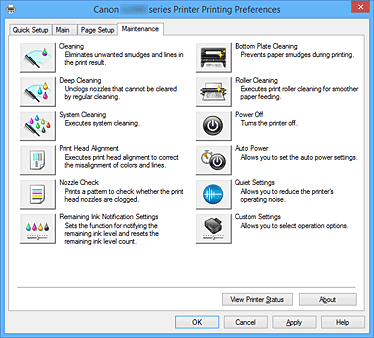
-
 Почистване (Cleaning)
 -
Извършва почистване на печатащата глава.
Почистването на печатащата глава премахва запушвания в дюзите на печатащата глава.
Извършете почистване, когато разпечатката е бледа или определен цвят не се отпечатва, дори ако нивата на всички мастила са достатъчно високи. -
 Дълбоко почистване (Deep Cleaning)
 -
Извършва дълбоко почистване.
Извършете дълбоко почистване, когато два опита за почистване не разрешат проблема с печатащата глава. Забележка
- Функцията Дълбоко почистване (Deep Cleaning) консумира по-голямо количество мастило, отколкото функцията Почистване (Cleaning).
Честото почистване на печатащите глави бързо ще изчерпи наличното в принтера мастило. Поради тази причина извършвайте почистване само когато е необходимо.
- Група на мастилото (Ink Group)
-
Когато щракнете върху Почистване (Cleaning) или върху Дълбоко почистване (Deep Cleaning), се показва прозорецът Група на мастилото (Ink Group).
Изберете групата на мастилото, за която искате да почистите печатащата глава.
Щракнете върху Първоначална проверка на елементи (Initial Check Items), за да се покажат елементите, които трябва да проверите, преди да извършите почистване или дълбоко почистване.
- Функцията Дълбоко почистване (Deep Cleaning) консумира по-голямо количество мастило, отколкото функцията Почистване (Cleaning).
-
 Почистване на системата (System Cleaning)
 -
Извършва почистване на системата.
Изпълнете тази функция, ако състоянието не се подобри дори след извършването на дълбоко почистване.
Функцията Почистване на системата (System Cleaning) изразходва изключително голямо количество мастило.
Честото почистване на системата бързо ще изчерпи наличното мастило във вашия принтер. Поради тази причина извършвайте почистване на системата само при необходимост. Важно
Важно- Ако Почистване на системата (System Cleaning) работи, когато нивото на оставащото мастило е недостатъчно, може да причини неизправност.
Преди да стартирате Почистване на системата (System Cleaning), задължително проверете нивото на оставащото мастило.
- Група на мастилото (Ink Group)
-
Когато щракнете върху Почистване на системата (System Cleaning), се показва прозорецът Група на мастилото (Ink Group).
Изберете групата на мастилото, за която искате да почистите печатащата глава.
Щракнете върху Първоначална проверка на елементи (Initial Check Items), за да се покажат елементите, които трябва да проверите, преди да извършите почистване, дълбоко почистване или почистване на системата.
- Ако Почистване на системата (System Cleaning) работи, когато нивото на оставащото мастило е недостатъчно, може да причини неизправност.
-
 Подравняване на печатащата глава (Print Head Alignment)
 -
Подравняването на печатащата глава коригира позициите при инсталиране на печатащата глава и подобрява отклоненията в цветовете и линиите.
Подравнете печатащата глава незабавно след инсталиране на печатащата глава.
Когато щракнете върху Подравняване на печатащата глава (Print Head Alignment), Диалогов прозорец Стартиране на подравняването на печатащата глава (Start Print Head Alignment) се показва.
-
 Проверка на дюзите (Nozzle Check)
 -
Отпечатва графика за проверка на дюзите.
Изпълнете тази функция, ако разпечатката е бледа или ако определен цвят не се отпечатва. Отпечатайте графика за проверка на дюзите и проверете дали печатащата глава работи правилно.
Ако резултатът от разпечатката за конкретен цвят е блед или ако има неотпечатани зони, щракнете върху Почистване (Cleaning), за да почистите печатащата глава.
За да се отвори списък с елементите, които трябва да се проверят преди отпечатването на графиката за проверка на дюзите, щракнете върху Първоначална проверка на елементи (Initial Check Items).- Отпечатване на графика за проверка (Print Check Pattern)
-
Тази функция отпечатва графика, с помощта на която може да проверите дали някоя от дюзите за мастило не е задръстена.
Щракнете върху Отпечатване на графика за проверка (Print Check Pattern). Когато се покаже съобщението за потвърждение, щракнете върху OK. Ще се покаже диалоговият прозорец Проверка на графиката (Pattern Check).- Растерно изображение вляво (добре)
- Дюзите на печатащата глава не са задръстени.
- Растерно изображение вдясно (зле)
- Дюзите на печатащата глава може би са задръстени.
- Изход (Exit)
- Затваря диалоговия прозорец Проверка на графиката (Pattern Check) и се връща в раздела Поддръжка (Maintenance).
- Почистване (Cleaning)
-
Извършва почистване на печатащата глава.
Почистването на печатащата глава премахва запушвания в дюзите на печатащата глава.
Извършете почистване, когато разпечатката е бледа или ако определен цвят не се отпечатва, дори ако нивата на всички мастила са достатъчно високи.
-
 Настройки за известяване за оставащо мастило (Remaining Ink Notification Settings)
 -
Показва Диалогов прозорец Настройки за известяване за оставащо мастило (Remaining Ink Notification Settings).
Стартирайте тази функция, за да превключвате настройката за известяване за нивото на оставащото мастило и да нулирате брояча за нивото на оставащото мастило. -
 Почистване на долната пластина (Bottom Plate Cleaning)
 -
Извършва почистване на долната пластина на принтера.
За да предотвратите зацапване от задната страна на хартията, извършете Почистване на долната пластина (Bottom Plate Cleaning), преди да извършите двустранен печат.
Също така извършете Почистване на долната пластина (Bottom Plate Cleaning), в случай че на отпечатаната страница се появят зацапвания от мастило, които не са причинени от отпечатаните данни. -
 Почистване на ролката (Roller Cleaning)
 -
Почиства подаващите ролки за хартия.
Подаването на хартия може да е неуспешно, ако върху подаващите ролки за хартия са полепнали хартиени частици. В този случай почистете подаващите ролки за хартия, за да подобрите резултата от разпечатката. -
 Изключване на захранването (Power Off)
 -
Изключва принтера от драйвера на принтера.
Изпълнете тази функция, за да изключите принтера, когато не можете да достигнете до принтера и да натиснете бутона ВКЛЮЧВАНЕ (ON) (бутона за захранване).
Трябва да натиснете бутона ВКЛЮЧВАНЕ (ON) (бутона за захранване) на принтера, за да включите отново принтера след натискането на този бутон. Когато използвате тази функция, няма да може да включите принтера от драйвера на принтера. -
 Автоматично захранване (Auto Power)
 -
Отваря Диалогов прозорец Настройки на автоматичното захранване (Auto Power Settings).
Укажете настройките за автоматично управление на захранването на принтера. Изпълнете тази функция, ако искате да промените настройките на автоматичното захранване.Забележка- Ако принтерът е изключен или ако комуникацията между принтера и компютъра е забранена, може да се покаже съобщение за грешка, тъй като компютърът не може да установи състоянието на принтера.
Ако това се случи, щракнете върху OK, за да се покажат последните настройки, указани на компютъра.
- Ако принтерът е изключен или ако комуникацията между принтера и компютъра е забранена, може да се покаже съобщение за грешка, тъй като компютърът не може да установи състоянието на принтера.
-
 Настройки на тих режим (Quiet Settings)
 -
Отваря Диалогов прозорец Настройки на тих режим (Quiet Settings).
Диалоговият прозорец Настройки на тих режим (Quiet Settings) дава възможност да укажете настройка, която намалява работния шум на принтера. Този режим е полезен, когато работният шум на принтера представлява пречка, като например при отпечатване през нощта. Изпълнете тази операция, когато искате да промените настройките на тихия режим.Забележка- Ако принтерът е изключен или ако комуникацията между принтера и компютъра е забранена, може да се покаже съобщение за грешка, тъй като компютърът не може да установи състоянието на принтера.
-
 Персонализирани настройки (Custom Settings)
 -
Отваря Диалогов прозорец Персонализирани настройки (Custom Settings).
Изпълнете тази функция, за да промените настройките на този принтер.Забележка- Ако принтерът е изключен или ако комуникацията между принтера и компютъра е забранена, може да се покаже съобщение за грешка, тъй като компютърът не може да установи състоянието на принтера.
Ако това се случи, щракнете върху OK, за да се покажат последните настройки, указани на компютъра.
- Ако принтерът е изключен или ако комуникацията между принтера и компютъра е забранена, може да се покаже съобщение за грешка, тъй като компютърът не може да установи състоянието на принтера.
- Преглед на хронологията на отпечатване (View Print History)
-
Тази функция стартира прегледа на Canon IJ XPS и показва хронологията на отпечатване.
Забележка
- Тази функция може да се използва само с XPS драйвера на принтера.
- Преглед на състоянието на принтера (View Printer Status)
-
Стартира Canon IJ Status Monitor.
Изпълнете тази функция, когато искате да проверите състоянието на принтера и изпълнението на дадено задание за печат.Забележка- Ако използвате XPS драйвер на принтера, „Canon IJ Status Monitor” се променя на „Canon IJ XPS Status Monitor”.
- Информация (About)
-
Отваря Диалогов прозорец Информация (About).
В този прозорец може да проверите версията на драйвера на принтера и бележката за авторските права.
Освен това може да се сменя езикът, който да се използва.
Първоначална проверка на елементи (Initial Check Items) (Почистване (Cleaning)/Дълбоко почистване (Deep Cleaning))
Преди да стартирате Почистване (Cleaning) или Дълбоко почистване (Deep Cleaning), проверете дали захранването на принтера е включено.
После проверете следния елемент:
Първоначална проверка на елементи (Initial Check Items) (Почистване на системата (System Cleaning))
Преди да стартирате Почистване на системата (System Cleaning), проверете дали захранването на принтера е включено.
После проверете следните елементи:
- Когато стартирахте Проверка на дюзите (Nozzle Check), имаше ли размазани или неотпечатани области върху разпечатката?
- Състоянието не се ли подобри дори след стартиране на Дълбоко почистване (Deep Cleaning)?
- Нивата на оставащото мастило недостатъчни ли са?
- Проверете визуално дали нивата на оставащото мастило са недостатъчни.
Ако Почистване на системата (System Cleaning) работи, когато нивата на оставащите мастила са недостатъчни, може да причини неизправност. - Ако изберете Всички цветове (All Colors) или Черно (Black) за Група на мастилото (Ink Group), проверете дали нивата на всички оставащи мастила са поне до позицията на едната точка, обозначена на резервоарите за мастило. (Цветните мастила се изразходват дори ако е избрано Черна (Black).)
Ако изберете Цветно (Color), проверете дали нивата на всички оставащи цветни мастила са поне до позицията на едната точка, обозначена на резервоарите за мастило. - Ако нивото на оставащото мастило е под позицията на едната точка, презаредете резервоара поне до тази точка. Ако обаче функцията Настройки за известяване за оставащо мастило (Remaining Ink Notification Settings) е включена, презаредете всички оставащи мастила до горната ограничителна линия, обозначена на резервоарите за мастило, независимо от настройката Група на мастилото (Ink Group).
- Проверете визуално дали нивата на оставащото мастило са недостатъчни.
Диалогов прозорец Стартиране на подравняването на печатащата глава (Start Print Head Alignment)
Този диалогов прозорец дава възможност за регулиране на позицията на захващане на печатащата глава или за отпечатване на текущата стойност на настройката на позицията на печатащата глава.
- Подравни печатащата глава (Align Print Head)
-
Подравнява печатащата глава.
Подравняването на печатащата глава коригира позициите при инсталиране на печатащата глава и подобрява отклоненията в цветовете и линиите.
Подравнете печатащата глава незабавно след инсталиране на печатащата глава. - Печатане на стойността на подравняване (Print Alignment Value)
-
Щракнете върху този бутон, за да проверите текущата стойност на настройката на позицията на печатащата глава.
Отпечатва текущата стойност на настройката на позицията на печатащата глава.
Диалогов прозорец Подравняване на печатащата глава (Print Head Alignment)
За да регулирате ръчно позицията на печатащата глава, щракнете върху Подравни печатащата глава (Align Print Head) в диалоговия прозорец Стартиране на подравняването на печатащата глава (Start Print Head Alignment) и изпълнете операциите според инструкциите в съобщенията. Ще се покаже диалоговият прозорец Подравняване на печатащата глава (Print Head Alignment).
Този диалогов прозорец дава възможност за проверка на отпечатаната графика и регулиране на позицията на печатащата глава.
- Прозорец за визуализация
-
Показва графиката на Подравняване на печатащата глава (Print Head Alignment) и проверява позицията на избраната графика.
Можете също да промените настройката, като директно щракнете върху графиката на екрана. - Избор на номер на графиката
- Сравнете отпечатаните регулиращи графики и въведете номера на графиката с най-малко видими вертикални или хоризонтални ивици в съответното поле.
Забележка
- Ако не знаете как да анализирате отпечатаната графика, вижте Подравняване на позицията на печатащата глава.
Първоначална проверка на елементи (Initial Check Items) (Проверка на дюзите (Nozzle Check))
Преди да стартирате Проверка на дюзите (Nozzle Check), проверете дали захранването на принтера е включено.
После проверете следния елемент:
Диалогов прозорец Настройки за известяване за оставащо мастило (Remaining Ink Notification Settings)
Когато щракнете върху Настройки за известяване за оставащо мастило (Remaining Ink Notification Settings), се показва диалоговият прозорец Настройки за известяване за оставащо мастило (Remaining Ink Notification Settings).
След това от драйвера на принтера можете да превключите настройката за известяване за нивото на оставащото мастило и да нулирате брояча за нивото на оставащото мастило.
- Функция за известяване за нивото на оставащото мастило (Function for Notifying the Remaining Ink Level)
-
Изберете настройката за функцията за известяване за нивото на оставащото мастило.
Изберете Включване (Enable), за да се показва съобщение за грешка, когато нивото на оставащото мастило е ниско.
Изберете Изключване (Disable), за да забраните съобщението за грешка да се показва.
След това щракнете върху Задаване (Set), за да включите избраната настройка.Важно- Преди да включите Функция за известяване за нивото на оставащото мастило (Function for Notifying the Remaining Ink Level), презаредете всички мастила до горната ограничителна линия и нулирайте брояча за нивото на оставащото мастило, като стартирате Нулира нивото на оставащото мастило (Resets the Remaining Ink Level Count). Ако обаче нулирате брояча с помощта на операционния панел на принтера, не е нужно да извършвате настройката в драйвера на принтера.
- Ако изключите Функция за известяване за нивото на оставащото мастило (Function for Notifying the Remaining Ink Level), трябва визуално да проверявате нивото на оставащото мастило. Презаредете мастилото, преди да е спаднало под долната ограничителна линия.
- Нулира нивото на оставащото мастило (Resets the Remaining Ink Level Count)
-
Щракнете върху Нулиране (Reset), за да нулирате брояча за нивото на оставащото мастило.
Важно
- Когато нулирате брояча за нивото на оставащото мастило, трябва да презаредите всички мастила до горната ограничителна линия.
Диалогов прозорец Настройки на автоматичното захранване (Auto Power Settings)
Когато щракнете върху Автоматично захранване (Auto Power), се показва диалоговият прозорец Настройки на автоматичното захранване (Auto Power Settings).
Този диалогов прозорец позволява управлението на захранването на принтера от драйвера на принтера.
- Автоматично включване на захранването (Auto Power On)
-
Избира настройката за автоматично включване на захранването.
Укажете Изключване (Disable), за да предотвратите автоматичното включване на принтера при изпращане на данни за печат до него.
Уверете се, че принтерът е включен, след което щракнете върху OK, за да промените настройките на принтера.
Укажете Включване (Enable), за да може принтерът да се включва автоматично при изпращане на данни за печат до него. - Автоматично изключване на захранването (Auto Power Off)
-
Избира настройката за автоматично изключване на захранването.
Ако в определеното време не се изпълни операция с принтера или с драйвера на принтера, принтерът ще се изключи.
Диалогов прозорец Настройки на тих режим (Quiet Settings)
Когато щракнете върху Настройки на тих режим (Quiet Settings) се показва диалоговият прозорец Настройки на тих режим (Quiet Settings).
Диалоговият прозорец Настройки на тих режим (Quiet Settings) дава възможност да укажете настройка, която намалява работния шум на принтера.
Изберете тази функция, когато желаете да намалите шума от работата на принтера вечер и т.н.
Използването на тази функция може да намали скоростта на отпечатване.
- Без използване на тих режим (Do not use quiet mode)
- Изберете тази опция, когато желаете да използвате принтера с нормалната сила на звука при работа.
- Постоянно използване на тих режим (Always use quiet mode)
- Изберете тази опция, когато желаете да намалите шума от работата на принтера.
- Използване на тих режим през указани часове (Use quiet mode during specified hours)
-
Изберете тази опция, когато желаете да намалите шума от работата на принтера по време на определен период от време.
Задайте Начален час (Start time) и Краен час (End time) на тихия режим, който желаете да се активира. Ако и за двата е зададен един и същи час, тихият режим няма да се активира.
Важно
- Може да зададете тихия режим от операционния панел на принтера, драйвера на принтера или от ScanGear (драйвера на скенера).
Без значение как сте задали тихия режим, той се активира, когато извършвате операции от операционния панел на принтера или отпечатвате и сканирате от компютъра. - Ако укажете време за Използване на тих режим през указани часове (Use quiet mode during specified hours), тихият режим не се прилага за операции (копиране, директен печат и т.н.), извършвани директно от принтера.
Диалогов прозорец Персонализирани настройки (Custom Settings)
Когато щракнете върху Персонализирани настройки (Custom Settings), се показва диалоговият прозорец Персонализирани настройки (Custom Settings).
Ако е необходимо, превключвайте между различни режими на работа на принтера.
- Предотвратяване на издраскването на хартия (Prevent paper abrasion)
-
Принтерът може да увеличи разстоянието между печатащата глава и хартията по време на отпечатване с висока плътност, за да предотврати издраскване на хартията.
За да активирате тази функция, поставете отметка в това квадратче. - Ръчно подравняване на главите (Align heads manually)
-
Функцията Подравняване на печатащата глава (Print Head Alignment) в раздела Поддръжка (Maintenance) обикновено е зададена на автоматично подравняване на главата, но можете да я промените и на ръчно подравняване.
Ако резултатите от отпечатаното копие при автоматичното подравняване на печатащата глава са незадоволителни, извършете ръчно подравняване на главата.
Поставете отметка в това квадратче, за да извършите ръчно подравняване на главата. - Завъртане на 90 градуса наляво, когато ориентацията е [Пейзаж] (Rotate 90 degrees left when orientation is [Landscape])
-
От раздел Настройка на страницата (Page Setup), можете да промените посоката на завъртане на Пейзаж (Landscape) в Ориентация (Orientation).
За да завъртите документа на 90 градуса наляво при печатане, поставете отметка в квадратчето. - Време за изсъхване на мастилото (Ink Drying Wait Time)
-
Принтерът може да направи пауза преди отпечатване на следващата страница. При преместване на плъзгача надясно се увеличава времето на пауза, а при преместването му наляво се намалява.
Ако хартията се зацапа поради това, че следващата страница е излязла преди изсъхване на мастилото на отпечатаната страница, увеличете времето за изсъхване на мастилото.
При намаляване на времето за изсъхване на мастилото скоростта на отпечатване се увеличава.
Диалогов прозорец Информация (About)
Когато щракнете върху Информация (About), се показва диалоговият прозорец Информация (About).
Този диалогов прозорец показва версията, бележката за авторските права и списък с модулите на драйвера на принтера. Може да изберете езика, който да се използва, и да превключвате между езиците, показани в прозореца за настройка.
- Модули
- Показва в списък модулите на драйвера на принтера.
- Език (Language)
-
Указва езика, който искате да използвате в прозореца за настройване на драйвера на принтера.
Важно
- Ако шрифтът за показване на избрания от вас език не е инсталиран в системата, знаците ще станат нечетливи.
Сродни теми
- Почистване на печатащите глави
- Подравняване на позицията на печатащата глава
- Отпечатване на графика за проверка на дюзите
- Промяна на настройката за известяване за нивото на оставащото мастило
- Почистване на вътрешността на принтера
- Почистване на подаващите ролки за хартия
- Управление на захранването на принтера
- Намаляване на шума на принтера
- Промяна на режима на работа на принтера
