
ضبط موضع رأس الطباعة
تعمل محاذاة رأس الطباعة على تصحيح أوضاع تركيب رأس الطباعة وإصلاح انحراف الألوان والسطور.
يوضح الإجراء التالي كيفية محاذاة رأس الطباعة:
 هام
هام
- ستتم طباعة نموذج لمحاذاة رأس الطباعة. لا تفتح الغطاء العلوي أثناء تنفيذ الطباعة.
 ملاحظة
- عند ضبط موضع الرأس أثناء تثبيت البرنامج من القرص المضغوط الخاص بالإعداد، ابدأ من الخطوة 3.
 محاذاة رأس الطباعة (Print Head Alignment)
انقر فوق محاذاة رأس الطباعة (Print Head Alignment)
يتم فتح مربع الحوار محاذاة رأس الطباعة (Print Head Alignment).
تحميل الورق في الطابعة
قم بتحميل ثلاث ورقات من الورق العادي بحجم A4 أو Letter في الدرج الخلفي.
إجراء محاذاة للرأس
تأكد من أن الطابعة قيد التشغيل، ثم انقر فوق بدء (Start).
اتبع الإرشادات الموجودة بالرسالة.فحص النماذج المطبوعة
في كل حقل إدخال، قم بإدخال رقم النموذج الذي يوجد به أقل عدد من الخطوط الملحوظة من بين النماذج المطبوعة.
يمكنك أيضًا إدخال أرقام في حقول الإدخال تلقائيًا من خلال النقر فوق النموذج ذي الصلة في المعاينة.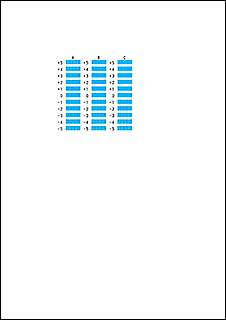
بعد الانتهاء من الإدخالات، انقر فوق موافق (OK).
ملاحظة- إذا كانت النماذج غير متسقة، فحدد النموذج الذي يوجد به أقل عدد من الشرائط العمودية البارزة.
(A) أقل عدد من الخطوط العمودية الملحوظة
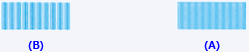
(B) أكبر عدد من الخطوط العمودية الملحوظة
- إذا كانت النماذج غير متسقة، فحدد النموذج الذي يوجد به أقل عدد من الشرائط العمودية البارزة.
قم بتأكيد الرسالة المعروضة، ثم انقر فوق موافق (OK)
تتم طباعة النموذج الثاني.
فحص النماذج المطبوعة
في كل حقل إدخال، قم بإدخال رقم النموذج الذي يوجد به أقل عدد من الخطوط أو الشرائط الملحوظة من بين النماذج المطبوعة.
يمكنك أيضًا إدخال أرقام في حقول الإدخال تلقائيًا من خلال النقر فوق النموذج ذي الصلة في المعاينة.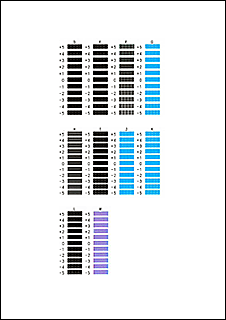
بعد الانتهاء من الإدخالات، انقر فوق موافق (OK).
ملاحظة- إذا كانت النماذج غير متسقة، فحدد النموذج الذي يوجد به أقل عدد من الشرائط العمودية البارزة.
(A) أقل عدد من الخطوط العمودية الملحوظة
(B) أكبر عدد من الخطوط العمودية الملحوظة - إذا كانت النماذج متسقةً، فحدد النموذج الذي يوجد به أقل عدد من الشرائط الأفقية الملحوظة.
(A) أقل عدد من الشرائط الأفقية البارزة

(B) أكبر عدد من الشرائط الأفقية البارزة
- إذا كانت النماذج غير متسقة، فحدد النموذج الذي يوجد به أقل عدد من الشرائط العمودية البارزة.
تحقق من محتوى الرسالة، ثم انقر فوق موافق (OK)
تتم طباعة نماذج ضبط رأس الطباعة على الورقة الثالثة.
فحص النماذج المطبوعة
في كل حقل إدخال، قم بإدخال رقم النموذج الذي يوجد به أقل عدد من الشرائط الملحوظة من بين النماذج المطبوعة.
يمكنك أيضًا إدخال أرقام في حقول الإدخال تلقائيًا من خلال النقر فوق النموذج ذي الصلة في المعاينة.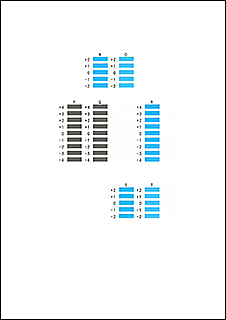
بعد الانتهاء من الإدخالات، انقر فوق موافق (OK).
ملاحظة- إذا كانت النماذج متسقةً، فحدد النموذج الذي يوجد به أقل عدد من الشرائط الأفقية الملحوظة.
(A) أقل عدد من الشرائط الأفقية البارزة
(B) أكبر عدد من الشرائط الأفقية البارزة
- إذا كانت النماذج متسقةً، فحدد النموذج الذي يوجد به أقل عدد من الشرائط الأفقية الملحوظة.
إكمال ضبط موضع رأس الطباعة
انقر فوق موافق (OK).
تم إكمال الضبط لموضع رأس الطباعة.
ملاحظة
- في مربع الحوار محاذاة رأس الطباعة (Print Head Alignment)، انقر فوق قم بطباعة قيمة المحاذاة (Print Alignment Value) لطباعة الإعدادات الحالية حتى تستطيع التحقق من الإعدادات.
