
Justera Skrivhuvud position
Med den här funktionen korrigerar du skrivhuvudet så att färgavvikelser och linjer minskar på utskriften.
Så här justerar du skrivhuvudet:
 Viktigt!
- Ett mönster för justering av skrivhuvud skrivs ut. Öppna inte den övre luckan när utskrift pågår.
 Obs!
Obs!
- Om du justerar skrivhuvudpositionen medan programvaran installeras från installations-CD:n ska du starta från steg 3.
 Justering av skrivhuvud (Print Head Alignment)
Klicka på Justering av skrivhuvud (Print Head Alignment).
Dialogrutan Justering av skrivhuvud (Print Head Alignment) visas.
Fyll på papper i skrivaren
Lägg tre ark vanligt papper av A4- eller Letter-format i det bakre facket.
Utför en justering av skrivhuvudet
Kontrollera att skrivaren är påslagen och klicka på Utför (Start).
Följ instruktionerna i meddelandet som visas.Kontrollera det utskrivna mönstret
I varje inmatningsfält anger du numret för det mönster med minst tydliga streck eller ränder bland de utskrivna mönstren.
Du kan också mata in nummer i inmatningsfälten automatiskt genom att klicka på relevant mönster i förhandsgranskningen.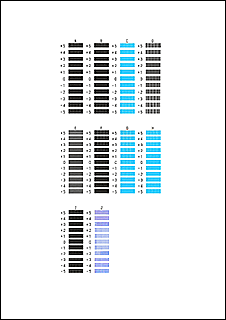
När du har slutfört posterna klickar du på OK.
Obs!- Om mönstren inte är enhetliga väljer du mönstret med minst tydliga vertikala streck.
(A) Mindre tydliga vertikala streck
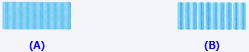
(B) Tydliga vertikala streck - Om mönstren inte är enhetliga väljer du mönstret med minst tydliga horisontella ränder.
(A) Mindre tydliga horisontella ränder

(B) Tydliga horisontella ränder
- Om mönstren inte är enhetliga väljer du mönstret med minst tydliga vertikala streck.
Kontrollera det meddelande som visas och klicka på OK
Det andra mönstret skrivs ut.
Kontrollera det utskrivna mönstret
I varje inmatningsfält anger du numret för det mönster med minst tydliga streck bland de utskrivna mönstren.
Du kan också mata in nummer i inmatningsfälten automatiskt genom att klicka på relevant mönster i förhandsgranskningen.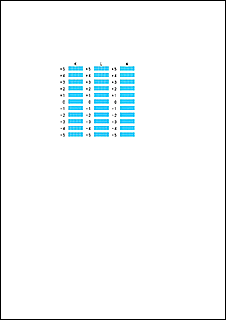
När du har slutfört posterna klickar du på OK.
Obs!- Om mönstren inte är enhetliga väljer du mönstret med minst tydliga vertikala streck.
(A) Mindre tydliga vertikala streck
(B) Tydliga vertikala streck
- Om mönstren inte är enhetliga väljer du mönstret med minst tydliga vertikala streck.
Läs meddelandets innehåll och klicka på OK.
Skrivhuvudets justeringsmönster på det tredje arket skrivs ut.
Kontrollera de utskrivna mönstren
I varje inmatningsfält anger du numret för mönstret med minst tydliga ränder bland de utskrivna mönstren.
Du kan också mata in nummer i inmatningsfälten automatiskt genom att klicka på relevant mönster i förhandsgranskningen.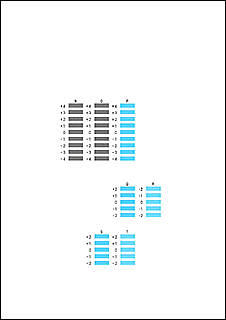
När du har slutfört posterna klickar du på OK.
Obs!- Om mönstren inte är enhetliga väljer du mönstret med minst tydliga horisontella ränder.
(A) Mindre tydliga horisontella ränder
(B) Tydliga horisontella ränder
- Om mönstren inte är enhetliga väljer du mönstret med minst tydliga horisontella ränder.
Slutför justering av huvudets position
Klicka på OK.
Justeringen av skrivhuvudets position är nu slutförd.
Obs!
- I dialogrutan Justering av skrivhuvud (Print Head Alignment) klickar du på Skriv ut justeringsvärde (Print Alignment Value) för att skriva ut de aktuella inställningarna så att du kan kontrollera dem.
