
Spausdinimo galvutė padėties reguliavimas
Lygiuojant spausdinimo galvutę koreguojama įdėtos spausdinimo galvutės padėtis, be to, mažinami spalvų ir linijų iškraipymai.
Toliau nurodyta, kaip lygiuoti spausdinimo galvutę.
 Svarbu
- Bus išspausdintas galvutės lygiavimo šablonas. Kol spausdinama, neatidarykite viršutinio dangčio.
 Pastaba
- Jei galvutės padėtį lygiuojate, kai programinė įranga įdiegta iš sąrankos CD, pradėkite nuo 3 veiksmo.
 Spausdinimo galvutės lygiavimas (Print Head Alignment)
Atidarykite Canon IJ Printer Assistant Tool
Spustelėkite Spausdinimo galvutės lygiavimas (Print Head Alignment)
Bus atidarytas dialogo langas Spausdinimo galvutės lygiavimas (Print Head Alignment).
Į spausdintuvą įdėkite popieriaus
Į galinį dėklą įdėkite tris A4 arba „Letter“ formato paprasto popieriaus lapus.
Atlikite galvutės lygiavimą
Įsitikinkite, kad spausdintuvas įjungtas, ir spustelėkite Pradėti (Start).
Vykdykite pranešime pateiktas instrukcijas.Peržiūrėkite išspausdintą šabloną
Į kiekvieną įvesties lauką įveskite šablono, kuriame, palyginti su kitais išspausdintais šablonais, mažiausiai pastebimi dryžiai arba ruožai, numerį.
Numerius į įvesčių laukus galima įvesti ir automatiškai – spustelėjant atitinkamą šabloną peržiūros ekrane.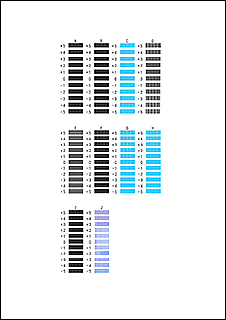
Įvedę visas reikšmes spustelėkite Gerai (OK).
Pastaba- Jei šablonai skirtingi, pasirinkite šabloną, kuriame mažiausiai pastebimi vertikalūs dryžiai.
(A) Mažiau pastebimi vertikalūs dryžiai
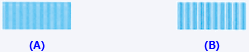
(B) Labiau pastebimi vertikalūs dryžiai - Jei šablonai skirtingi, pasirinkite šabloną, kuriame mažiausiai pastebimi horizontalūs ruožai.
(A) Mažiau pastebimi horizontalūs ruožai

(B) Labiau pastebimi horizontalūs ruožai
- Jei šablonai skirtingi, pasirinkite šabloną, kuriame mažiausiai pastebimi vertikalūs dryžiai.
Patvirtinkite pateiktą pranešimą ir spustelėkite Gerai (OK).
Bus išspausdintas antras patikros lapas.
Peržiūrėkite išspausdintą šabloną
Į kiekvieną įvesties lauką įveskite šablono, kuriame, palyginti su kitais išspausdintais šablonais, mažiausiai pastebimi dryžiai, numerį.
Numerius į įvesčių laukus galima įvesti ir automatiškai – spustelėjant atitinkamą šabloną peržiūros ekrane.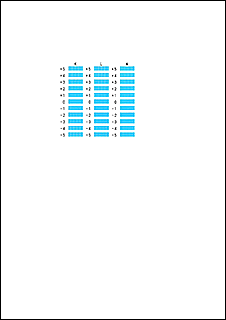
Įvedę visas reikšmes spustelėkite Gerai (OK).
Pastaba- Jei šablonai skirtingi, pasirinkite šabloną, kuriame mažiausiai pastebimi vertikalūs dryžiai.
(A) Mažiau pastebimi vertikalūs dryžiai
(B) Labiau pastebimi vertikalūs dryžiai
- Jei šablonai skirtingi, pasirinkite šabloną, kuriame mažiausiai pastebimi vertikalūs dryžiai.
Perskaitykite pranešimą ir spustelėkite Gerai (OK)
Spausdinimo galvutės reguliavimo šablonai bus išspausdinti ant trečio lapo.
Peržiūrėkite išspausdintus šablonus
Į kiekvieną įvesties lauką įveskite šablono, kuriame, palyginti su kitais išspausdintais šablonais, mažiausiai pastebimi dryžiai, numerį.
Numerius į įvesčių laukus galima įvesti ir automatiškai – spustelėjant atitinkamą šabloną peržiūros ekrane.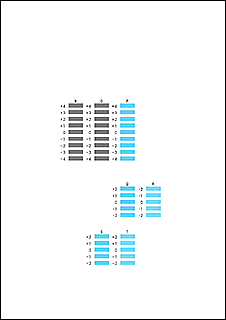
Įvedę visas reikšmes spustelėkite Gerai (OK).
Pastaba- Jei šablonai skirtingi, pasirinkite šabloną, kuriame mažiausiai pastebimi horizontalūs ruožai.
(A) Mažiau pastebimi horizontalūs ruožai
(B) Labiau pastebimi horizontalūs ruožai
- Jei šablonai skirtingi, pasirinkite šabloną, kuriame mažiausiai pastebimi horizontalūs ruožai.
Baigtas galvutės padėties reguliavimo procesas
Spustelėkite Gerai (OK).
Rankinis galvutės padėties reguliavimas baigtas.
Pastaba
- Dialogo lange Spausdinimo galvutės lygiavimas (Print Head Alignment) spustelėkite Spausdinimo lygiavimo reikšmė (Print Alignment Value), kad būtų išspausdinti dabartiniai parametrai ir galėtumėte juos patikrinti.
