
Pengesetan Pencetakan Dasar
Bagian ini menjelaskan setelan pada Tab Pengesetan Cepat(Quick Setup) yang digunakan untuk pencetakan dasar.
Pengesetan Pencetakan Dasar
Muatkan kertas ke dalam pencetak
Pilih setelan yang sering digunakan
Pada tab Pengesetan Cepat(Quick Setup), gunakan Setelan yang Biasa Digunakan(Commonly Used Settings) untuk memilih dari setelan cetak yang telah ditentukan sebelumnya.
Ketika Anda memilih setelan cetak, setelan untuk Fitur Tambahan(Additional Features), Tipe Media(Media Type), dan Ukuran Kertas Pencetak(Printer Paper Size) secara otomatis berubah ke nilai yang telah diset sebelumnya.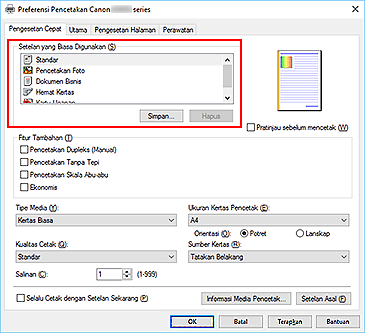
Pilih kualitas cetak
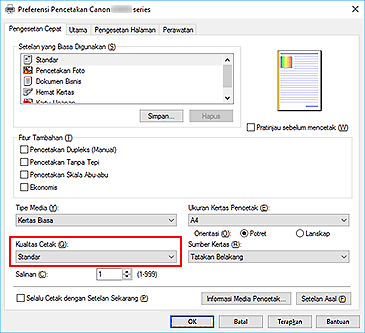
Untuk Kualitas Cetak(Print Quality), pilih antara Tinggi(High), Standar(Standard), atau Ekonomis(Economy).
 Penting
- Pilihan kualitas cetak akan berbeda tergantung setelan cetak yang Anda pilih.
 Catatan
- Memilih Ekonomis(Economy) dalam Kualitas Cetak(Print Quality) dapat mengurangi penggunaan tinta hitam. Hal ini memungkinkan Anda untuk mencetak lebih banyak dibandingkan jika memilih Standar(Standard).
Ketika melakukan pencetakan berwarna, penggunaan tinta untuk area hitam akan berkurang. Namun, untuk area warna, jumlah tinta yang digunakan sama dengan ketika menggunakan setelan Standar(Standard).
Untuk detail mengenai Mode Ekonomis, lihat "Mode Ekonomis".
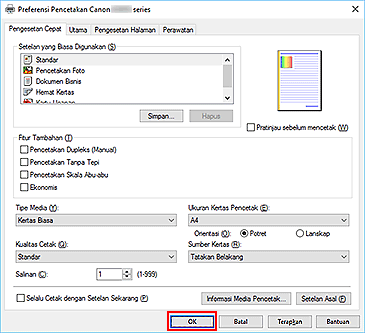
Klik OK
Pencetak akan mencetak menggunakan setelan ini.
Penting
- Jika Anda melakukan pencetakan format besar, pastikan sisa tinta dalam kotak tinta masih cukup banyak.
- Ketika Anda memilih Selalu Cetak dengan Setelan Sekarang(Always Print with Current Settings), setelan pada tab Pengesetan Cepat(Quick Setup), Utama(Main), dan Pengesetan Halaman(Page Setup) disimpan, dan setelan ini akan digunakan untuk pencetakan-pencetakan selanjutnya.
- Untuk mendaftarkan setelan saat ini sebagai prasetel baru, klik Simpan...(Save...) di bawah Setelan yang Biasa Digunakan(Commonly Used Settings).
Catatan
- Jika ukuran kertas pada pengandar pencetak berbeda dengan ukuran kertas yang dikonfigurasikan pada pencetak, mungkin akan terjadi kesalahan. Untuk petunjuk tentang apa yang harus dilakukan jika terjadi kesalahan, lihat "Setelan Kertas".
Untuk memeriksa setelan pencetak saat ini atau untuk menerapkan setelan pencetak ke pengandar pencetak, tampilkan tab Pengesetan Cepat(Quick Setup), klik Informasi Media Pencetak...(Printer Media Information...), dan tentukan setelan dalam kotak dialog yang muncul.
Memeriksa Setelan Pencetak dan Menerapkan Setelan ke Pengandar Pencetak
Buka jendela pengesetan pengandar pencetak
Pada tab Pengesetan Cepat(Quick Setup), klik Informasi Media Pencetak...(Printer Media Information...)
Kotak dialog Informasi Media Pencetak(Printer Media Information) muncul.
Konfirmasikan setelan pencetak
Setelan pencetak saat ini ditampilkan dalam Sumber Kertas(Paper Source), Tipe Media(Media Type), dan Ukuran Kertas Pencetak(Printer Paper Size).
Terapkan setelan
Untuk menerapkan setelan pencetak ke pengandar pencetak, klik Set.
Catatan- Jika komunikasi dengan pencetak didisfungsikan, kotak dialog Informasi Media Pencetak...(Printer Media Information...) tidak muncul atau pengandar pencetak tidak akan dapat memperoleh informasi media pencetak.

