
Tulostuspään asennon kohdistus
Tulostuspään kohdistus korjaa tulostuspäiden asennon asennuksen jälkeen ja korjaa väri- ja viivapoikkeamat.
Tulostuspään kohdistus tehdään seuraavasti:
 Huomautus
- Jos olet säätämässä tulostuspään asentoa samalla, kun ohjelmistoa asennetaan Asennus-CD-levyltä, aloita vaiheesta 3.
 Tulostuspään kohdistus (Print Head Alignment)
Valitse Huolto (Maintenance) -välilehdessä Tulostuspään kohdistus (Print Head Alignment)
Käynnistä Tulostuspään kohdistus (Start Print Head Alignment) -valintaikkuna tulee näkyviin.
Aseta tulostimeen paperia
Aseta takalokeroon kaksi A4- tai Letter-kokoista tavallista paperiarkkia.
Suorita tulostuspään kohdistus
Varmista, että tulostimeen on kytketty virta, ja valitse Kohdista tulostuspää (Align Print Head).
Noudata näytön ohjeita. Tärkeää
- Älä avaa yläkantta tulostuksen aikana.
Tarkista tulostettu kuvio
Anna vastaaviin ruutuihin niiden kuvioiden numerot, joiden juovat tai raidat ovat huomaamattomimmat.
Vaikka napsauttaisit esikatseluikkunassa kuvioita, joiden juovat tai raidat ovat huomaamattomimmat, niiden numerot tulevat automaattisesti näkyviin vastaaviin ruutuihin.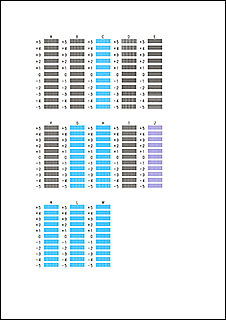
Kun olet antanut kaikki tarvittavat arvot, valitse OK.
Huomautus- Jos parhaan kuvion valinta on hankalaa, valitse se asetus, jota käyttämällä pystysuorat raidat ovat huomaamattomimmat.
(A) Huomaamattomimmat pystyraidat
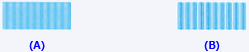
(B) Erottuvimmat pystyraidat - Jos parhaan kuvion valinta on vaikeaa, valitse se asetus, jota käyttämällä vaakasuorat raidat ovat huomaamattomimmat.
(A) Huomaamattomimmat vaakaraidat

(B) Erottuvimmat vaakaraidat
- Jos parhaan kuvion valinta on hankalaa, valitse se asetus, jota käyttämällä pystysuorat raidat ovat huomaamattomimmat.
Vahvista näyttöön tuleva ilmoitus ja valitse OK
Toinen kuvio tulostuu.
Tärkeää- Älä avaa yläkantta tulostuksen aikana.
Tarkista tulostettu kuvio
Anna vastaaviin ruutuihin niiden kuvioiden numerot, joissa on huomaamattomimmat raidat.
Vaikka napsauttaisit esikatseluikkunassa kuvioita, joissa on huomaamattomimmat raidat, niiden numerot tulevat automaattisesti näkyviin vastaaviin ruutuihin.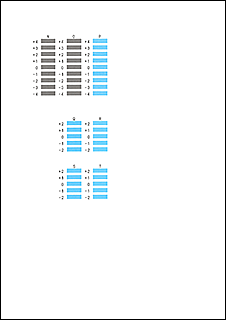
Kun olet antanut kaikki tarvittavat arvot, valitse OK.
Huomautus- Jos parhaan kuvion valinta on vaikeaa, valitse se asetus, jota käyttämällä vaakasuorat raidat ovat huomaamattomimmat.
(A) Huomaamattomimmat vaakaraidat

(B) Erottuvimmat vaakaraidat
- Jos parhaan kuvion valinta on vaikeaa, valitse se asetus, jota käyttämällä vaakasuorat raidat ovat huomaamattomimmat.
Huomautus
- Voit tulostaa ja tarkistaa nykyisen asetuksen avaamalla Käynnistä Tulostuspään kohdistus (Start Print Head Alignment) -valintaikkunan ja valitsemalla Tulostuksen kohdistusarvo (Print Alignment Value).
