
Настройка на отпечатване на плик
Процедурата по отпечатване на плик е следната:
Заредете плик в принтера
Избор на типа носител
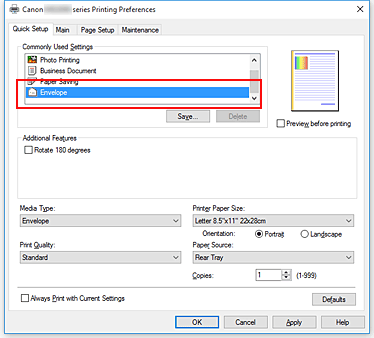
Изберете Плик (Envelope) от Най-често използвани настройки (Commonly Used Settings) в раздела Бърза настройка (Quick Setup).
Избор на размера на хартията
Когато се покаже диалоговият прозорец Настройка на размера на пликовете (Envelope Size Setting), изберете Стандартен плик 10 (Envelope Com 10) или Плик DL (Envelope DL), след което щракнете върху OK.
Задаване на ориентация
За да отпечатате адресата хоризонтално, изберете Пейзаж (Landscape) за Ориентация (Orientation).
 Забележка
- Ако Стандартен плик 10 (Envelope Com 10) или Плик DL (Envelope DL) е избрано за Размер на хартията за принтер (Printer Paper Size), принтерът завърта хартията на 90 градуса наляво, за да печата, независимо от настройката Завъртане на 90 градуса наляво, когато ориентацията е [Пейзаж] (Rotate 90 degrees left when orientation is [Landscape]) за Персонализирани настройки (Custom Settings) в раздела Поддръжка (Maintenance).
Избор на качество на печат
Изберете Високо (High) или Стандартна (Standard), така че Качество на печат (Print Quality) да отговаря на желаната цел.
Щракнете върху OK
Когато отпечатвате, информацията се отпечатва върху плика.
