
Регулиране на позицията на печатащата глава
Всяка грешка в позицията на поставяне на печатащата глава може да доведе до изместване на цветовете и линиите. Регулирането на позицията на печатащата глава подобрява резултатите от печатането.
Позицията на печатащата глава може да се регулира автоматично или ръчно.
В този раздел е описана процедурата за ръчно регулиране на позицията на печатащата глава.
 Подравняване на печатащата глава (Print Head Alignment)
В раздела Поддръжка (Maintenance) щракнете върху Персонализирани настройки (Custom Settings)
Показва се диалоговият прозорец Персонализирани настройки (Custom Settings).
Настройте на ръчно регулиране
Изберете Ръчно подравняване на главите (Align heads manually).
Приложете настройките
Щракнете върху OK. Когато се покаже съобщението за потвърждение, щракнете върху OK.
В раздела Поддръжка (Maintenance) щракнете върху Подравняване на печатащата глава (Print Head Alignment)
Показва се диалоговият прозорец Стартиране на подравняването на печатащата глава (Start Print Head Alignment).
Заредете хартия в принтера
В задната тава заредете 3 листа обикновена хартия с размер A4 или Letter.
Стартирайте регулирането на позицията на печатащата глава
Проверете дали принтерът е включен и след това щракнете върху Подравни печатащата глава (Align Print Head). Извършете необходимите операции, като следвате инструкциите в съобщенията.
 Важно
Важно- Докато принтерът печата, не отваряйте капака на принтера.
Проверете отпечатаните графики
Във всяко поле за въвеждане въведете номера на графиката с най-слабо забележими вертикални или хоризонтални ивици от всички отпечатани графики.
Можете да въведете номерата в полетата за въвеждане и автоматично, като щракнете върху съответната графика във визуализацията.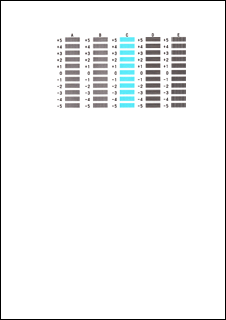
След като завършите въвеждането, щракнете върху OK.
 Забележка
- Ако графиките не са еднакви, изберете графиката с най-слабо забележими вертикални ивици.
(A) По-слабо забележими вертикални ивици
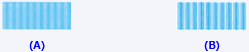
(B) По-силно забележими вертикални ивици - Ако графиките не са еднакви, изберете графиката с най-слабо забележими хоризонтални ивици.
(A) По-слабо забележими хоризонтални ивици

(B) По-силно забележими хоризонтални ивици
- Ако графиките не са еднакви, изберете графиката с най-слабо забележими вертикални ивици.
Прегледайте съдържанието на съобщението и щракнете върху OK
Отпечатва се вторият лист с графики за регулиране на печатащата глава.
Важно- Докато принтерът печата, не отваряйте капака на принтера.
Проверете отпечатаните графики
Във всяко поле за въвеждане въведете номера на графиката с най-слабо забележими ивици от всички отпечатани графики.
Можете да въведете номерата в полетата за въвеждане и автоматично, като щракнете върху съответната графика във визуализацията.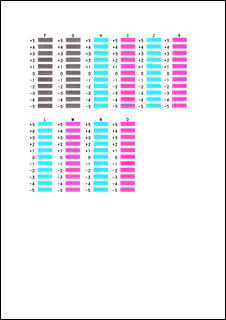
След като завършите въвеждането, щракнете върху OK.
Забележка- Ако графиките не са еднакви, изберете графиката с най-слабо забележими вертикални ивици.
(A) По-слабо забележими вертикални ивици
(B) По-силно забележими вертикални ивици
- Ако графиките не са еднакви, изберете графиката с най-слабо забележими вертикални ивици.
Прегледайте съдържанието на съобщението и щракнете върху OK
Отпечатва се третият лист с графики за регулиране на печатащата глава.
Важно- Докато принтерът печата, не отваряйте капака на принтера.
Проверете отпечатаните графики
Във всяко поле за въвеждане въведете номера на графиката с най-слабо забележими хоризонтални ивици от всички отпечатани графики.
Можете да въведете номерата в полетата за въвеждане и автоматично, като щракнете върху съответната графика във визуализацията.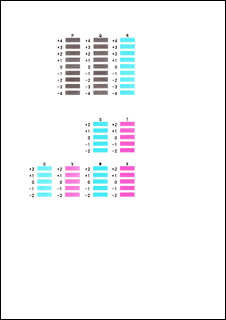
След като завършите въвеждането, щракнете върху OK.
Забележка- Ако графиките не са еднакви, изберете графиката с най-слабо забележими хоризонтални ивици.
(A) По-слабо забележими хоризонтални ивици

(B) По-силно забележими хоризонтални ивици
- Ако графиките не са еднакви, изберете графиката с най-слабо забележими хоризонтални ивици.
Забележка
- В диалоговия прозорец Стартиране на подравняването на печатащата глава (Start Print Head Alignment) щракнете върху Печатане на стойността на подравняване (Print Alignment Value), за да отпечатате текущите настройки, така че да можете да ги проверите.
