
Nastavitev tiskanja ovojnic
Postopek tiskanja ovojnice je tak:
Vstavite ovojnico v tiskalnik
Izberite vrsto papirja
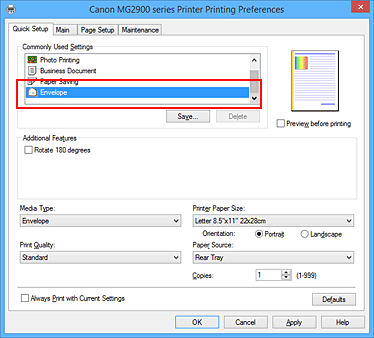
Izberite Ovojnica (Envelope) v možnosti Pogoste nastavitve (Commonly Used Settings) na kartici Hitra nastavitev (Quick Setup).
Izberite velikost papirja
Ko je prikazano pogovorno okno Nastavitev velikosti ovojnice (Envelope Size Setting), izberite možnost Standardna ovojnica 10 (Envelope Com 10) ali Ovojnica DL (Envelope DL) in kliknite V redu (OK).
Nastavite usmeritev
Če želite natisniti podatke o naslovniku vodoravno, za Usmeritev (Orientation) izberite Ležeče (Landscape).
Izberite kakovost tiskanja
V možnosti Kakovost tiskanja (Print Quality) izberite Visoka (High) ali Standardno (Standard).
Končajte nastavitev
Kliknite V redu (OK).
Ko tiskate, se podatki natisnejo na ovojnico.
