
Màn hình trạng thái Canon IJ
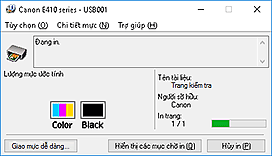
Màn hình trạng thái Canon IJ hiển thị trạng thái của máy in và tiến trình in. Trạng thái máy in được hiển thị bằng hình ảnh, biểu tượng và thông báo trong màn hình trạng thái.
Tính năng của màn hình trạng thái Canon IJ
Màn hình trạng thái Canon IJ có những chức năng sau:
-
- Hiển thị trạng thái máy in trên màn hình
-
Màn hình trạng thái hiển thị trạng thái máy in theo thời gian thực.
Bạn có thể kiểm tra tiến trình của mỗi tài liệu được in (công việc in). - Hiển thị nội dung lỗi và quy trình sửa lỗi
-
Màn hình trạng thái hiển thị thông tin bất kỳ lỗi nào xảy ra trên máy in.
Sau đó bạn có thể ngay lập tức kiểm tra phương án để thực hiện. - Hiển thị trạng thái mực
-
Màn hình trạng thái hiển thị loại hộp mực FINE và lượng mực ước tính.
Nếu lượng mực còn lại thấp, biểu tượng và thông báo cảnh báo (cảnh báo lượng mực thấp) sẽ hiển thị.
Tổng quan về màn hình trạng thái Canon IJ
Màn hình trạng thái Canon IJ sử dụng hình ảnh và thông báo để hiển thị trạng thái máy in và trạng thái mực.
Trong khi in, bạn có thể kiểm tra thông tin về tài liệu được in và tiến trình in.
Nếu lỗi xảy ra, màn hình trạng thái sẽ hiển thị nội dung lỗi và hướng dẫn cách sửa lỗi. Thực hiện theo các chỉ dẫn thông báo.
-
- Máy in
-
Nếu xuất hiện cảnh báo hoặc lỗi trên máy in, màn hình trạng thái sẽ hiển thị biểu tượng để cho bạn biết.
 : Cảnh báo (lỗi cần người vận hành) đã xuất hiện hoặc máy in đang thực hiện thao tác.
 : Đã xảy ra lỗi cần phải sửa chữa.
- hộp mực FINE
-
Nếu xuất hiện cảnh báo lượng mực thấp hoặc lỗi hộp mực hết, màn hình trạng thái sẽ hiển thị biểu tượng. Màn hình trạng thái cũng sử dụng hình ảnh để hiển thị lượng mực ước tính của hộp mực FINE.
Nhấp vào hình ảnh để hiển thị hộp thoại Chi tiết mực(Ink Details) cho biết thông tin chi tiết như lượng mực còn lại và tên của hộp mực FINE mà máy in có thể sử dụng.
Các màu được hiệu chỉnh để khớp với màu có lượng mực in còn lại ít nhất, sau đó tất cả các màu đều sẽ được hiển thị ở cùng mức mực. - Tên tài liệu(Document Name)
- Tên của tài liệu đang được in.
- Người sở hữu(Owner)
- Tên người sở hữu tài liệu đang được in.
- In trang(Printing Page)
- Số trang của trang hiện tại và bộ đếm tổng số trang.
- Hiển thị các mục chờ in(Display Print Queue)
- Mục chờ in sẽ kiểm soát tài liệu hiện tại và các tài liệu đang chờ in.
- Hủy in(Cancel printing)
-
Hủy in.
 Quan trọng
- Bạn có thể chọn Hủy in(Cancel Printing) chỉ khi đang truyền dữ liệu in tới máy in. Sau khi kết thúc truyền dữ liệu in, nút không thể chọn được.
- Menu Tùy chọn(Option)
-
Nếu thông báo máy in xuất hiện, chọn Bật Trình giám sát trạng thái(Enable Status Monitor) để khởi động màn hình trạng thái Canon IJ.
Chọn Bật Trình giám sát trạng thái(Enable Status Monitor), để sử dụng những lệnh sau:- Luôn hiển thị công việc hiện tại(Always Display Current Job)
- Hiển thị màn hình trạng thái Canon IJ bất cứ khi nào in tài liệu.
- Luôn hiển thị trên đầu(Always Display on Top)
- Hiển thị Màn hình trạng thái Canon IJ trước các cửa sổ khác.
- Tự động hiển thị cảnh báo(Display Warning Automatically)
-
- Khi xuất hiện cảnh báo sắp hết mực(When a Low Ink Warning Occurs)
- Bắt đầu cửa sổ màn hình trạng thái Canon IJ tự động và hiển thị màn hình này trước trên các cửa sổ khác khi xuất hiện cảnh báo sắp hết mực.
- Khởi động cùng Windows(Start when Windows is Started)
- Tự động khởi động màn hình trạng thái Canon IJ khi khởi động Windows.
- Menu Chi tiết mực(Ink Details)
-
Chọn menu này để hiển thị hộp thoại Chi tiết mực(Ink Details). Bạn có thể kiểm tra thông tin chi tiết như lượng mực còn lại và tên hộp mực FINE mà máy in có thể sử dụng.
- Hộp thoại Chi tiết mực(Ink Details)
-
Hộp thoại này sử dụng hình ảnh và thông báo để hiển thị loại hộp mực FINE và lượng mực ước tính.
- Thông tin mực (được hiển thị ở bên trái)
-
Trường này chỉ sử dụng hình ảnh để hiển thị loại hộp mực FINE.
Nếu xuất hiện cảnh báo hoặc lỗi về lượng mực, màn hình trạng thái sẽ hiển thị biểu tượng.
Nếu điều này xảy ra, thao tác máy in theo các chỉ dẫn xuất hiện trên màn hình. - Thông báo (được hiển thị ở bên phải)
- Trường này hiển thị thông tin văn bản như trạng thái và màu mực.
- Số model mực(Ink Model Number)
- Kiểm tra xem hộp mực FINE có tương thích với máy in không.
- Đóng(Close)
- Đóng hộp thoại Chi tiết mực(Ink Details) và quay trở lại màn hình trạng thái Canon IJ.
- Menu Trợ giúp(Help)
- Chọn mục menu này để hiển thị thông tin trợ giúp cho màn hình trạng thái Canon IJ bao gồm thông tin phiên bản và bản quyền.
