
شاشة مراقبة حالة Canon IJ
تعمل شاشة مراقبة حالة Canon IJ على عرض حالة الطابعة وتقدم عملية الطباعة. حيث يتم عرض حالة الطابعة من خلال الصور والرموز والرسائل في شاشة مراقبة الحالة.
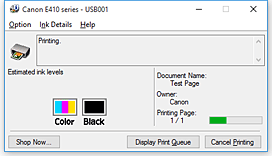
ميزات شاشة مراقبة حالة Canon IJ
توفر شاشة مراقبة حالة Canon IJ الوظائف التالية:
-
- عرض حالة الطابعة على الشاشة
-
تعمل شاشة مراقبة حالة الطابعة على عرض حالة الطباعة في الوقت الفعلي.
يمكنك التحقق من تقدم عملية الطباعة لكل مستند تتم طباعته (مهمة الطباعة). - عرض محتوى رسالة الخطأ وإجراء التصحيح
-
تعمل شاشة مراقبة الحالة على عرض معلومات حول أي خطأ يحدث في الطابعة.
وعندئذ يمكنك التحقق في الحال من نوع الإجراء الواجب تنفيذه. - عرض حالة الحبر
-
تعمل شاشة مراقبة الحالة على عرض أنواع خراطيش FINE ومستويات الحبر المقدر.
عندما يكون مستوى الحبر المتبقي منخفضًا، يتم عرض رمز ورسالة تحذير (تحذير يتعلق بانخفاض مستوى الحبر).
نظرة عامة على شاشة مراقبة حالة Canon IJ
تقوم شاشة مراقبة حالة Canon IJ باستخدام الصور والرسائل لعرض حالة الطابعة وحالة الحبر.
أثناء الطباعة، يمكنك التحقق من المعلومات الخاصة بالمستند الذي تتم طباعته والمعلومات الخاصة بتقدم عملية الطباعة.
عند حدوث خطأ ما، تعرض شاشة مراقبة الحالة محتوى الخطأ بالإضافة إلى إرشادات حول كيفية تصحيح الخطأ. اتبع الإرشادات الموجودة بالرسالة.
-
- الطابعة
-
إذا ظهر تحذير أو خطأ في الطابعة، تقوم شاشة مراقبة حالة الطباعة بعرض رمز لإعلامك به.
 : يشير إلى وجود تحذير (خطأ استدعاء المُشغل) أو أن الطابعة تقوم بتنفيذ إحدى العمليات.
 : يشير إلى وجود خطأ يحتاج إلى تصحيح.
- خراطيش FINE
-
إذا حدث تحذير يتعلق بانخفاض الحبر أو خطأ يتعلق بفراغ خرطوشة الحبر، تقوم شاشة مراقبة الحالة بعرض رمز. تقوم شاشة مراقبة الحالة أيضًا باستخدام الصور لعرض مستويات الحبر المقدر في خراطيش FINE.
انقر فوق الصورة لعرض مربع حوار Ink Details الذي يعرض معلومات تفصيلية مثل مستويات الحبر المتبقي وأسماء خراطيش FINE التي يمكن أن تستخدمها الطابعة.
تتم معايرة الألوان لمطابقة اللون مع أقل كمية للحبر المتبقي، ومن ثم يتم عرض جميع الألوان في نفس المستوى. - اسم المستند (Document Name)
- اسم المستند الذي تتم طباعته.
- المالك (Owner)
- اسم مالك المستند الذي تتم طباعته.
- طباعة الصفحة (Printing Page)
- رقم الصفحة من الصفحة الحالية والعدد الإجمالي للصفحات.
- عرض قائمة انتظار الطباعة (Display Print Queue)
- تتحكم قائمة الانتظار في المستند الحالي والمستندات المنتظر طباعتها.
- Cancel printing
-
لإلغاء الطباعة.
 هام
هام- يمكنك فقط تحديد Cancel Printing أثناء نقل بيانات الطباعة إلى الطابعة. بعد الانتهاء من نقل بيانات الطباعة، يتعذر تحديد الزر.
- قائمة الخيار (Option)
-
إذا ظهرت رسالة تتعلق بـ الطابعة، فحدد Enable Status Monitor لبدء شاشة مراقبة الحالة Canon IJ.
حدد Enable Status Monitor لاستخدام الأوامر التالية:- عرض المهمة الحالية دائمًا (Always Display Current Job)
- لعرض شاشة مراقبة الحالة Canon IJ أثناء طباعة أحد المستندات.
- عرض في المقدمة دائمًا (Always Display on Top)
- لعرض شاشة مراقبة حالة Canon IJ في مقدمة الإطارات الأخرى.
- Display Warning Automatically
-
- When a Low Ink Warning Occurs
- لبدء إطار شاشة مراقبة حالة Canon IJ تلقائيًا وعرضه أمام الإطارات الأخرى عند حدوث تحذير يتعلق بانخفاض الحبر.
- البدء عند بدء تشغيل Windows (Start when Windows is Started)
- لبدء شاشة مراقبة الحالة Canon IJ تلقائيًا عند بدء تشغيل Windows.
- القائمة تفاصيل الحبر (Ink Details)
-
قم بتحديد هذه القائمة لعرض مربع الحوار تفاصيل الحبر (Ink Details). عندئذ يمكنك التحقق من المعلومات التفصيلية مثل مستويات الحبر المتبقي وأسماء خراطيش FINE التي يمكن أن تستخدمها الطابعة.
- مربع الحوار تفاصيل الحبر (Ink Details)
-
يقوم مربع الحوار باستخدام الصور والرسائل لعرض أنواع خراطيش FINE ومستويات الحبر المقدر.
- معلومات الحبر (يتم عرضها على الجانب الأيسر)
-
يقوم هذا الحقل باستخدام الصور لعرض أنواع خراطيش FINE.
عند وجود تحذير أو خطأ يتعلق بمستوى الحبر، تقوم شاشة مراقبة حالة الطباعة بعرض رمز.
وإذا حدث ذلك، فقم بتشغيل الطابعة باستخدام الإرشادات التالية التي تظهر على الشاشة. - الرسالة (يتم عرضها على الجانب الأيمن)
- يقوم هذا الحقل بعرض معلومات النص مثل حالة الحبر والألوان.
- رقم طراز الحبر (Ink Model Number)
- قم بالتحقق من خراطيش FINE التي تتلاءم مع الطابعة.
- إغلاق (Close)
- يقوم بإغلاق مربع حوار Ink Details وإعادتك إلى شاشة مراقبة الحالة Canon IJ.
- القائمة تعليمات (Help)
- حدد هذه القائمة لعرض "معلومات المساعدة" الخاصة بشاشة مراقبة الحالة Canon IJ بما في ذلك معلومات تتعلق بالإصدار وحقوق النشر.
